# Documentazione indicatori — TotalCharts
> Documentazione completa per scrivere indicatori in Python per TotalCharts, il grafico di TotalTrade (https://www.totaltrade.ai). Gli script si scrivono nell'editor indicatori di app.totaltrade.ai. Ogni pagina ha anche una versione web.
# Indicatori in Python
Scrivi i tuoi indicatori in Python, guardali sul grafico in un attimo e condividili con la community.
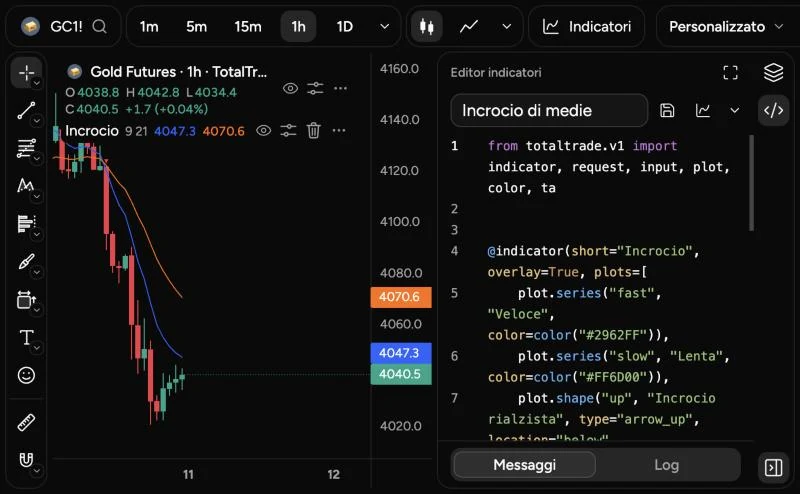
*L'editor sta nel pannello di destra: scrivi, premi Aggiungi al grafico e l'indicatore compare.*
## Come funziona
- Si scrive in **Python**, con quello che serve per calcolare: funzioni, cicli, liste, dizionari e classi semplici. Le librerie sono le nostre: `ta` per le serie, `math` per i numeri, `format` per i testi e `draw` per i disegni.
- La funzione dell'indicatore riceve **tutte le candele** insieme e restituisce una serie per ogni plot: un valore per candela. Se le chiede, riceve anche le **news** del calendario economico.
- Nome breve, input e plot si **dichiarano nel codice**: impostazioni, legenda e scala nascono da lì, senza altro lavoro.
- Il codice gira **nel tuo browser, isolato**: non vede il tuo account, i tuoi dati né la rete.
- Gli indicatori integrati sono scritti nello stesso linguaggio: puoi leggerne il codice e partire da una loro copia.
## Da dove iniziare
- [**Il primo indicatore**](https://www.totaltrade.ai/indicatori/documentazione/il-primo-indicatore) — Dall'editor vuoto a una media mobile sul grafico, in cinque passi.
- [**L'editor**](https://www.totaltrade.ai/indicatori/documentazione/editor) — Salvare, provare, leggere gli errori e i suggerimenti mentre scrivi.
- [**Com'è fatto uno script**](https://www.totaltrade.ai/indicatori/documentazione/struttura-script) — Import, dichiarazioni, la funzione che calcola e cosa restituisce.
- [**Plot**](https://www.totaltrade.ai/indicatori/documentazione/plot) — Linee, colonne, aree, simboli, candele e riempimenti.
- [**Esempi**](https://www.totaltrade.ai/indicatori/documentazione/esempi) — Script completi da aprire nell'editor e modificare.
- [**Le funzioni di ta**](https://www.totaltrade.ai/indicatori/documentazione/ta) — Medie, oscillatori, volatilità, volume e pattern di candele.
---
# Il primo indicatore
Dall'editor vuoto a una media mobile sul grafico, in cinque passi.
*Crea indicatore, un nome, Aggiungi al grafico: la media è sul grafico.*
### 1. Apri l'editor
Nel dialog **Indicatori** premi **Crea indicatore**, in fondo alla colonna delle sezioni. L'editor si apre nel pannello di destra con un esempio pronto.
### 2. Dai un nome
Scrivilo nel campo sopra lo script, fino a 40 caratteri. Il nome non sta nel codice: lo vedi nel catalogo e nella legenda.
### 3. Leggi l'esempio
È il più piccolo indicatore che funziona: una media semplice della chiusura, con la lunghezza fra gli input.
### 4. Aggiungi al grafico
Il pulsante con il grafico, accanto al nome, salva lo script, lo compila e, se non ci sono errori, lo aggiunge al grafico attivo. Se c'è un errore, lo trovi nella console sotto lo script, con la riga.
### 5. Cambia gli input
Fai doppio clic sulla linea, o premi l'ingranaggio nella legenda: nella scheda Input c'è la Lunghezza. Il grafico si aggiorna mentre la cambi.
## L'esempio, riga per riga
```python title="Media mobile"
# Example: a simple moving average of the close
from totaltrade.v1 import indicator, request, input, plot, ta
@indicator(overlay=True, plots=[plot.series("sma", "SMA")])
def calculate(bars=request.bars(), length=input.int("Lunghezza", 20, min=1)):
# One series per plot, by key
return {"sma": ta.sma(bars.close, length)}
```
| Riga | Cosa fa |
|---|---|
| `from totaltrade.v1 import …` | L'unico import: le dichiarazioni e le librerie che usi. `v1` è la versione del linguaggio, e uno script scritto per lei dà sempre gli stessi risultati. |
| `@indicator(…)` | Come si presenta: `overlay=True` lo mette sopra il prezzo, `plots` elenca cosa disegna. |
| `def calculate(…)` | La funzione che calcola. I suoi argomenti sono le candele, con `request.bars()`, le news, con `request.events("news")`, e gli input, che diventano le impostazioni. |
| `return {…}` | Una serie per ogni plot, con la sua chiave: qui `"sma"`, un valore per candela. |
> **E adesso?**
>
> Prova a cambiare `ta.sma` in `ta.ema` e premi di nuovo Aggiungi al grafico: l'indicatore sul grafico si aggiorna, senza aggiungerne un altro. Poi leggi [Com'è fatto uno script](https://www.totaltrade.ai/indicatori/documentazione/struttura-script).
---
# L'editor
Dove si scrivono, si provano e si salvano gli indicatori.
## I comandi
Accanto al nome ci sono i comandi dello script, nell'ordine in cui si usano; in alto lo schermo intero. Non c'è un Compila a parte: lo fanno Salva e Aggiungi al grafico, dopo aver salvato.
| Comando | Cosa fa |
|---|---|
| **Salva** ⌘ S | Salva sempre, anche con errori. Poi compila e scrive il risultato nella console. Il pallino sull'icona dice che ci sono modifiche non salvate. Sui sistemi diversi dal Mac la scorciatoia è Ctrl S. |
| **Aggiungi al grafico** | Salva e compila. Senza errori aggiunge l'indicatore al grafico attivo, o aggiorna quello che c'è già; con un errore il grafico non cambia. |
| **Schermo intero** | L'editor copre i grafici, per avere spazio. Lo stesso pulsante lo rimette a posto. |
Ogni salvataggio che compila aggiorna le copie dell'indicatore già sui grafici, con le loro impostazioni. Se hai tolto un'opzione di un `input.choice`, chi l'aveva scelta torna al predefinito.
## Il menu dello script
La freccia in fondo alla riga del nome apre il menu dello script: **Nuovo indicatore**, **Fai una copia**, **Elimina…**, **Pubblica su TotalTrade…**, questa **Documentazione** e, sotto, i tuoi indicatori salvati, da aprire con un clic. Prima di perdere modifiche non salvate, l'editor chiede.
## Suggerimenti mentre scrivi
*Dopo ta. compaiono le funzioni; aprendo la parentesi, gli argomenti.*
- Mentre scrivi compaiono i nomi dello script, le parole del linguaggio e le funzioni di Python ammesse. Dopo un punto, i membri di `ta`, `math`, `format`, `draw`, `input`, `plot`, `request`, delle candele, dei livelli di prezzo, delle news, delle liste, dei dizionari e delle tue classi. Una news si riconosce in `for event in news`, anche con `enumerate` e nelle comprensioni, e in `news[i]`.
- Invio o Tab accettano, Ctrl Spazio li apre, Esc li chiude.
- Aprendo la parentesi di una funzione compare la sua firma, con l'argomento a cui sei arrivato evidenziato.
*Passando sopra un nome compaiono la firma e cosa fa.*
## Errori
*Gli errori di scrittura si vedono subito; gli altri al salvataggio, con la riga.*
- Gli errori di scrittura, come una parentesi non chiusa, sono sottolineati mentre scrivi, con il segno accanto al numero della riga. Passandoci sopra leggi il messaggio.
- Al salvataggio il compilatore controlla tutto il resto: l'errore va nella console, con la riga, e resta segnato sulla riga fino alla prossima modifica.
- Gli errori durante il calcolo, come una divisione per zero, compaiono nella scheda Log, con la riga. La legenda dell'indicatore dice solo «Errore nello script». Vedi [Errori e ricalcolo](https://www.totaltrade.ai/indicatori/documentazione/errori-e-ricalcolo).
## La console
Sotto lo script ci sono due schede. Per alzarle trascina il bordo in alto: un errore le alza da solo.
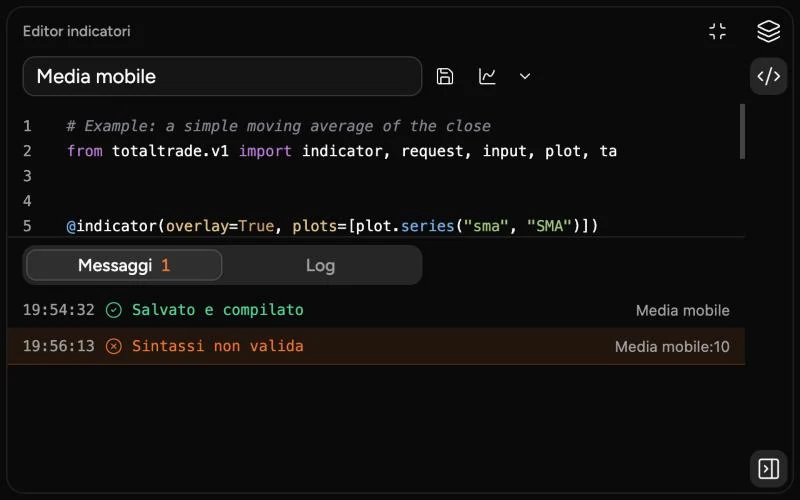
*Messaggi: ogni salvataggio aggiunge una riga, con l'ora.*
- **Messaggi** è il registro dell'editor: ogni salvataggio o pubblicazione aggiunge una riga con l'ora, e l'errore con la sua riga. Tiene gli ultimi 100; con il tasto destro, «Pulisci i messaggi».
- **Log** mostra i `print` e gli errori dell'ultimo calcolo di ogni indicatore, di tutti i grafici. Ogni calcolo rifà tutto, quindi le righe si rinnovano invece di ripetersi.
*print scrive in Log, con l'ora del calcolo e la riga del codice.*
## Leggere il codice degli integrati
Nel dialog Indicatori, il pulsante `` di una scheda apre il codice nell'editor come copia non salvata, «Nome (copia)». Lo stesso fanno «Codice sorgente» e «Copia codice» nel menu Altro della legenda. Se la salvi, diventa un tuo indicatore.
*Il codice di un integrato, aperto come copia da modificare.*
## Dove finiscono gli script
Salvato e senza errori, uno script è nel catalogo, in **I miei indicatori**. Con un errore resta nel menu dell'editor, ma esce dal catalogo finché non lo correggi. Per condividerlo, vedi [Pubblicare](https://www.totaltrade.ai/indicatori/documentazione/pubblicare).
---
# Crea indicatori con la tua AI
TotalCharts non ha ancora un'AI integrata né un server MCP. Puoi però scrivere i tuoi indicatori con l'AI che usi già, come ChatGPT, Claude o Gemini, e incollarli nell'editor.
## In cinque passi
### 1. Dai la documentazione all'AI
Scrivi nella chat il link alla documentazione completa in un solo file di testo: `https://www.totaltrade.ai/llms-full-it.txt`. Se la tua AI non apre i link, apri tu il file e incollane il testo nella chat.
### 2. Descrivi l'indicatore
Cosa calcola, cosa disegna sul grafico, sopra il prezzo o in un pannello, e quali impostazioni vuoi poter cambiare. Più sei preciso, meno correzioni servono.
### 3. Incolla il codice nell'editor
Nel dialog **Indicatori** premi **Crea indicatore**, dai un nome, incolla lo script al posto dell'esempio e premi **Aggiungi al grafico**.
### 4. Rimanda gli errori all'AI
Se c'è un errore, lo trovi nella console sotto lo script, con la riga. Copialo nella chat e chiedi di correggere lo script. Ripeti finché l'indicatore è sul grafico.
### 5. Controlla il risultato
Confronta i valori sul grafico con quelli che ti aspetti, su più timeframe e su più strumenti, prima di usarlo per fare trading.
## Un prompt da copiare
Sostituisci la parte fra parentesi quadre con il tuo indicatore.
```text title="Prompt"
Scrivi un indicatore per TotalCharts di TotalTrade, in Python, seguendo solo la documentazione in https://www.totaltrade.ai/llms-full-it.txt.
Regole:
- un solo import: from totaltrade.v1 import …
- il decoratore @indicator e la funzione calculate, che riceve tutte le candele e restituisce una serie per ogni plot
- solo le librerie ta, math, format e draw e il Python ammesso dalla documentazione
- le impostazioni come input, con nomi chiari
L'indicatore: [cosa calcola, cosa disegna, quali impostazioni].
Rispondi con lo script completo, pronto da incollare nell'editor.
```
## Da sapere
- L'AI lavora solo sul testo che le dai: non vede il tuo grafico, il tuo account né i tuoi dati.
- L'AI può sbagliare: controlla sempre il codice e i valori. Cosa si può scrivere è in [Python ammesso](https://www.totaltrade.ai/indicatori/documentazione/python-ammesso), i limiti sono in [Errori e ricalcolo](https://www.totaltrade.ai/indicatori/documentazione/errori-e-ricalcolo#limits).
- Puoi partire anche da un indicatore integrato: apri il suo codice, fanne una copia e chiedi all'AI di modificarla.
- Creare i tuoi indicatori e pubblicarli nella community è incluso nel piano Pro.
---
# Com'è fatto uno script
Un import, le dichiarazioni, una funzione che calcola e un dizionario di serie.
```python title="Bande"
"""Una media con le bande."""
from totaltrade.v1 import indicator, request, input, plot, color, ta
# Nomi del modulo: costanti e dichiarazioni da usare più volte.
BLUE = color("#2962FF")
period = input.int("Lunghezza", 20, min=1)
@indicator(short="Bande", overlay=True, plots=[
plot.series("middle", "Media", color=BLUE),
plot.series("upper", "Superiore", color=BLUE, pattern="dashed"),
plot.series("lower", "Inferiore", color=BLUE, pattern="dashed"),
])
def calculate(
bars=request.bars(min_bars=period),
length=period,
mult=input.float("Deviazioni", 2.0, min=0, step=0.5),
):
middle, upper, lower = ta.bb(bars.close, length, mult)
return {"middle": middle, "upper": upper, "lower": lower}
```
## L'import
La prima riga di codice importa da `totaltrade.v1` solo quello che usi: le dichiarazioni (`indicator`, `request`, `input`, `plot`, `color`) e le librerie (`ta`, `math`, `format`, `draw`). Non ci sono altri import. `v1` è la versione del linguaggio: uno script scritto per lei dà gli stessi risultati anche quando ne arriva una nuova.
## I nomi del modulo
Prima delle funzioni puoi dare un nome a una costante o a una dichiarazione, e usarlo dove serve. Ogni nome si assegna una volta sola.
- Un input con un nome è **un'impostazione sola**, anche se lo usi più volte: sopra, `period` decide sia la lunghezza sia quante candele caricare.
- Le costanti, come `BLUE` o `LEVELS = [30, 70]`, si usano ovunque e sono in sola lettura: per modificare una lista fanne una copia, come `list(LEVELS)`.
- Nel corpo della funzione un nome che contiene un input, una richiesta o un plot è un errore: lì il valore arriva dagli argomenti.
## @indicator
Il decoratore dice come si presenta l'indicatore: la sigla nella legenda, se sta sul prezzo o in un pannello suo, i plot che disegna, la scala e il formato dei numeri. Si scrivono solo gli argomenti che servono: un indicatore fatto solo di disegni è `@indicator(overlay=True)`. Tutti gli argomenti sono nel [riferimento](https://www.totaltrade.ai/indicatori/documentazione/dichiarazioni).
> **Il nome non sta nel codice**
>
> Nome e descrizione si salvano a parte: il nome si scrive nel campo sopra lo script, la descrizione quando lo pubblichi. Così uno script si salva anche quando non compila.
## La funzione che calcola
Una sola funzione ha `@indicator`, con il nome che vuoi. Ogni suo argomento ha come valore predefinito una dichiarazione: `request.bars(…)` per le candele, `request.events(…)` per le [news](https://www.totaltrade.ai/indicatori/documentazione/news), un `input.*` per un'impostazione, scritti lì o con un nome del modulo. La chiave di un input è il nome a cui è assegnato: il nome della variabile o dell'argomento.
La funzione riceve le serie intere, una lista per campo, dalla candela più vecchia all'ultima, e le news come una lista in ordine di tempo, e calcola tutto in una volta.
## Cosa restituisce
Un dizionario con una voce per ogni plot, con la sua chiave. Ogni serie è lunga quanto le candele del grafico, e `nan`, `None` o infinito lasciano un buco. Una chiave mancante o in più è un errore. I riempimenti fra due plot non hanno una voce, e nemmeno i disegni: un indicatore di soli disegni non restituisce niente.
## Dichiarazioni e calcoli
Le dichiarazioni, cioè `@indicator`, `input.*`, `plot.*`, `request.bars` e `request.events`, contengono solo valori scritti: testi, numeri, `True`, `False`, `None`, liste, tuple, dizionari, colori e nomi del modulo. Così impostazioni e legenda si conoscono senza eseguire il codice.
```python
plot.series("sma", "SMA", width=2) # va bene
plot.series("sma", "SMA", width=1 + 1) # errore: un calcolo in una dichiarazione
```
## Funzioni e classi tue
Dopo i nomi del modulo puoi scrivere altre funzioni e [classi semplici](https://www.totaltrade.ai/indicatori/documentazione/python-ammesso#classes), da chiamare nella funzione che calcola. Un docstring all'inizio del file resta un commento.
---
# Input
Le impostazioni che l'utente cambia nel dialog, scritte come argomenti della funzione.
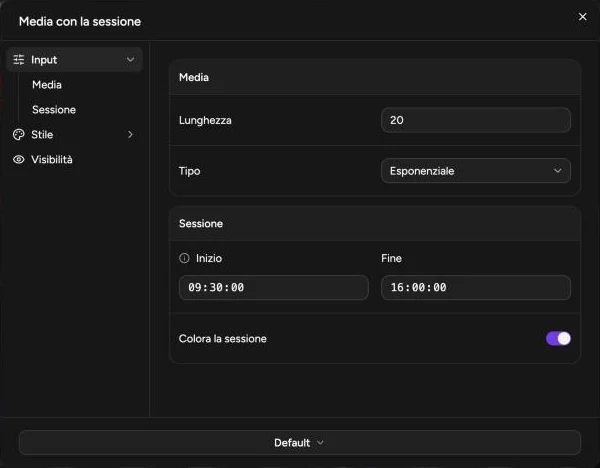
*Le sezioni, la riga con due orari e l'aiuto accanto all'etichetta vengono dal codice qui sotto.*
```python title="Media con la sessione"
from totaltrade.v1 import indicator, request, input, plot, color, ta
@indicator(short="Sessione", overlay=True, plots=[
plot.series("average", "Media", color=color("#2962FF"), width=2),
plot.background("session", "Sessione", color=color("#2962FF", 10)),
])
def calculate(
bars=request.bars(),
length=input.int("Lunghezza", 20, min=1, group="Media"),
kind=input.choice("Tipo", "ema", options=[
("sma", "Semplice"),
("ema", "Esponenziale"),
], group="Media"),
start=input.time("Inizio", "09:30:00", group="Sessione", inline="session",
tooltip="Nel fuso del simbolo"),
end=input.time("Fine", "16:00:00", group="Sessione", inline="session"),
show=input.bool("Colora la sessione", True, group="Sessione"),
):
average = ta.ma(bars.close, length, kind)
inside = bars.calendar.between(start, end)
return {"average": average, "session": [show and x for x in inside]}
```
## I tipi
| Input | Nelle impostazioni | La funzione riceve |
|---|---|---|
| `input.int(label, default)` | Un numero intero | `int` |
| `input.float(label, default)` | Un numero decimale | `float` |
| `input.bool(label, default)` | Un interruttore | `bool` |
| `input.choice(label, default, options)` | Una tendina | Il valore scelto, un testo o `None` |
| `input.time(label, default)` | Un orario, con ore, minuti e secondi | `"hh:mm:ss"` |
| `input.color(label, default)` | Un colore con l'opacità | Un colore |
| `input.line(label, default)` | La linea dei disegni | Il dizionario di `line=` |
| `input.fill(label, default)` | Il riempimento dei disegni | Il dizionario di `fill=` |
| `input.font(label, default)` | Il carattere dei disegni | Il dizionario di `"style"` in `text=` |
- `input.int` e `input.float` hanno anche `min`, `max` e il passo `step`.
- Le opzioni di `input.choice` sono coppie `(valore, etichetta)`: l'utente vede l'etichetta, la funzione riceve il valore.
- Un orario si scrive sempre con i secondi, `"09:30:00"`: così gli orari si confrontano anche come testi.
## Nella legenda
Accanto al nome dell'indicatore la legenda mostra i valori degli input numerici e delle scelte, le scelte con la loro etichetta: per esempio «Sessione 20 Esponenziale». Interruttori, orari, colori e stili non compaiono: sono impostazioni, non parametri del calcolo, e dieci orari di sessione riempirebbero la riga.
## Quando cambi lo script
Salvando lo script, le sue copie sui grafici tengono i valori scelti dall'utente. Se togli un'opzione di un `input.choice`, chi l'aveva scelta torna al valore predefinito, sia nel calcolo sia nelle impostazioni. Un input nuovo parte dal suo predefinito.
## Sezioni, righe e aiuti
Tutti gli input accettano quattro argomenti per decidere dove stanno e quando si usano:
- `group`: il titolo della sezione in cui compare.
- `inline`: un nome qualsiasi; gli input con lo stesso `inline` stanno sulla stessa riga, come Inizio e Fine sopra.
- `tooltip`: un aiuto, che compare passando sopra l'icona accanto all'etichetta.
- `active`: un `input.bool`. Quando è spento il campo resta visibile ma attenuato, e non si cambia. La funzione riceve comunque il suo valore.
```python
show_ma = input.bool("Mostra la media", True)
length = input.int("Lunghezza", 20, min=1, active=show_ma)
# negli argomenti della funzione: show=show_ma, n=length
```
Gli input compaiono nell'ordine in cui li scrivi; una sezione o una riga stanno dove compare il primo input che le usa. In una riga, un `input.bool` scritto per ultimo mostra solo l'interruttore, e l'etichetta del campo prima vale per tutti e due.
## Gli stili dei disegni
`input.line`, `input.fill` e `input.font` sono gli stili dei disegni, ognuno in un'impostazione sola, con lo stesso popover delle impostazioni di un disegno. Il default si scrive come l'argomento del disegno; quello che manca viene dai disegni. La funzione riceve lo stesso dizionario, da passare così com'è.
```python
line=input.line("Linea", {"color": color("#FFFF00"), "width": 2}),
fill=input.fill("Zona", {"color": color("#2962FF", 15), "gradient": True}),
font=input.font("Testo", {"color": color("#FFFFFF"), "size": 12}),
# nella funzione:
draw.trend_line((i, price), (i + 1, price), line=line)
draw.rectangle((start, high), (end, low), fill=fill, text={"value": "Zona", "style": font})
```
I colori di questi input sono esadecimali, come quelli dei disegni: un colore del tema come `color("up")` è un errore.
## Un input per il timeframe
Un `input.choice` passato a `request.bars` fa scegliere il timeframe. Ogni opzione dev'essere un timeframe valido, o `None` per quello del grafico. Per sceglierlo da quello del grafico, senza input, vedi [Dal timeframe del grafico](https://www.totaltrade.ai/indicatori/documentazione/candele-e-dati#timeframe-function).
```python
htf=request.bars(timeframe=input.choice("Timeframe", "W", options=[
(None, "Grafico"),
("D", "Giorno"),
("W", "Settimana"),
])),
```
Qui la chiave dell'input è `htf`: scritto dentro un'altra dichiarazione, prende il nome di quella. Allo stesso modo un `input.choice` passato a `request.events` sceglie le valute o gli impatti delle news: vedi [News](https://www.totaltrade.ai/indicatori/documentazione/news#inputs).
---
# Candele e dati
Le candele del grafico e di altri timeframe, il calendario, l'order flow e il sentiment.
## request.bars
Le candele si chiedono sempre con `request.bars()`, anche quelle del grafico, come valore di un argomento. La funzione riceve un oggetto con una lista per campo.
```python
def calculate(bars=request.bars()):
last = bars.close[-1] # l'ultima chiusura, forse ancora in formazione
first = bars.close[0] # la candela più vecchia caricata
body = [c - o for o, c in zip(bars.open, bars.close)]
```
| Campo | Contenuto |
|---|---|
| `open, high, low, close` | I prezzi |
| `volume` | I contratti scambiati; `nan` se il simbolo non lo ha |
| `time` | L'apertura della candela, in millisecondi UTC |
| `confirmed` | `True` se la candela è chiusa; `False` solo su quella in formazione |
| `new_period(timeframe)` | True sulla prima candela di ogni periodo |
| `match(other)` | L'abbinamento con un'altra richiesta, vedi sotto |
| `symbol.*` | Tick, valore del punto, ticker, valuta e dati disponibili |
| `timeframe.*` | Unità, quantità, durata e se è intraday |
| `calendar.*` | Orario e data nel fuso del simbolo, vedi sotto |
| `orderflow.*` | Con `orderflow=`: volumi e livelli di prezzo |
| `sentiment.*` | Con `sentiment=True`: percentuali long e short |
Tutti i campi sono nel [riferimento delle candele](https://www.totaltrade.ai/indicatori/documentazione/riferimento-candele). L'indice `0` è la candela più vecchia caricata, `-1` l'ultima. I campi sono in sola lettura.
## Altri timeframe
Con `timeframe` chiedi le candele di un altro timeframe dello stesso simbolo, anche più piccolo di quello del grafico. Si scrive come nella barra in alto; `None` è quello del grafico.
| Timeframe | Periodo |
|---|---|
| `"D", "W", "M", "3M", "12M"` | Giorno di negoziazione, settimana, mese, trimestre, anno |
| `"15", "60", "240"` | Minuti |
| `"1S", "30S"` | Secondi |
I periodi seguono le sessioni del simbolo: per i futures il giorno va dalle 18:00 alle 17:00 di New York. Con `bars.new_period("D")` trovi la prima candela di ogni giorno, per esempio per far ripartire una somma.
### Dal timeframe del grafico
Il timeframe può dipendere da quello del grafico: al posto del valore scrivi il nome di una funzione del modulo. Riceve il timeframe del grafico, con gli stessi campi di `bars.timeframe`, e restituisce quello da chiedere, o `None` per quello del grafico. Viene chiamata una volta, prima di scaricare le candele.
```python
def lower(chart):
if chart.seconds < 60:
return "1S"
if chart.intraday:
return "1"
return "60"
@indicator(plots=[plot.series("count", "Candele piccole")])
def calculate(bars=request.bars(), detail=request.bars(timeframe=lower)):
return {"count": [pair[1] - pair[0] for pair in bars.match(detail)]}
```
Qui un grafico a secondi chiede le candele da 1 secondo, uno a minuti o a ore quelle da 1 minuto, gli altri quelle da 1 ora. Se la funzione restituisce qualcosa che non è un timeframe, l'indicatore si ferma con l'errore, come per gli errori nel calcolo.
### Portare i valori sul grafico: match
Ogni richiesta ha le sue candele e il suo indice. `bars.match(other)` dice, per ogni candela di `bars`, quali candele di `other` le corrispondono: una coppia `(inizio, fine)` di indici. Con un timeframe più grande è `(j, j + 1)`, il periodo che la contiene; più piccolo, tutte le candele dentro; senza corrispondenze, `(j, j)`. Funziona anche con le [news](https://www.totaltrade.ai/indicatori/documentazione/news#match).
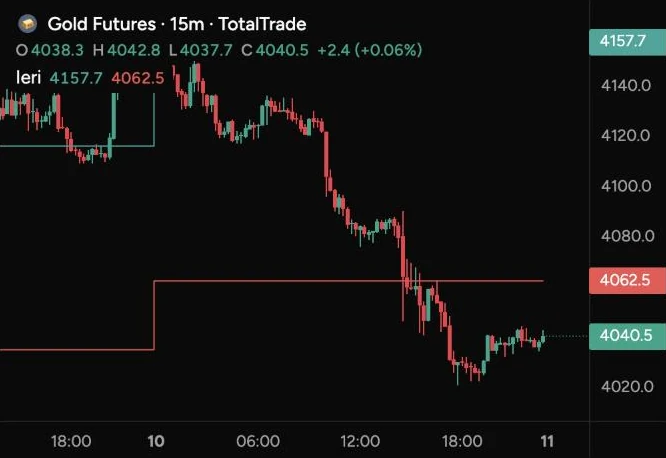
*Massimo e minimo del giorno prima, presi dalle candele giornaliere.*
```python title="Massimo e minimo di ieri"
from totaltrade.v1 import indicator, request, plot, color, math
@indicator(short="Ieri", overlay=True, plots=[
plot.series("high", "Massimo", type="step", color=color("#26A69A")),
plot.series("low", "Minimo", type="step", color=color("#EF5350")),
])
def calculate(bars=request.bars(), daily=request.bars(timeframe="D", min_bars=2)):
high = []
low = []
for start, end in bars.match(daily):
# start è il giorno di questa candela: quello prima è start - 1.
if 0 < start < end:
high.append(daily.high[start - 1])
low.append(daily.low[start - 1])
else:
high.append(math.nan)
low.append(math.nan)
return {"high": high, "low": low}
```
## Il calendario
`bars.calendar` dà orario e data di ogni candela nel fuso del simbolo, non in quello scelto nel grafico.
| Campo | Contenuto |
|---|---|
| `time_of_day` | L'ora di apertura, `"hh:mm:ss"` |
| `weekday` | 1 lunedì … 7 domenica |
| `day, month, year` | La data di apertura, del calendario |
| `between(start, end, timezone=None)` | True sulle candele che aprono nella finestra |
```python
morning = bars.calendar.between("09:30:00", "11:30:00")
london = bars.calendar.between("08:00:00", "16:30:00", timezone="Europe/London")
opening = [t == "09:30:00" for t in bars.calendar.time_of_day]
```
In `between` l'inizio è compreso e la fine no; una finestra come `"22:00:00"`–`"02:00:00"` passa la mezzanotte. `timezone`, come `"Europe/London"`, serve per gli orari di un'altra borsa.
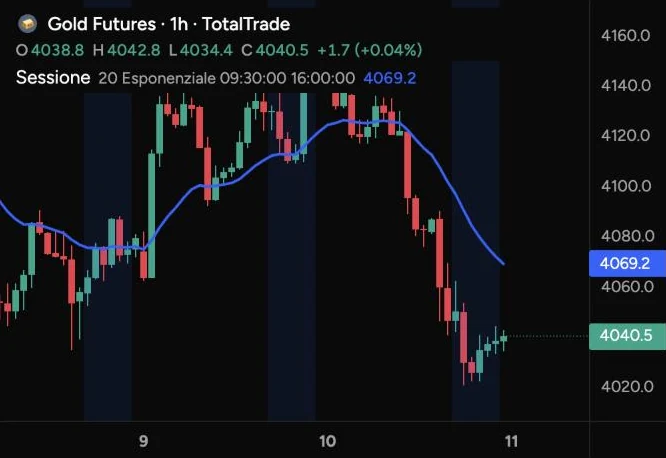
*between e plot.background: lo sfondo colora la sessione.*
## Quante candele
L'indicatore calcola sulle candele attorno a quelle che guardi. Due argomenti di `request.bars` lo cambiano:
| Argomento | Cosa fa | Esempio |
|---|---|---|
| `min_bars` | Lo storico in più che serve prima della prima candela visibile. Con un periodo il calcolo parte sempre da un periodo intero. | `200`, o `"W"` per la settimana intera |
| `max_bars` | Fin dove calcolare, contando dall'ultima candela: prima l'indicatore è vuoto. | `50000`, o `"3M"` per gli ultimi tre mesi |
Tutti e due accettano un numero di candele della richiesta, un periodo come `"D"` o un `input.int`. Per una media di 200 candele, chiedine almeno 200 prima: senza, a sinistra i valori mancano. Per le medie esponenziali conviene chiederne 3 o 4 volte la lunghezza.
```python
length = input.int("Lunghezza", 200, min=1)
@indicator(overlay=True, plots=[plot.series("sma", "SMA")])
def calculate(bars=request.bars(min_bars=length), n=length):
return {"sma": ta.sma(bars.close, n)}
```
## Order flow
Per i simboli che lo hanno, oggi i futures, `orderflow=` scarica il profilo per prezzo di ogni candela. Si nominano i gruppi che il codice legge: il profilo pesa, e ogni gruppo in più si paga a ogni pagina di dati.
```python
@indicator(short="POC", overlay=True, plots=[
plot.series("poc", "POC", type="circle", color=color("#FF9800"), width=2),
])
def calculate(bars=request.bars(orderflow="volume")):
return {"poc": ta.poc(bars.orderflow.levels)}
```
`bars.orderflow.volume_bid` e `volume_ask` sono le vendite e gli acquisti a mercato. `bars.orderflow.levels[i]` è la lista dei livelli della candela `i`, dal prezzo più basso: ogni livello è un `Level`.
| Campo di Level | Gruppo da chiedere | Contenuto |
|---|---|---|
| `price` | Uno qualunque | Il prezzo del livello |
| `volume_bid, volume_ask` | `"volume"` | Somma dei singoli scambi |
| `aggregate_bid, aggregate_ask` | `"aggregate"` | Ordini a mercato, ciascuno contato intero su un prezzo |
| `biggest_volume_bid, biggest_volume_ask` | `"biggest_volume"` | Lo scambio singolo più grande |
| `biggest_aggregate_bid, biggest_aggregate_ask` | `"biggest_aggregate"` | L'ordine a mercato più grande |
`bid` sono le vendite a mercato, `ask` gli acquisti. Si chiede un gruppo, una lista come `["volume", "biggest_volume"]` o un `input.choice` le cui opzioni sono gruppi: si scarica solo quello scelto.
```python
for candle in bars.orderflow.levels:
for level in candle:
delta = level.volume_ask - level.volume_bid
```
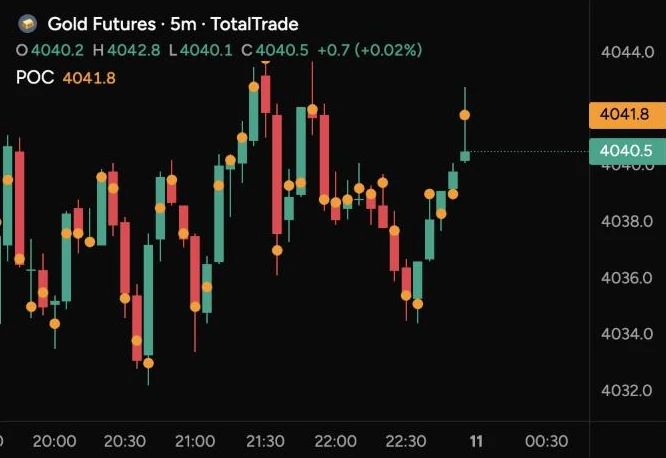
*ta.poc: il prezzo con più volume di ogni candela.*
## Sentiment
Per i simboli che lo hanno, `sentiment=True` scarica le percentuali delle posizioni long e short a fine candela, che sommano a 100: `bars.sentiment.long` e`bars.sentiment.short`.
## Quando i dati mancano
| Caso | Cosa succede |
|---|---|
| Il simbolo non ha volume, profilo o sentiment | `nan` e liste vuote, più un avviso. Si controlla prima con `bars.symbol.has_volume` e gli altri `has_*`. |
| Dati in caricamento | Il calcolo parte da ciò che è arrivato, dall'ultima candela indietro, e si allunga a ogni pagina; il cerchio gira nella legenda finché manca qualcosa |
| Lo storico non arriva così indietro | `nan` dove manca |
| Un timeframe che non si può costruire | Un errore nella legenda |
| Leggere `bars.orderflow` senza chiederlo | Un errore di compilazione, che dice cosa aggiungere |
---
# News
Le news del calendario economico, come i dati sul lavoro, l'inflazione e le decisioni sui tassi: orario, valuta, impatto e i valori usciti, previsti e precedenti.
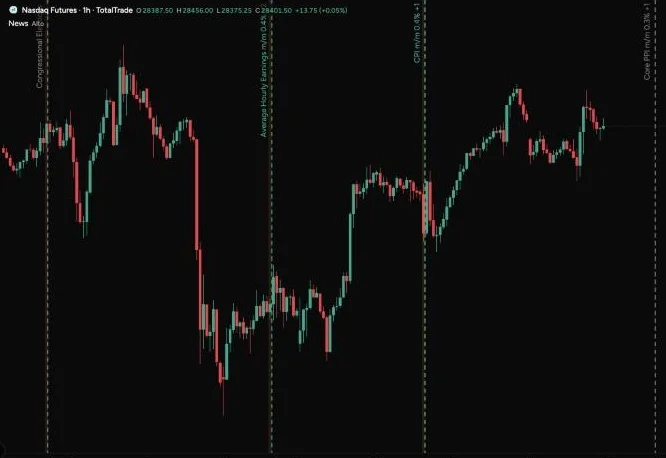
*Una linea per ogni ora con news, verde se il dato è meglio del previsto e rossa se peggio, e lo sfondo sulle candele con una news.*
## request.events
Le news si chiedono con `request.events("news")`, come valore di un argomento, accanto alle candele. Il primo argomento è il tipo di eventi: oggi c'è solo `"news"`. Gli altri due scelgono quali news arrivano.
```python
def calculate(
bars=request.bars(),
news=request.events("news", currencies=["USD", "EUR"], impacts="high"),
):
for event in news:
print(event.title, event.actual_text)
```
| Argomento | Cosa sceglie | Predefinito |
|---|---|---|
| `kind` | Il tipo di eventi: `"news"` | Si scrive sempre |
| `currencies` | Le valute, una o una lista: `"USD"`, `"EUR"`, `"GBP"`, `"JPY"`, `"CAD"`, `"AUD"`, `"CHF"`, `"NZD"`, `"CNY"` o `"All"` per le news mondiali | `None`: quelle del simbolo |
| `impacts` | Gli impatti, uno o una lista: `"high"`, `"medium"`, `"low"` o `"none"`, per festività e simili | `None`: tutti |
- Le valute del simbolo sono le stesse di «Del grafico» nel calendario: la valuta del simbolo e, per un cambio come EURUSD, anche la prima. Le news mondiali, `"All"`, arrivano solo se le chiedi.
- Le news dello script non seguono i filtri del calendario né «Mostra nel grafico»: decidono solo `currencies` e `impacts`.
- Un valore che non esiste, come `"SEK"` o `"huge"`, o una lista vuota sono un errore di compilazione, con i valori ammessi.
### Con un input
Valute e impatti si fanno scegliere con un `input.choice`: ogni opzione è una valuta o un impatto, oppure `None` per il predefinito. Da un input arriva un valore solo; per sceglierne più insieme, chiedili tutti e filtra nel codice. Come per `request.bars`, la chiave dell'input è il nome dell'argomento, qui `news`.
```python
news=request.events("news", impacts=input.choice("Impatto", "high", options=[
(None, "Tutti"),
("high", "Alto"),
("medium", "Medio"),
])),
```
## La lista
La funzione riceve una lista di news in ordine di tempo: dalla prima candela calcolata fin dove arrivano i disegni, fino a 500 candele dopo l'ultima. Ci sono quindi anche le news in arrivo, con il previsto e il precedente ma senza il dato.
```python
count = len(news) # quante news
last = news[-1] if news else None # la più lontana nel tempo
high = [e for e in news if e.impact == "high"]
usd = [e for e in news if e.currency == "USD"]
```
Lista e news sono in sola lettura, come le candele: per lavorare su una lista fanne una copia, `list(news)`, o una comprensione. `print(event)` scrive solo ``: per leggerne i valori stampa i campi, come `print(event.title, event.actual)`.
## Cosa c'è in una news
| Campo | Contenuto |
|---|---|
| `time` | L'ora, in millisecondi UTC, come `bars.time` |
| `currency` | La valuta, o `"All"` per le mondiali |
| `impact` | `"high"`, `"medium"`, `"low"` o `"none"` |
| `title` | Il nome, come `"CPI m/m"` |
| `actual, forecast, previous` | Uscito, previsto e precedente come numeri, `nan` se mancano |
| `actual_text, forecast_text, previous_text` | Gli stessi come li scrive la fonte, `""` se mancano |
| `higher_is_better` | `True` se per la valuta è meglio un valore più alto, `False` se più basso, `None` se non si confronta |
| `tone` | Il dato rispetto al previsto: `"better"`, `"worse"`, `"even"` o `None` |
| `id` | Il codice della news: resta lo stesso per tutta la sua vita, anche se cambia orario |
Tutti i campi sono anche nel [riferimento delle news](https://www.totaltrade.ai/indicatori/documentazione/riferimento-news).
### Numeri e testi
I campi con `_text` sono i valori come li scrive la fonte, da mettere nelle etichette con la percentuale o il K. Quelli senza sono i numeri, per i calcoli:
| Testo | Numero |
|---|---|
| `"0.3%"` | `0.3`, il numero scritto |
| `"165K", "-1.4M", "3.25B", "1.49T"` | Migliaia, milioni, miliardi, migliaia di miliardi: 165000, -1400000… |
| `"-$87.62B", "C$0.71B"` | Senza il simbolo della valuta |
| `"<0.25%"` | `0.25`, il limite scritto |
| `"4.22\|1.4"` | `4.22`: nelle aste conta il rendimento, il primo numero |
| `"", "Pass", "Yes", "2-0-7"` | `nan`: manca, non è un numero o è un voto |
Un dato non ancora uscito ha `actual` `nan` e `actual_text` vuoto; quando esce si riempiono tutti e due. Un discorso o una festività non hanno numeri.
### Meglio o peggio del previsto
`tone` confronta il dato uscito con il previsto, o con il precedente se il previsto manca, nella direzione di `higher_is_better`: per la disoccupazione, i sussidi o le scorte un valore più basso è `"better"`. Uguali danno `"even"`. È lo stesso colore del valore uscito nel calendario.
`tone` vale `None` se il dato non è ancora uscito, se manca con cosa confrontarlo o se `higher_is_better` è `None`: discorsi, festività, riunioni, voti e aste. `higher_is_better` è deciso per serie, quindi è uguale per tutte le uscite dello stesso dato.
```python
surprises = [e for e in news if e.tone == "better" and e.impact == "high"]
change = event.actual - event.forecast # nan se uno dei due manca
```
## Sulle candele: match
`bars.match(news)` dà, per ogni candela, la coppia `(inizio, fine)` degli indici delle news che cadono dentro: le sue news sono `news[inizio:fine]`, e una candela senza news ha `inizio == fine`. Funziona con ogni richiesta di candele, anche di un altro timeframe, come `daily.match(news)`.
- Una news appartiene alla candela che apre prima di lei, fino all'apertura della successiva. Una news nella pausa fra due candele, come nel fine settimana, va con la candela prima, come i pallini sul grafico.
- Dopo l'ultima candela, solo fino alla sua fine: le news in arrivo più in là non sono in nessuna candela.
- Vale anche una lista filtrata, purché resti in ordine di tempo: una lista in un altro ordine è un `ValueError`, una lista che non è di news un `TypeError`.
```python title="Candele con news"
from totaltrade.v1 import indicator, request, plot, color
@indicator(short="News", overlay=True, plots=[
plot.background("news", "News importanti", color=color("#F23645", 15)),
])
def calculate(bars=request.bars(), news=request.events("news", impacts="high")):
# Lo sfondo colora le candele con almeno una news importante.
return {"news": [end > start for start, end in bars.match(news)]}
```
```python
# Per ogni candela, quante news e la prima.
for i, (start, end) in enumerate(bars.match(news)):
if end > start:
print(i, end - start, news[start].title)
```
## Disegnarle
Con `xloc="time"` la x di un punto è un tempo: un disegno cade all'ora esatta della news, anche dopo l'ultima candela. Dentro una pausa del mercato il tempo si divide in proporzione fra le due candele: una news del sabato cade nello spazio fra il venerdì e la riapertura.
```python title="Linee delle news"
from totaltrade.v1 import indicator, request, draw, color
TONES = {"better": color("#26A69A"), "worse": color("#EF5350")}
GRAY = color("#787B86")
@indicator(short="News", overlay=True)
def calculate(bars=request.bars(), news=request.events("news", impacts="high")):
for event in news:
line = {"color": TONES.get(event.tone, GRAY), "pattern": "dashed"}
# Il testo sta lungo la linea, in alto; il prezzo del punto non conta.
draw.vertical_line((event.time, bars.close[-1]), xloc="time", line=line,
text={"value": event.title, "align": "right"},
show_time_label=False)
```
Più news alla stessa ora fanno linee una sopra l'altra: l'esempio [Le news sul grafico](https://www.totaltrade.ai/indicatori/documentazione/esempi#news) ne disegna una sola, con il numero delle altre.
## Quando cambiano
- Quando esce un dato la news resta la stessa, con lo stesso `id`: si riempiono `actual` e `tone`, e l'indicatore si ricalcola da solo, come con una candela nuova.
- Se la fonte sposta l'orario o corregge titolo, valuta o impatto, la news tiene il suo `id` e cambia posto nella lista.
- Una news che la fonte annulla resta nella lista fino al prossimo caricamento del grafico. È raro.
## Quando mancano
| Caso | Cosa succede |
|---|---|
| Le news stanno arrivando | Il calcolo aspetta, con il cerchio che gira nella legenda |
| Il grafico non ha le news | La lista è vuota e la legenda lo avvisa |
| Le news non si scaricano | Un errore nella legenda: l'indicatore non disegna |
| Nessuna news delle valute e degli impatti scelti | La lista è vuota |
Le richieste di eventi contano nel limite delle richieste insieme a quelle di candele: vedi [Limiti](https://www.totaltrade.ai/indicatori/documentazione/errori-e-ricalcolo#limits).
---
# Plot
Quello che l'indicatore disegna per ogni candela: linee, colonne, aree, simboli, candele, numeri, riempimenti e sfondi.
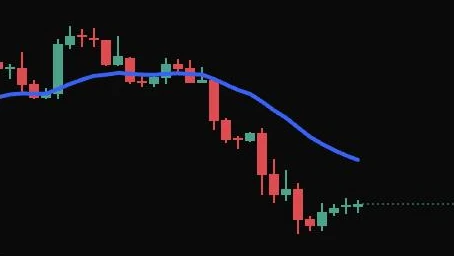
*Linea*
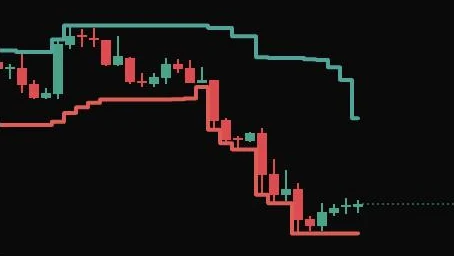
*Gradini*
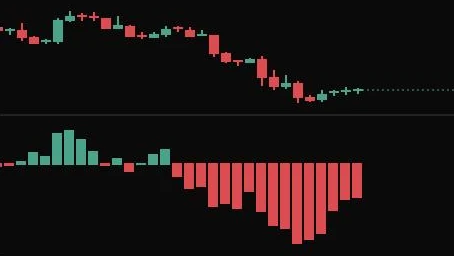
*Colonne*
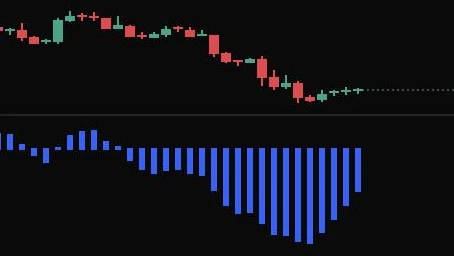
*Istogramma*
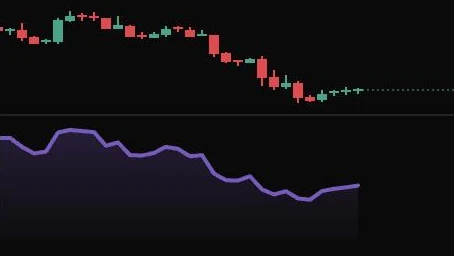
*Area*
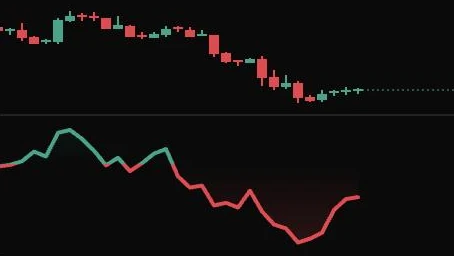
*Baseline*
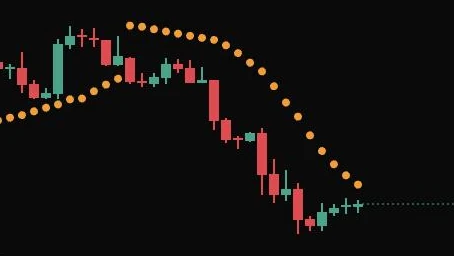
*Cerchi*
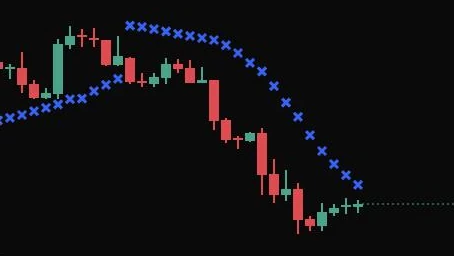
*Croci*
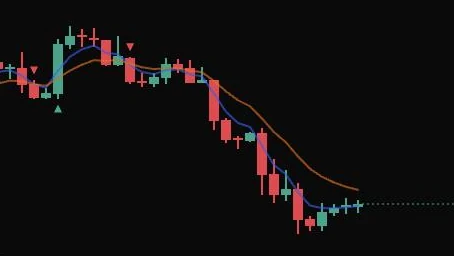
*Simboli*
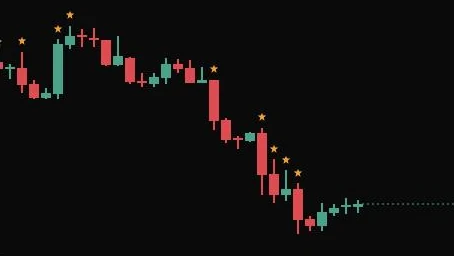
*Carattere*
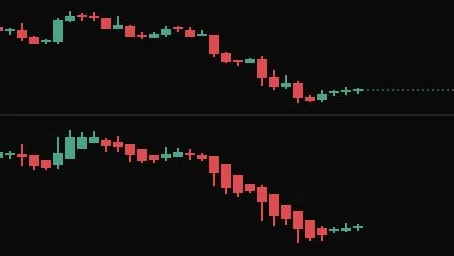
*Candele*
*Testo*
*Riempimento*
*Sfondo*
## Come si scrivono
I plot si elencano in `plots` di `@indicator`, nell'ordine in cui si impilano: il primo sta sotto. Tutti si scrivono `plot.tipo(key, label, …)`.
- `key` è la voce del plot nel dizionario restituito, e il nome con cui si salvano le sue impostazioni: unica nell'indicatore, in `snake_case`.
- `label` è il nome del plot nella scheda Stile delle impostazioni. Nella legenda compaiono solo i valori, nel colore del plot.
- Gli altri argomenti sono lo stile: colore, spessore, tratto, tipo. Diventano le impostazioni che l'utente cambia.
## plot.series
Un numero per candela. `nan` lascia un buco.
| type | Disegno |
|---|---|
| `"line"` | Una linea; è il tipo predefinito |
| `"step"` | Una linea a gradini |
| `"columns"` | Barre larghe quanto la candela, da `base` al valore |
| `"histogram"` | Barre sottili, da `base` al valore |
| `"area"` | Una linea con il riempimento `area` |
| `"baseline"` | Linea e riempimenti di due colori attorno a un livello |
| `"circle", "cross"` | Un cerchio o una croce al valore |
```python
plot.series("sma", "SMA", color=color("#2962FF"), width=2)
plot.series("level", "Livello", type="step", pattern="dashed")
plot.series("delta", "Delta", type="columns", base=0)
```
`width` è lo spessore della linea, delle barre dell'istogramma o la grandezza di cerchi e croci. `pattern` è `"solid"`, `"dashed"`, `"dotted"` o `"dash_dot"`. Area e baseline sono spiegate in [Colori e stile](https://www.totaltrade.ai/indicatori/documentazione/colori-e-stile).
## plot.shape
Un simbolo dove la serie restituita è `True`: `"circle"`, `"square"`, `"cross"`, `"arrow_up"`, `"arrow_down"`, o `"char"` con il carattere `char`, anche un'emoji.
```python
plot.shape("up", "Incrocio rialzista", type="arrow_up", location="below",
color=color("up"), text="Long")
# nella funzione:
return {"up": ta.crossover(fast, slow)}
```
- `location` è `"above"` o `"below"`, sopra il massimo o sotto il minimo della candela, oppure `"top"` o `"bottom"`, sui bordi del pannello.
- `size` è la grandezza in pixel; senza, si adatta alla larghezza delle candele.
- `text` è un testo fisso accanto a ogni simbolo.
## plot.ohlc
Candele o barre disegnate dall'indicatore: la funzione restituisce `(open, high, low, close)`. Con i colori predefiniti, Rialzo e Ribasso, sceglie anche il colore di ogni candela.
```python title="Heikin Ashi"
from totaltrade.v1 import indicator, request, plot, ta
@indicator(short="HA", plots=[plot.ohlc("candles", "Heikin Ashi")])
def calculate(bars=request.bars()):
o, h, l, c = ta.heikinashi(bars.open, bars.high, bars.low, bars.close)
colors = ["up" if b >= a else "down" for a, b in zip(o, c)]
return {"candles": ((o, h, l, c), colors)}
```
`type` è `"candles"`, con `wicks` e `hollow`, o `"bars"`, con `hlc` e `thin`.
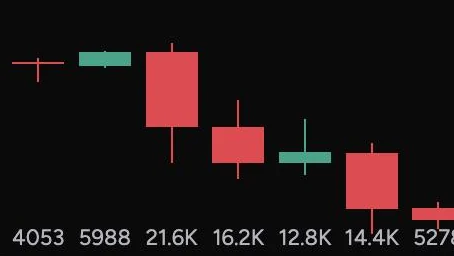
## plot.text
Una riga di numeri in fondo al pannello, uno sotto ogni candela, come quelle del footprint. Più righe si impilano nell'ordine di `plots`, la prima in alto, e il nome di ogni riga sta sulla scala, alla sua altezza. Se un numero non entra nella sua candela si nascondono tutti quelli della riga. `size` è la grandezza del testo, da 8 a 20 px.
Con `cell` ogni numero ha una cella colorata. La cella ha un colore solo o, come `color`, una lista di colori con un nome. La voce diventa una tupla: i valori, i nomi delle celle se sono più d'uno, e l'intensità di ogni cella, da 0 a 1, che ne regola l'opacità. Se anche `color` è una lista, i suoi nomi vengono subito dopo i valori.
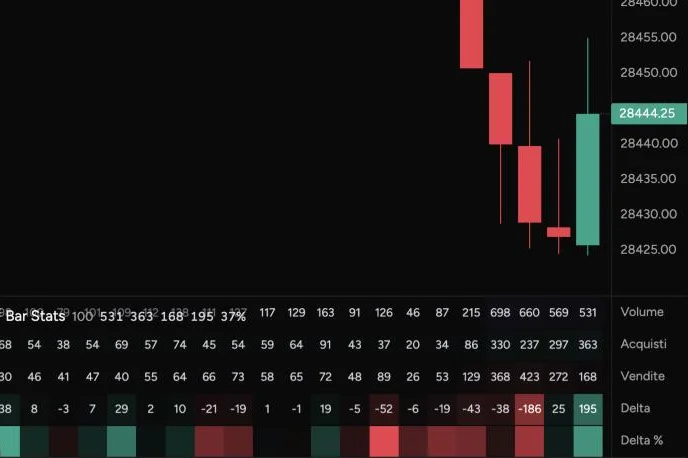
*Volume, acquisti, vendite e delta di ogni candela, con il nome di ogni riga sulla scala.*
```python
plot.text("delta", "Delta", cell=[
("buy", "Acquisti", color("up")),
("sell", "Vendite", color("down")),
])
# nella funzione:
sides = ["buy" if d >= 0 else "sell" for d in delta]
strength = [abs(d) / top for d in delta] # top: il delta più grande che vuoi
return {"delta": (delta, sides, strength)}
```
- Una cella con il nome `None`, o con l'intensità `nan` o 0, resta vuota. Un valore `nan` lascia la cella senza numero.
- Su una cella forte il numero diventa bianco o nero, per leggersi su qualunque colore.
- Se il pannello ha solo righe, si dividono la sua altezza e la scala mostra soltanto i loro nomi.
Così si fa una tabella, come Bar Statistics: solo righe di `plot.text`, in un pannello suo. Le righe restano ferme anche trascinando la scala, non contano nel limite dei disegni e, con `scale="left"`, i nomi stanno a sinistra. Meglio che rettangoli e testi disegnati.
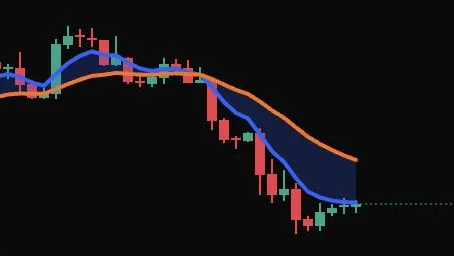
## plot.fill
Un riempimento fra due confini, `upper` e `lower`: chiavi di `plot.series`, numeri, o `"bottom"`, il fondo del pannello. Non ha una voce nel dizionario, perché riempie sempre fra i suoi confini.
```python
plot.fill("band", "Sfondo", 70, 30, fill={"color": color("#7E57C2", 10)})
plot.fill("cloud", "Nuvola", "fast", "slow", fill={"color": color("#2962FF", 15)})
```
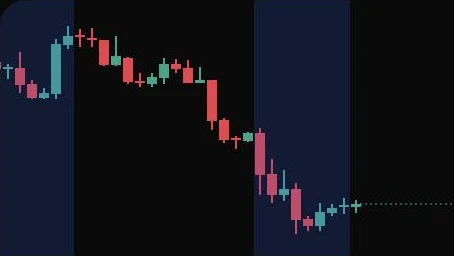
## plot.background
Colora tutta l'altezza del pannello dove la serie restituita è `True`, con un colore trasparente per lasciar vedere le candele.
## Cosa restituire
| Plot | Voce del dizionario |
|---|---|
| `plot.series` | Una lista di numeri |
| `plot.shape` | Una lista di bool |
| `plot.ohlc` | `(open, high, low, close)`, quattro liste |
| `plot.text` | Una lista di numeri; con `cell`, una tupla con le celle |
| `plot.fill` | Niente |
| `plot.background` | Una lista di bool |
Con i [colori con un nome](https://www.totaltrade.ai/indicatori/documentazione/colori-e-stile#named) la voce diventa una coppia: i valori e il nome del colore di ogni candela.
## Opzioni comuni
| Argomento | Cosa fa |
|---|---|
| `display` | `"all"` lo disegna, `"none"` lo fa partire nascosto: nelle impostazioni è l'interruttore Visibile. |
| `format, precision` | Come in `@indicator`, da cui prendono il valore: per legenda, etichette e numeri. |
| `show_last_value` | L'etichetta dell'ultimo valore sulla scala; acceso se non lo scrivi. |
| `show_last_value_line` | La linea dell'ultimo valore fino al bordo destro. |
| `editable=False` | L'aspetto non compare nelle impostazioni. |
## Nella scheda Stile
*Ogni plot ha la sua sezione: l'utente cambia tipo, colore e spessore.*
Il tipo è anche un'impostazione: una linea può diventare colonne, area o baseline, ma non una freccia, che vuole `True` e `False` invece di numeri.
---
# Colori e stile
Come si scrivono colori, riempimenti, baseline e i colori che cambiano candela per candela.
## color
```python
color("#2962FF") # esadecimale
color("#2962FF", 50) # con l'opacità, da 0 a 100
color("up", 30) # colore del tema
```
I colori del tema sono `up`, `down`, `line`, `buy`, `sell`, `neutral` e `text`: seguono il tema chiaro e scuro finché l'utente non li cambia. Ci sono solo nei plot; i disegni usano gli esadecimali. Un testo al posto di `color(…)` è un errore.
## Un colore per candela
Al posto di un colore puoi scrivere una lista di colori con un nome: `(nome, etichetta, colore)`. La funzione sceglie un nome per ogni candela e restituisce una coppia: i valori e i nomi. Nelle impostazioni c'è un pulsante per colore, con la sua etichetta.
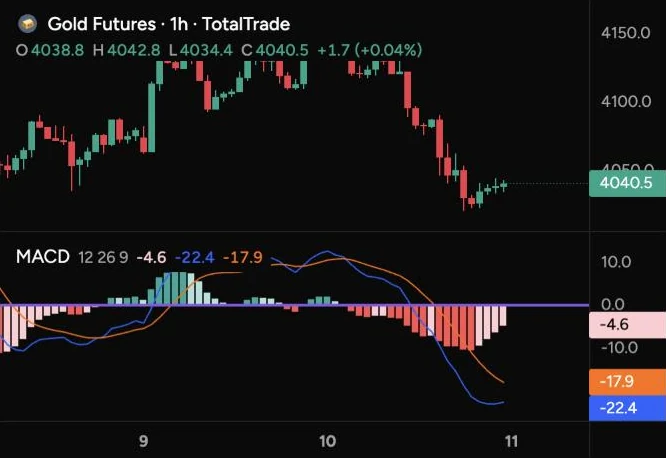
*L'istogramma del MACD con quattro colori: cresce o cala, sopra o sotto zero.*
```python
plot.series("hist", "Istogramma", type="columns", color=[
("rising_above", "Cresce sopra lo zero", color("#26A69A")),
("falling_above", "Cala sopra lo zero", color("#B2DFDB")),
("rising_below", "Cresce sotto lo zero", color("#FFCDD2")),
("falling_below", "Cala sotto lo zero", color("#FF5252")),
])
# nella funzione:
return {"hist": (hist, colors)}
```
Il nome è in `snake_case` ed è anche la chiave del colore salvato: puoi cambiare l'etichetta senza perdere i colori scelti dall'utente.
## Riempimenti e gradiente
Un riempimento è un dizionario: `color` e, se vuoi la sfumatura, `"gradient": True` con `bottom_color`. Nei plot sfuma dall'alto al basso del pannello.
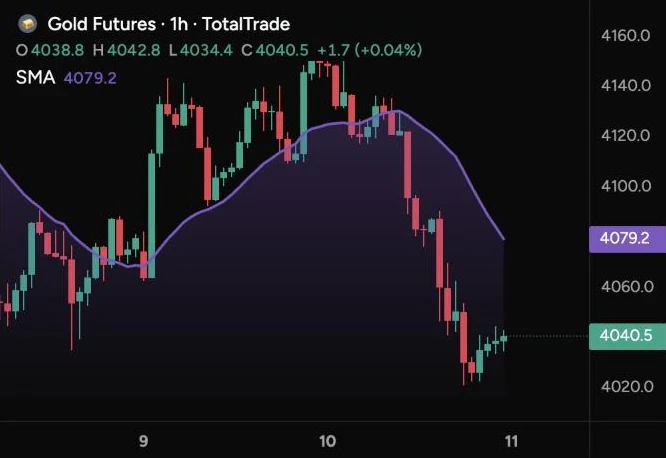
*Un riempimento dalla media fino al fondo del pannello, sfumato.*
```python
plot.fill("glow", "Riempimento", "sma", "bottom", fill={
"color": color("#7E57C2", 40),
"gradient": True,
"bottom_color": color("#7E57C2", 0),
})
```
## Baseline
Il tipo `"baseline"` colora sopra e sotto un livello, come lo zero di un oscillatore: `up` e `down` sono le linee, `up_fill` e `down_fill` i riempimenti. Si scrive solo ciò che cambia.
```python
plot.series("momentum", "Momento", type="baseline", baseline={
"level": 0,
"up": {"color": color("up"), "width": 2},
"down": {"color": color("down"), "width": 2},
})
```
## Come si scrive lo stile
Plot e disegni scrivono lo stile nello stesso modo, con i nomi delle loro impostazioni:
- un campo semplice è un argomento: `type="line"`, `extend_end=True`;
- un gruppo è un dizionario: `line={"color": color("#2962FF"), "width": 2}`;
- i nomi sono in `snake_case`, e un campo che manca prende il valore predefinito.
Un nome o un valore sbagliato è un errore di compilazione, con la riga: il messaggio dice cosa si aspettava.
---
# Pannelli e scale
Dove sta l'indicatore: sopra il prezzo o in un pannello suo, con quale scala e quali numeri.
## overlay
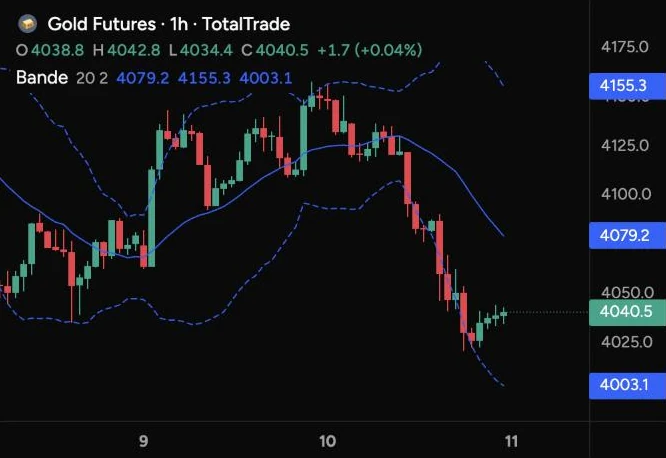
*overlay=True*
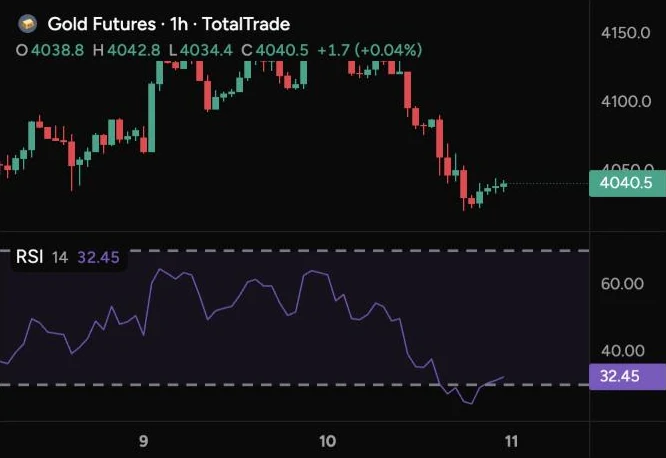
*overlay=False*
Con `overlay=True` l'indicatore sta sul pannello del prezzo. Con `overlay=False`, il predefinito, crea un pannello sotto, che sparisce con l'ultimo indicatore che contiene. L'utente lo sposta in un altro pannello dalla legenda, con «Sposta».
## scale
| scale | Scala |
|---|---|
| `"auto"` | Quella del prezzo, se sta sul prezzo, o quella del pannello. È il predefinito. |
| `"left", "right"` | La scala di quel lato |
| `"none"` | Nessuna scala, solo sul prezzo: si adatta da solo all'altezza del pannello. |
Un pannello può avere più scale, a destra e a sinistra, e l'autoscale guarda solo quello che è agganciato a ogni scala. L'utente la cambia dal menu della legenda, con «Fissa alla scala».
## Senza scala, con i margini
Senza scala l'indicatore non tocca la scala del prezzo e non mostra numeri sull'asse. `margins`, `(sopra, sotto)` in percentuale, decide la fascia in cui sta: ecco il volume nel quinto più basso del grafico.
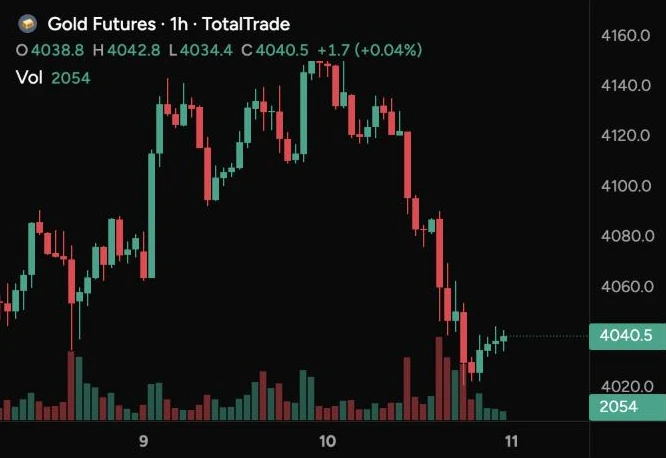
*scale="none" e margins=(80, 0): il volume sotto le candele.*
```python title="Volume in basso"
from totaltrade.v1 import indicator, request, plot, color
@indicator(short="Vol", overlay=True, scale="none", margins=(80, 0), format="quantity",
plots=[plot.series("volume", "Volume", type="columns", color=[
("up", "Rialzo", color("up", 50)),
("down", "Ribasso", color("down", 50)),
])])
def calculate(bars=request.bars()):
colors = ["up" if c >= o else "down" for o, c in zip(bars.open, bars.close)]
return {"volume": (bars.volume, colors)}
```
## name_labels
Con `name_labels=True`, accanto all'etichetta dell'ultimo valore di ogni plot compare il suo nome. Anche l'utente le accende e le spegne, in fondo alla scheda Stile.
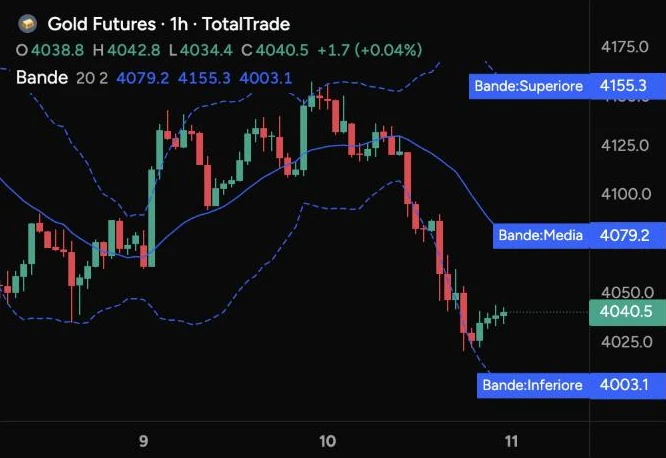
*Le etichette del nome sulla scala, accanto ai valori.*
## format e precision
| format | Come si scrivono i numeri |
|---|---|
| `"price"` | Come i prezzi del simbolo; è il predefinito |
| `"quantity"` | Interi sotto 10.000, poi K, M e B, come i volumi |
| `"percent"` | Con il simbolo di percentuale |
`precision` cambia i decimali. Valgono per legenda, etichette e asse, e ogni plot può avere i suoi.
---
# Disegni
Rettangoli, linee, testi, Fibonacci e tutti gli altri disegni del grafico, creati dal codice.
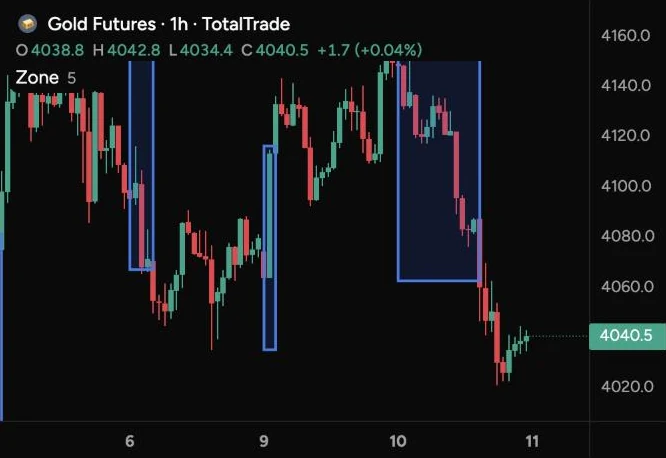
*Le zone di ogni sessione, disegnate con draw.rectangle.*
## Creare un disegno
I disegni non si dichiarano: si creano nel codice, con `draw.tipo(punti, …)`. Il tipo è il nome del disegno in `snake_case`: `rectangle`, `trend_line`, `horizontal_line`, `text`, `fib_retracement`… Tutti i tipi, con quanti punti vogliono, sono nel [riferimento di draw](https://www.totaltrade.ai/indicatori/documentazione/draw).
```python
draw.rectangle((start, high), (end, low), fill={"color": color("#2962FF", 15)})
draw.horizontal_line((0, 70), line={"color": color("#787B86"), "pattern": "dashed"})
draw.text((i, high), text={"value": f"Massimo {format.price(high)}"})
```
Non restituiscono niente e non vanno nel dizionario: compaiono tutti i disegni creati durante il calcolo. Conviene crearli quando sono definitivi, di solito alla fine.
## I punti
- Ogni punto è `(indice, prezzo)`, con l'indice di una candela del grafico. Come in Python, `-1` è l'ultima.
- Dopo l'ultima candela l'indice continua, fino a 500: il punto cade dove il grafico aspetta quella candela. Così `draw.trend_line((i, p), (i + 1, p))` funziona anche sull'ultima.
- Con `xloc="time"` le x dei punti sono tempi in millisecondi UTC, come `bars.time`: serve quando la x viene da un orario o da un altro timeframe.
```python
# Fino alle 16:00: l'ultima candela apre alle 15:00, quindi manca un'ora.
end = bars.time[-1] + 60 * 60 * 1000
draw.trend_line((bars.time[-1], price), (end, price), xloc="time")
```
## Lo stile
Gli altri argomenti sono le impostazioni del disegno, scritte come in [Colori e stile](https://www.totaltrade.ai/indicatori/documentazione/colori-e-stile), testo compreso: `text={"value": "…"}`. I colori sono esadecimali. Per far scegliere lo stile all'utente, usa gli [input di stile](https://www.totaltrade.ai/indicatori/documentazione/input#styles) e passali al disegno.
## Un esempio: il minimo di ogni giorno
Alla fine di ogni giorno lo script cerca la candela con il minimo e ci mette un'etichetta del prezzo, che scrive da sola il valore.
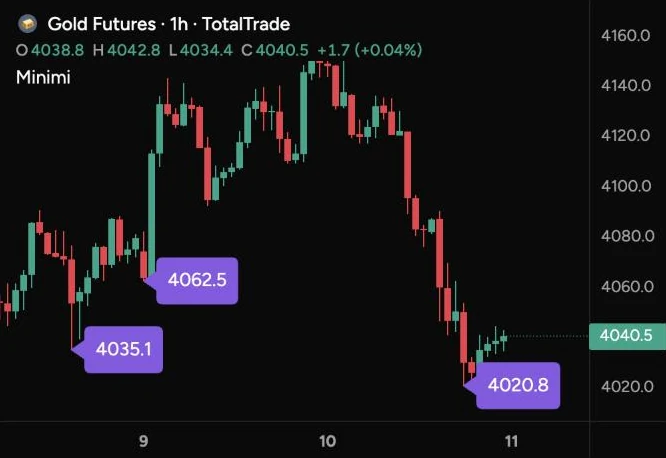
*draw.price_label sul minimo di ogni giorno.*
```python title="Minimi del giorno"
from totaltrade.v1 import indicator, request, draw
@indicator(short="Minimi", overlay=True)
def calculate(bars=request.bars()):
new_day = bars.new_period("D")
start = 0
for i in range(1, len(bars.close) + 1):
if i < len(bars.close) and not new_day[i]:
continue
# Il minimo del giorno appena finito, con il suo prezzo.
bottom = start
for j in range(start, i):
if bars.low[j] < bars.low[bottom]:
bottom = j
draw.price_label((bottom, bars.low[bottom]))
start = i
```
## Quanti disegni
Un indicatore tiene al massimo `max_drawings` disegni, 500 se non lo scrivi, fino a 10.000: oltre, restano gli ultimi creati. Ogni disegno costa, sia a crearlo sia a disegnarlo, quindi conviene fermarsi quando ne hai abbastanza.
```python
BUBBLES = 200
@indicator(overlay=True, max_drawings=BUBBLES)
def calculate(bars=request.bars()):
count = 0
for i in reversed(range(len(bars.close))): # dalla candela più recente
if count == BUBBLES:
break
...
```
> **I disegni dell'indicatore non si toccano**
>
> Non si selezionano e non si salvano: si ricreano a ogni calcolo. I disegni che calcolano da soli, come i profili del volume e il VWAP ancorato, ricevono solo la posizione e caricano i loro dati.
---
# Testi e numeri
Scrivere numeri nei testi dei disegni, e leggere cosa succede durante il calcolo.
## f-string
Le f-string si scrivono nella forma semplice, `f"RSI {value}"`: ogni graffa scrive il valore come `str()`. I formati dentro le graffe, come `{x:.2f}`, non si usano: per i numeri c'è `format`.
## format
Le funzioni di `format` scrivono i numeri come il grafico: punto decimale, niente separatore delle migliaia, e `nan` come testo vuoto.
| Funzione | Esempio |
|---|---|
| `format.price(x)` | Con i decimali del simbolo: `21534` → `"21534.00"` |
| `format.quantity(x)` | Come i volumi: `12345` → `"12.3K"` |
| `format.percent(x)` | `12.5` → `"12.50%"` |
| `format.number(x, precision)` | `format.number(1.23456, 2)` → `"1.23"` |
```python
high = bars.high[i]
draw.text((i, high), text={"value": f"Massimo {format.price(high)}"})
```
> **Un solo tipo di numero**
>
> Interi e decimali sono lo stesso numero: `str(3.0)` dà `"3"`, e i numeri molto grandi si scrivono per intero. Per i testi da leggere usa `format`.
## print
`print` scrive nella scheda Log della console, con l'ora del calcolo e la riga del codice; sul grafico non fa niente. Servono per capire cosa calcola lo script: si vedono le righe dell'ultimo calcolo, fino a 1000, e se il calcolo si ferma per un errore le righe scritte fino a lì restano, con l'errore sotto.
```python
rsi = ta.rsi(bars.close, 14)
print("ultimo RSI", rsi[-1])
```
---
# Python ammesso
Il Python che serve per calcolare, con le regole di Python dove contano.
## Costrutti
`def`, `return`, `if`/`elif`/`else`, `for`, `while`, `break`, `continue`, `pass`, assegnazioni multiple e aumentate (`a, b = b, a`, `x += 1`), `x if c else y`, comprensioni di liste e dizionari, indici e fette, confronti concatenati (`0 < x <= 10`), `and`, `or`, `not`, `in`, `is None`, `raise ValueError(…)` e le f-string semplici.
## Funzioni di base
`abs`, `all`, `any`, `bool`, `dict`, `enumerate`, `float`, `int`, `len`, `list`, `max`, `min`, `pow`, `print`, `range`, `reversed`, `round`, `sorted`, `str`, `sum`, `tuple`, `zip`. Si possono passare come valori, per esempio `sorted(x, key=abs)`.
Liste e dizionari hanno i loro metodi, come `append`, `pop` e `get`: sono nel [riferimento](https://www.totaltrade.ai/indicatori/documentazione/liste-e-dizionari). Gli insiemi non ci sono.
## Classi semplici
Servono a tenere insieme i dati di una cosa, come una zona o un livello. Hanno solo `__init__` e metodi normali, e tutti i campi si assegnano in `__init__`: un nome sbagliato è un errore di compilazione. Gli oggetti passano per riferimento e `==` confronta l'identità.
```python
class Zone:
def __init__(self, top, bottom, start):
self.top = top
self.bottom = bottom
self.start = start
self.end = None
def contains(self, price):
return self.bottom <= price <= self.top
```
Mancano ereditarietà, operatori e altri metodi con `__`, variabili di classe, decoratori, `@dataclass`, `isinstance` e `type`.
## Non ammessi
`lambda`, `with`, `try`, `yield`, `async`, `global`, `nonlocal`, `del`, gli insiemi, i valori predefiniti modificabili nelle tue funzioni, altri decoratori e import, e i nomi che iniziano con `__` (tranne `__init__`). Il compilatore li segnala con la riga.
## Come in Python
Dove cambierebbe un risultato, vale Python:
| | Risultato |
|---|---|
| Verità | Una lista vuota è falsa, `nan` è vero |
| Divisione intera e resto | `-7 // 2` è −4, `-7 % 2` è 1 |
| `round` | `round(2.5)` è 2: i pareggi vanno al pari |
| Errori | `1 / 0` è uno `ZeroDivisionError`, un indice fuori lista un `IndexError`, sempre con la riga |
| Dizionari | Tengono l'ordine di inserimento |
| Variabili | Quella del `for` resta dopo il ciclo |
Dove cambierebbe solo come si scrive un numero, vale invece il browser:
- interi e decimali sono lo stesso numero, e oltre ±2⁵³ gli interi perdono precisione;
- `exp`, `log`, `pow` e la trigonometria possono differire da Python nell'ultima cifra;
- nei testi con emoji, lunghezza e indici contano le unità UTF-16: `len("😀")` è 2.
## Valori in sola lettura
Le candele, i livelli di prezzo, le news e le costanti del modulo non si modificano: cambiarli è un errore. Così nessun calcolo cambia il successivo. Per lavorare su una lista, fanne una copia: `list(bars.close)` o `list(news)`.
---
# Errori e ricalcolo
Dove si vedono gli errori, quando l'indicatore ricalcola e quali sono i limiti.
## Due tipi di errore
| Errore | Esempi | Dove si vede |
|---|---|---|
| Di compilazione | Sintassi, un costrutto non ammesso, un nome che non esiste, un argomento sbagliato in una dichiarazione | Nell'editor, sulla riga, e nella console |
| Durante il calcolo | Una divisione per zero, un indice fuori lista, un `raise ValueError` | Nella scheda Log, con la riga; nella legenda solo «Errore nello script»: l'indicatore non disegna |
Gli errori di compilazione si vedono salvando: il compilatore controlla tutto lo script, anche le righe che non verrebbero eseguite. I messaggi sono in italiano e dicono cosa si aspettava, come `Nelle dichiarazioni si scrivono solo valori, non calcoli` o `Le candele non hanno il campo closes`.
```python
if length < 2:
raise ValueError("La lunghezza deve essere almeno 2")
```
Con `raise ValueError(…)` fermi il calcolo con un tuo messaggio, che compare nella legenda.
## Quando ricalcola
- Quando cambiano i dati o le impostazioni: una candela nuova o aggiornata, una pagina di storico, una news nuova o un dato appena uscito, un input, il timeframe del grafico. Mai scorrendo o zoomando.
- Ogni calcolo rifà tutto, dalla prima candela: per questo la funzione riceve le serie intere. In tempo reale ogni tick fa ripartire il calcolo, e l'indicatore resta indietro al massimo di un calcolo.
- Mentre i dati arrivano, candele o news, la legenda mostra un cerchio che gira e restano i valori di prima.
## Tempo scaduto
Un calcolo completo ha 5 secondi: oltre, si ferma con «Tempo scaduto», e gli altri indicatori continuano. Da fermo non scarica più dati, nemmeno spostando il grafico: «Ricarica» nel menu Altro della legenda lo fa ripartire, anche dopo gli altri errori. Se il calcolo è lento, riduci le candele con [max_bars](https://www.totaltrade.ai/indicatori/documentazione/candele-e-dati#how-many) o evita i cicli dentro i cicli su tutte le candele.
## Limiti
| Limite | Valore |
|---|---|
| Dimensione del codice | 200 KB |
| Nome di uno script o di una pubblicazione | 40 caratteri |
| Descrizione di una pubblicazione | 500 caratteri |
| Input | 32 |
| Plot | 32 |
| Disegni per indicatore | 500, fino a 10.000 con max_drawings |
| Candele dopo l'ultima, per i punti dei disegni | 500 |
| Righe di print per calcolo | 1000 |
| Richieste diverse, request.bars e request.events | 8 |
| Candele per calcolo, per ogni richiesta | 200.000 se max_bars manca |
| Tempo per un calcolo completo | 5 secondi |
---
# Esempi
Script completi: aprili nell'editor, aggiungili al grafico e cambiali come vuoi.
## RSI scritto a mano
Lo stesso valore di ta.rsi, con la formula esplicita: medie di Wilder dei rialzi e dei ribassi, il riempimento fra 70 e 30 e due linee tratteggiate.
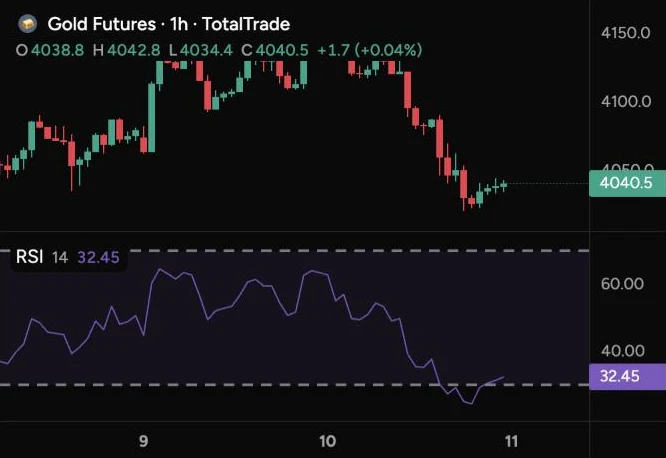
```python title="RSI scritto a mano"
from totaltrade.v1 import indicator, request, input, plot, color, draw, ta
@indicator(
short="RSI",
precision=2,
plots=[
plot.fill("band", "Sfondo", 70, 30, fill={"color": color("#7E57C2", 10)}),
plot.series("rsi", "RSI", color=color("#7E57C2")),
],
)
def calculate(bars=request.bars(), length=input.int("Lunghezza", 14, min=1)):
change = ta.change(bars.close)
gains = ta.rma([max(c, 0.0) for c in change], length)
losses = ta.rma([max(-c, 0.0) for c in change], length)
rsi = []
for gain, loss in zip(gains, losses):
if loss == 0:
rsi.append(100.0)
else:
rsi.append(100 - 100 / (1 + gain / loss))
# Ipercomprato e ipervenduto: due linee orizzontali grigie e tratteggiate.
for level in (70, 30):
draw.horizontal_line((0, level), line={"color": color("#787B86"), "pattern": "dashed"})
return {"rsi": rsi}
```
## MACD con quattro colori
L'istogramma cambia colore se cresce o cala, sopra o sotto lo zero: quattro colori con un nome, ognuno con il suo pulsante nelle impostazioni.
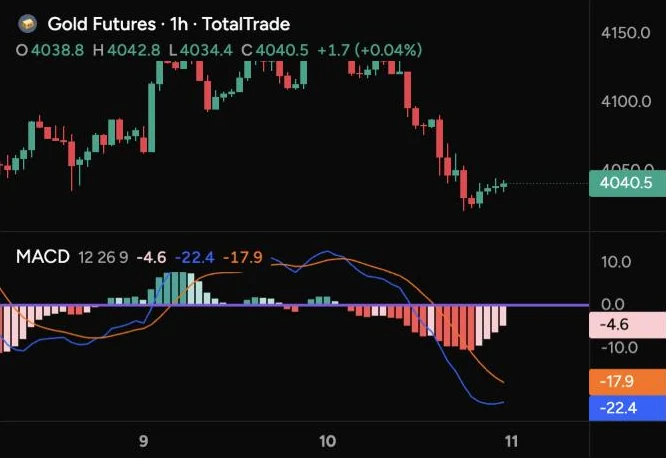
```python title="MACD con quattro colori"
from totaltrade.v1 import indicator, request, input, plot, color, draw, ta
@indicator(
short="MACD",
plots=[
plot.series("hist", "Istogramma", type="columns", color=[
("rising_above", "Cresce sopra lo zero", color("#26A69A")),
("falling_above", "Cala sopra lo zero", color("#B2DFDB")),
("rising_below", "Cresce sotto lo zero", color("#FFCDD2")),
("falling_below", "Cala sotto lo zero", color("#FF5252")),
]),
plot.series("macd", "MACD", color=color("#2962FF")),
plot.series("signal", "Segnale", color=color("#FF6D00")),
],
)
def calculate(
bars=request.bars(),
fast=input.int("Veloce", 12, min=1),
slow=input.int("Lenta", 26, min=1),
smoothing=input.int("Segnale", 9, min=1),
):
macd, signal, hist = ta.macd(bars.close, fast, slow, smoothing)
colors = []
for i, value in enumerate(hist):
rising = i > 0 and value > hist[i - 1]
if value >= 0:
colors.append("rising_above" if rising else "falling_above")
else:
colors.append("rising_below" if rising else "falling_below")
draw.horizontal_line((0, 0.0)) # la linea dello zero, con lo stile predefinito
return {"hist": (hist, colors), "macd": macd, "signal": signal}
```
## Incrocio di medie
Due medie esponenziali e una freccia dove si incrociano: plot.shape con una lista di True e False.
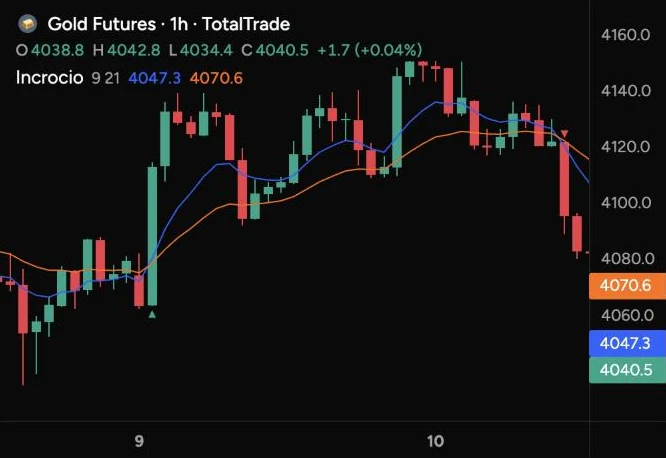
```python title="Incrocio di medie"
from totaltrade.v1 import indicator, request, input, plot, color, ta
@indicator(short="Incrocio", overlay=True, plots=[
plot.series("fast", "Veloce", color=color("#2962FF")),
plot.series("slow", "Lenta", color=color("#FF6D00")),
plot.shape("up", "Incrocio rialzista", type="arrow_up", location="below",
color=color("up")),
plot.shape("down", "Incrocio ribassista", type="arrow_down", location="above",
color=color("down")),
])
def calculate(
bars=request.bars(min_bars=100),
fast_length=input.int("Veloce", 9, min=1),
slow_length=input.int("Lenta", 21, min=1),
):
fast = ta.ema(bars.close, fast_length)
slow = ta.ema(bars.close, slow_length)
return {
"fast": fast,
"slow": slow,
"up": ta.crossover(fast, slow),
"down": ta.crossunder(fast, slow),
}
```
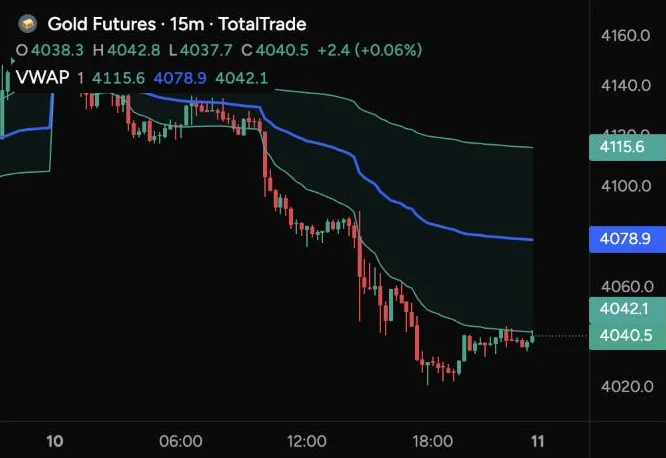
## VWAP con le bande
Il prezzo medio pesato con il volume, che riparte ogni giorno, con una banda a una deviazione standard e il riempimento fra le due.
```python title="VWAP con le bande"
from totaltrade.v1 import indicator, request, input, plot, color, ta
@indicator(short="VWAP", overlay=True, plots=[
plot.fill("band", "Sfondo", "upper", "lower", fill={"color": color("#26A69A", 8)}),
plot.series("upper", "Banda superiore", color=color("#26A69A")),
plot.series("vwap", "VWAP", color=color("#2962FF"), width=2),
plot.series("lower", "Banda inferiore", color=color("#26A69A")),
])
def calculate(
bars=request.bars(min_bars="D"),
mult=input.float("Deviazioni", 1.0, min=0, step=0.5),
):
hlc3 = ta.source(bars.open, bars.high, bars.low, bars.close, "hlc3")
vwap, stdev = ta.vwap(hlc3, bars.volume, bars.new_period("D"))
upper = [v + mult * s for v, s in zip(vwap, stdev)]
lower = [v - mult * s for v, s in zip(vwap, stdev)]
return {"upper": upper, "vwap": vwap, "lower": lower}
```
## Zone di sessione
Il range di ogni sessione diventa un rettangolo, che finisce quando una chiusura ne esce: una classe semplice e i disegni.

```python title="Zone di sessione"
from totaltrade.v1 import indicator, request, input, color, draw
class Zone:
def __init__(self, top, bottom, start):
self.top = top
self.bottom = bottom
self.start = start
self.end = None
@indicator(short="Zone", overlay=True)
def calculate(
bars=request.bars(),
keep=input.int("Zone da tenere", 5, min=1),
fill=input.fill("Riempimento", {"color": color("#2962FF", 15)}),
):
new_session = bars.new_period("D")
zones = []
start = 0
for i in range(1, len(bars.close)):
# Una zona finisce quando una chiusura esce dal suo range.
for zone in zones:
if zone.end is None and not zone.bottom <= bars.close[i] <= zone.top:
zone.end = i
if new_session[i]:
high = max(bars.high[start:i])
low = min(bars.low[start:i])
zones.append(Zone(high, low, i))
start = i
# Una zona non ancora rotta arriva fino all'ultima candela. Senza plot non si restituisce
# niente: i rettangoli creati compaiono da soli.
last = len(bars.close) - 1
for z in zones[-keep:]:
end = last if z.end is None else z.end
draw.rectangle((z.start, z.top), (end, z.bottom), fill=fill)
```
## Massimo e minimo di ieri
Le candele giornaliere su un grafico intraday, portate sulle candele del grafico con match.

```python title="Massimo e minimo di ieri"
from totaltrade.v1 import indicator, request, plot, color, math
@indicator(short="Ieri", overlay=True, plots=[
plot.series("high", "Massimo", type="step", color=color("#26A69A")),
plot.series("low", "Minimo", type="step", color=color("#EF5350")),
])
def calculate(bars=request.bars(), daily=request.bars(timeframe="D", min_bars=2)):
high = []
low = []
for start, end in bars.match(daily):
# start è il giorno di questa candela: quello prima è start - 1.
if 0 < start < end:
high.append(daily.high[start - 1])
low.append(daily.low[start - 1])
else:
high.append(math.nan)
low.append(math.nan)
return {"high": high, "low": low}
```
## POC di ogni candela
Il prezzo con più volume di ogni candela, dal profilo per prezzo dei futures: order flow con il solo gruppo che serve.

```python title="POC di ogni candela"
from totaltrade.v1 import indicator, request, plot, color, ta
@indicator(short="POC", overlay=True, plots=[
plot.series("poc", "POC", type="circle", color=color("#FF9800"), width=2),
])
def calculate(bars=request.bars(orderflow="volume")):
return {"poc": ta.poc(bars.orderflow.levels)}
```
## Le news sul grafico
Una linea per ogni ora con news importanti, verde se il dato è meglio del previsto e rossa se peggio, con il titolo e il valore uscito. Lo sfondo segna le candele con una news, e l'impatto si sceglie nelle impostazioni.

```python title="Le news sul grafico"
from totaltrade.v1 import indicator, request, input, plot, color, draw
TONES = {"better": color("#26A69A"), "worse": color("#EF5350")}
GRAY = color("#787B86")
@indicator(short="News", overlay=True, plots=[
plot.background("news", "Candele con news", color=color("#FF9800", 12)),
])
def calculate(
bars=request.bars(),
news=request.events("news", impacts=input.choice("Impatto", "high", options=[
(None, "Tutti"),
("high", "Alto"),
("medium", "Medio"),
])),
):
# Quante news ci sono a ogni ora: alla stessa ora si disegna una linea sola.
count = {}
for event in news:
count[event.time] = count.get(event.time, 0) + 1
drawn = {}
for event in news:
if event.time in drawn:
continue
drawn[event.time] = True
# Verde se il dato è meglio del previsto, rosso se peggio, grigio se non è uscito.
tone = TONES.get(event.tone, GRAY)
label = f"{event.title} {event.actual_text}"
if count[event.time] > 1:
label = f"{label} +{count[event.time] - 1}"
draw.vertical_line((event.time, bars.close[-1]), xloc="time",
line={"color": tone, "pattern": "dashed"},
text={"value": label, "align": "right", "style": {"color": tone}},
show_time_label=False)
# Lo sfondo segna le candele in cui cade almeno una news.
return {"news": [end > start for start, end in bars.match(news)]}
```
---
# Pubblicare
Condividere un indicatore con tutti, aggiornarlo e ritirarlo.
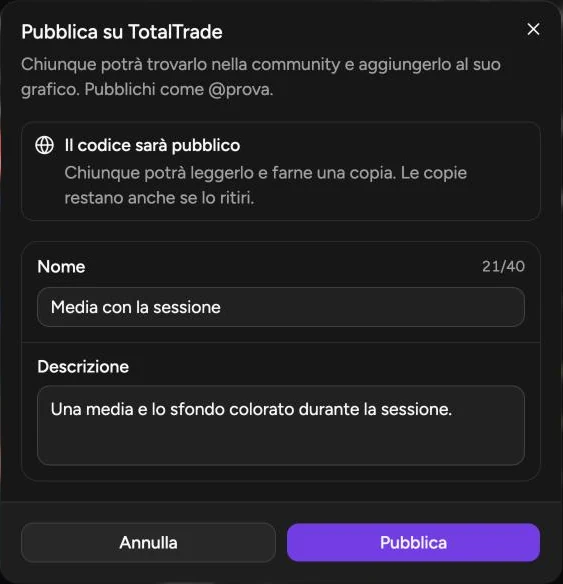
*Il nome è già scritto; la descrizione è facoltativa.*
## Pubblicare
Nel menu dello script, **Pubblica su TotalTrade…** salva lo script, che deve compilare senza errori. La prima volta scegli il tuo nome utente; poi il dialog chiede il nome della pubblicazione e una descrizione, facoltativa, fino a 500 caratteri.
- La pubblicazione è una copia a parte del codice salvato: puoi continuare a modificare lo script senza toccarla.
- Quando sei pronto, lo stesso comando diventa **Aggiorna la pubblicazione…**: chi la usa riceve la versione nuova alla prossima apertura del grafico.
- Nella community il codice è visibile a tutti: chiunque può leggerlo e partire da una copia.
## Nel catalogo
Le pubblicazioni sono in **Più usati**, dalla più usata, con l'autore e quante persone la usano. Le tue sono anche in **Pubblicati da te**.
## Ritirare
Da **Pubblicati da te** ritiri una pubblicazione, con una conferma: non la trova più nessuno, e chi l'aveva sul grafico la perde alla prossima apertura. Pubblicando di nuovo lo script torna com'era, con le stesse persone che la usano.
> **Eliminare lo script non ritira la pubblicazione**
>
> La pubblicazione resta nella community finché non la ritiri da Pubblicati da te.
---
# Dichiarazioni
Il decoratore, i colori, gli input, i plot e le richieste di candele e di eventi.
Gli argomenti dello stile dei plot sono troppi per una firma: sono spiegati in [Plot](https://www.totaltrade.ai/indicatori/documentazione/plot) e in [Colori e stile](https://www.totaltrade.ai/indicatori/documentazione/colori-e-stile).
## Il decoratore e i colori
#### `indicator(short=None, overlay=False, plots=[], scale="auto", margins=None, name_labels=False, format="price", precision=None, max_drawings=500)`
Il decoratore della funzione che calcola: sigla, pannello, plot, scala e formato dei valori. Si scrivono solo gli argomenti che servono.
#### `color(value, opacity=100)`
Un colore esadecimale, `"#RRGGBB"`, o del tema: `up`, `down`, `line`, `buy`, `sell`, `neutral` o `text`. L'opacità va da 0 a 100.
## input
#### `input.int(label, default, min=None, max=None, step=1, group=None, inline=None, tooltip=None, active=None)`
Un numero intero, con `min`, `max` e il passo `step` se servono. La funzione riceve un `int`.
#### `input.float(label, default, min=None, max=None, step=None, group=None, inline=None, tooltip=None, active=None)`
Un numero decimale, con `min`, `max` e il passo `step` se servono. La funzione riceve un `float`.
#### `input.bool(label, default, group=None, inline=None, tooltip=None, active=None)`
Un interruttore. La funzione riceve `True` o `False`.
#### `input.choice(label, default, options, group=None, inline=None, tooltip=None, active=None)`
Una tendina. `options` è una lista di `(valore, etichetta)`, con valori testi o `None`: la funzione riceve il valore scelto.
#### `input.time(label, default, group=None, inline=None, tooltip=None, active=None)`
Un orario del giorno, con ore, minuti e secondi. Si scrive e si riceve come `"hh:mm:ss"`, come `bars.calendar.time_of_day`.
#### `input.color(label, default, group=None, inline=None, tooltip=None, active=None)`
Un colore con l'opacità, da passare agli argomenti dei disegni. Il default è `color("#RRGGBB")`, senza colori del tema.
#### `input.line(label, default, group=None, inline=None, tooltip=None, active=None)`
La linea dei disegni: colore, spessore, tratto e, se il default le scrive, le estremità. La funzione riceve il dizionario da passare a `line=`.
#### `input.fill(label, default, group=None, inline=None, tooltip=None, active=None)`
Il riempimento dei disegni, con colore e gradiente. La funzione riceve il dizionario da passare a `fill=`.
#### `input.font(label, default, group=None, inline=None, tooltip=None, active=None)`
Il carattere dei disegni: colore, dimensione, grassetto e corsivo. La funzione riceve il dizionario da passare a `"style"` in `text=`.
## plot
#### `plot.series(key, label, **stile)`
Un numero per candela: linea, gradini, colonne, istogramma, area, baseline, cerchi o croci. `nan` lascia un buco.
#### `plot.shape(key, label, **stile)`
Un simbolo dove la serie è `True`: cerchio, quadrato, croce, freccia o un carattere, sopra o sotto la candela.
#### `plot.ohlc(key, label, **stile)`
Candele o barre: la funzione restituisce `(open, high, low, close)`.
#### `plot.text(key, label, **stile)`
Una riga di numeri in fondo al pannello, uno sotto ogni candela, con il nome sulla scala. Con `cell` ogni numero ha una cella colorata.
#### `plot.fill(key, label, upper, lower, **stile)`
Un riempimento fra due confini: chiavi di `plot.series`, numeri o `"bottom"`, il fondo del pannello.
#### `plot.background(key, label, **stile)`
Colora tutta l'altezza del pannello dove la serie è `True`.
## request
#### `request.bars(timeframe=None, min_bars=0, max_bars=200000, orderflow=None, sentiment=False)`
Le candele del simbolo del grafico, o di un altro timeframe con `timeframe`: un valore, un `input.choice` o una funzione che lo calcola da quello del grafico. `min_bars` e `max_bars` dicono quante calcolarne; `orderflow` e `sentiment` scaricano anche quei dati.
#### `request.events(kind, currencies=None, impacts=None)`
Gli eventi nel tempo di un tipo, oggi solo `"news"`: la lista delle news del calendario economico, in ordine di tempo, dalla prima candela calcolata fino a quelle in arrivo.
`currencies` sono le valute, come `["USD", "EUR"]` o `"All"` per le news mondiali; `None` quelle del simbolo. `impacts` sono gli impatti, come `["high", "medium"]`; `None` tutti.
---
# Candele
I campi di una richiesta di candele, dei suoi gruppi e dei livelli di prezzo.
Qui le candele si chiamano `bars`, come l'argomento di solito; valgono per ogni nome a cui assegni `request.bars(…)`. Un livello di prezzo, `Level`, è un elemento di `bars.orderflow.levels[i]`.
## Le candele
#### `bars.open` · *campo*
L'apertura di ogni candela.
#### `bars.high` · *campo*
Il massimo di ogni candela.
#### `bars.low` · *campo*
Il minimo di ogni candela.
#### `bars.close` · *campo*
La chiusura di ogni candela.
#### `bars.volume` · *campo*
I contratti scambiati; `nan` se il simbolo non ha il volume.
#### `bars.time` · *campo*
L'apertura di ogni candela, in millisecondi UTC.
#### `bars.confirmed` · *campo*
`True` se la candela è chiusa; `False` solo su quella ancora in formazione.
#### `bars.new_period(timeframe)` · *metodo*
`True` sulla prima candela di ogni periodo del timeframe, come `"D"` o `"W"`.
#### `bars.match(other)` · *metodo*
Per ogni candela, l'intervallo `(inizio, fine)` degli indici delle candele di un'altra richiesta che le corrispondono, o delle news di una lista che cadono dentro.
#### `bars.orderflow` · *campo*
Acquisti e vendite a mercato e i livelli di prezzo. Servono in `request.bars(orderflow=…)`.
#### `bars.sentiment` · *campo*
Le percentuali long e short, che sommano a 100. Servono in `request.bars(sentiment=True)`.
#### `bars.symbol` · *campo*
Il simbolo: tick, valore del punto, ticker, valuta e quali dati ha.
#### `bars.timeframe` · *campo*
Il timeframe della richiesta: unità, quantità e durata.
#### `bars.calendar` · *campo*
Orario e data di ogni candela, nel fuso del simbolo.
## bars.orderflow
#### `bars.orderflow.volume_bid` · *campo*
Le vendite a mercato di ogni candela.
#### `bars.orderflow.volume_ask` · *campo*
Gli acquisti a mercato di ogni candela.
#### `bars.orderflow.levels` · *campo*
Per ogni candela, la lista dei suoi `Level`, dal prezzo più basso.
## bars.sentiment
#### `bars.sentiment.long` · *campo*
La percentuale delle posizioni long a fine candela.
#### `bars.sentiment.short` · *campo*
La percentuale delle posizioni short a fine candela.
## bars.symbol
#### `bars.symbol.tick_size` · *campo*
Il passo minimo del prezzo.
#### `bars.symbol.point_value` · *campo*
Quanto vale un punto di prezzo, nella valuta del simbolo.
#### `bars.symbol.ticker` · *campo*
Il nome del simbolo.
#### `bars.symbol.currency` · *campo*
La valuta del simbolo, o `None`.
#### `bars.symbol.has_volume` · *campo*
`True` se il simbolo ha il volume.
#### `bars.symbol.has_orderflow` · *campo*
`True` se il simbolo ha il profilo per prezzo.
#### `bars.symbol.has_sentiment` · *campo*
`True` se il simbolo ha il sentiment.
## bars.timeframe
#### `bars.timeframe.unit` · *campo*
L'unità: `"second"`, `"minute"`, `"day"`, `"week"` o `"month"`.
#### `bars.timeframe.value` · *campo*
Quante unità: 15 per 15 minuti.
#### `bars.timeframe.seconds` · *campo*
La durata in secondi; un mese vale 2.628.003.
#### `bars.timeframe.intraday` · *campo*
`True` sotto il giorno.
## bars.calendar
#### `bars.calendar.time_of_day` · *campo*
L'ora di apertura, sempre `"hh:mm:ss"`.
#### `bars.calendar.weekday` · *campo*
Il giorno della settimana: 1 è lunedì, 7 domenica.
#### `bars.calendar.day` · *campo*
Il giorno del mese, del calendario e non della sessione.
#### `bars.calendar.month` · *campo*
Il mese, da 1 a 12.
#### `bars.calendar.year` · *campo*
L'anno.
#### `bars.calendar.between(start, end, timezone=None)` · *metodo*
`True` sulle candele che aprono fra `start`, compreso, ed `end`, escluso. La finestra può passare la mezzanotte; `timezone` serve per gli orari di un'altra borsa.
## Level
#### `level.price` · *campo*
Il prezzo del livello.
#### `level.volume_bid` · *campo*
Somma dei singoli scambi, in vendita.
#### `level.volume_ask` · *campo*
Somma dei singoli scambi, in acquisto.
#### `level.aggregate_bid` · *campo*
Ordini a mercato, ciascuno contato intero su un prezzo, in vendita.
#### `level.aggregate_ask` · *campo*
Ordini a mercato, ciascuno contato intero su un prezzo, in acquisto.
#### `level.biggest_volume_bid` · *campo*
Lo scambio singolo più grande, in vendita.
#### `level.biggest_volume_ask` · *campo*
Lo scambio singolo più grande, in acquisto.
#### `level.biggest_aggregate_bid` · *campo*
L'ordine a mercato più grande, in vendita.
#### `level.biggest_aggregate_ask` · *campo*
L'ordine a mercato più grande, in acquisto.
---
# News
I campi di una news, un elemento della lista di request.events("news").
Qui una news si chiama `event`, come in `for event in news`. Come chiederle e portarle sulle candele è in [News](https://www.totaltrade.ai/indicatori/documentazione/news).
#### `event.id` · *campo*
Il codice della news: resta lo stesso per tutta la sua vita, anche quando cambia orario.
#### `event.time` · *campo*
L'ora, in millisecondi UTC, come `bars.time`.
#### `event.currency` · *campo*
La valuta, come `"USD"`, oppure `"All"` per le news mondiali.
#### `event.impact` · *campo*
L'impatto atteso: `"high"`, `"medium"`, `"low"` o `"none"`, come per le festività.
#### `event.title` · *campo*
Il nome, come lo scrive la fonte: `"CPI m/m"`.
#### `event.actual` · *campo*
Il dato uscito come numero: `"0.3%"` vale `0.3`, `"165K"` vale `165000`. `nan` se non è ancora uscito o non è un numero.
#### `event.forecast` · *campo*
Il dato previsto come numero, `nan` se manca.
#### `event.previous` · *campo*
Il dato precedente come numero, `nan` se manca.
#### `event.actual_text` · *campo*
Il dato uscito come lo scrive la fonte, per le etichette: `"0.3%"`. `""` se manca.
#### `event.forecast_text` · *campo*
Il dato previsto come lo scrive la fonte, `""` se manca.
#### `event.previous_text` · *campo*
Il dato precedente come lo scrive la fonte, `""` se manca.
#### `event.higher_is_better` · *campo*
`True` se per la valuta è meglio un valore più alto, `False` se più basso, come per la disoccupazione. `None` se non si confronta, come per discorsi e aste.
#### `event.tone` · *campo*
Il dato uscito rispetto al previsto, o al precedente se il previsto manca: `"better"`, `"worse"` o `"even"` per la valuta. `None` se non si confronta. È lo stesso colore del calendario.
---
# ta
Le funzioni sulle serie: medie, oscillatori, volatilità, volume, order flow, finestre, eventi e pattern di candele.
- Ogni funzione restituisce liste lunghe quanto l'ingresso; più uscite sono una tupla, come `middle, upper, lower = ta.bb(…)`.
- `length` è un intero maggiore di 0. Le finestre danno `nan` finché non sono piene, o se contengono un `nan`.
- In `crossover`, `crossunder` e `cross` il secondo argomento può essere un numero, come `ta.crossover(rsi, 70)`.
### Medie
#### `ta.sma(src, length)`
Media semplice degli ultimi length valori.
nan finché la finestra non è piena, o se contiene un nan.
#### `ta.ema(src, length)`
Media mobile esponenziale.
Ogni valore pesa alpha = 2 / (length + 1). Parte dal primo valore. Un nan dà nan, e la media riparte dal valore successivo.
#### `ta.rma(src, length)`
Media mobile di Wilder.
Parte dalla media semplice dei primi length valori, poi ogni valore pesa 1 / length. Un nan dà nan, e la media riparte da capo con i length valori successivi.
#### `ta.wma(src, length)`
Media ponderata: il valore più recente pesa length, il precedente length - 1, e così via.
nan finché la finestra non è piena, o se contiene un nan.
#### `ta.vwma(src, volume, length)`
Media pesata con il volume: sma(src * volume) / sma(volume). nan se il volume è zero.
#### `ta.hma(src, length)`
Media di Hull: wma(2 * wma(src, length // 2) - wma(src, length), floor(sqrt(length))).
length deve essere almeno 2, perché la prima media usa length // 2.
#### `ta.alma(src, length, offset=0.85, sigma=6)`
Media di Arnaud Legoux: pesi a campana sulla finestra.
offset sposta il centro della campana, da 0 (il valore più vecchio) a 1 (il più recente); sigma la stringe.
#### `ta.swma(src)`
Media simmetrica degli ultimi 4 valori, con pesi 1/6, 2/6, 2/6, 1/6.
#### `ta.linreg(src, length, offset=0)`
Regressione lineare degli ultimi length valori.
La retta dei minimi quadrati, letta offset candele prima dell'ultima: con offset 0 è il suo valore sulla candela corrente.
### Oscillatori
#### `ta.rsi(src, length)`
Indice di forza relativa, da 0 a 100.
Medie di Wilder dei rialzi e dei ribassi; senza ribassi vale 100.
#### `ta.macd(src, fast_length, slow_length, signal_length)`
(macd, signal, hist): differenza fra due ema, la sua ema e la differenza fra le due.
#### `ta.stoch(src, high, low, length)`
Stocastico: dove sta src fra il minimo e il massimo degli ultimi length, da 0 a 100.
Con minimo uguale al massimo il rapporto non esiste, e resta il valore precedente.
#### `ta.cci(src, length)`
Commodity channel index: (src - sma) / (0.015 * deviazione media).
Con deviazione zero, cioè una finestra piatta, resta il valore precedente.
#### `ta.mfi(src, volume, length)`
Money flow index, da 0 a 100: un rsi che pesa ogni prezzo con il suo volume.
Sulla prima candela la variazione è nan, e un confronto con nan è falso, quindi il flusso finisce in tutte e due le somme. Senza flusso in uscita vale 100.
#### `ta.cmo(src, length)`
Chande momentum oscillator, da -100 a 100: rialzi meno ribassi, sulla loro somma.
La prima variazione è nan e finisce solo fra i ribassi, quindi il primo valore arriva alla candela length. Una finestra piatta dà nan.
#### `ta.roc(src, length)`
Rate of change: variazione percentuale da length candele prima. nan se quel valore è 0.
#### `ta.tsi(src, short_length, long_length)`
True strength index, da -1 a 1.
Variazioni smussate due volte con ema (prima long_length, poi short_length), divise per le variazioni assolute smussate allo stesso modo. L'indicatore TSI lo moltiplica per 100.
#### `ta.wpr(high, low, close, length)`
Williams %R, da -100 a 0: distanza della chiusura dal massimo degli ultimi length.
#### `ta.uo(high, low, close, fast_length, middle_length, slow_length)`
Ultimate Oscillator di Larry Williams, da 0 a 100.
La pressione d'acquisto, cioè la chiusura meno il minore fra minimo e chiusura precedente, si somma su tre finestre e si divide per la somma dei true range; le tre medie pesano 4, 2 e 1. nan sulla prima candela e dove una finestra ha range zero.
#### `ta.dmi(high, low, close, di_length, adx_length)`
(plus_di, minus_di, adx): movimento direzionale, come l'indicatore DMI.
I DI sono le medie di Wilder dei movimenti in su e in giù, divise per quella del true range; un DI che non si può calcolare tiene il valore precedente. L'ADX è la media di Wilder di |plus - minus| / (plus + minus).
### Volatilità
#### `ta.tr(high, low, close)`
True range: il più grande fra h - l, |h - chiusura precedente| e |l - chiusura precedente|.
Senza chiusura precedente, come sulla prima candela, vale h - l.
#### `ta.atr(high, low, close, length)`
Average true range: la media di Wilder del true range.
#### `ta.variance(src, length)`
Varianza della popolazione degli ultimi length valori (divisa per length).
#### `ta.stdev(src, length)`
Deviazione standard della popolazione degli ultimi length valori.
#### `ta.dev(src, length)`
Deviazione media assoluta: la media di |valore - sma| sugli ultimi length valori.
#### `ta.bb(src, length, mult)`
Bande di Bollinger (middle, upper, lower): sma e sma ± mult deviazioni standard.
#### `ta.bbw(src, length, mult)`
Larghezza delle bande di Bollinger in percentuale della media.
(upper - lower) / middle * 100; nan se la media è zero.
#### `ta.kc(src, high, low, close, length, mult, use_true_range=True)`
Canali di Keltner (middle, upper, lower): ema di src ± mult volte la ema del range.
Il range è il true range, oppure h - l con use_true_range=False.
#### `ta.supertrend(high, low, close, factor, atr_length)`
(line, direction): Supertrend.
direction è 1 in rialzo, con la linea sotto il prezzo, e -1 in ribasso. Le bande sono hl2 ± factor * atr, e ognuna può solo stringersi finché la chiusura non la attraversa. Dove l'atr è nan, line e direction sono nan.
#### `ta.sar(high, low, close, start=0.02, increment=0.02, maximum=0.2)`
Parabolic SAR.
Parte dalla seconda candela: in rialzo se la chiusura sale. Il punto si avvicina all'estremo del trend con un'accelerazione che cresce di increment a ogni nuovo estremo, fino a maximum; quando il prezzo lo tocca, il trend si inverte. Se un nan rende nan il punto, si riparte come dalla seconda candela.
### Volume
#### `ta.vwap(src, volume, reset=None)`
(vwap, stdev): prezzo medio pesato con il volume, e la sua deviazione standard.
Le somme partono dalla prima candela e ripartono dove reset è True, per esempio con bars.new_period("D") per la sessione; senza reset non ripartono mai. Le candele con src o volume nan non contano. nan finché il volume sommato è zero.
#### `ta.obv(close, volume)`
On balance volume: somma progressiva del volume, con il segno della variazione.
#### `ta.accdist(high, low, close, volume)`
Accumulazione/distribuzione: somma progressiva del volume, pesato con la chiusura.
Il peso è la posizione della chiusura nel range della candela: -1 sul minimo, 1 sul massimo.
#### `ta.pvt(close, volume)`
Price volume trend: somma progressiva del volume per la variazione relativa.
La variazione è quella della chiusura sulla precedente; una chiusura precedente zero non conta.
#### `ta.signed_volume(open, close, volume)`
Il volume di ogni candela col segno del suo verso: positivo se sale, negativo se scende.
Sale se chiude sopra l'apertura e scende se chiude sotto; a pari decide la chiusura precedente, e se è uguale anche quella resta il verso della candela prima. La prima candela sale. È la regola del Delta volume, che la applica alle candele interne.
### Order flow
#### `ta.poc(levels)`
Il prezzo con più volume di ogni candela; a parità il più basso. nan senza volume.
#### `ta.value_area(levels, percent=70)`
(high, low): la value area di ogni candela, cioè i prezzi che tengono percent% del volume.
Dal POC si aggiunge ogni volta il livello vicino, sopra o sotto, con più volume (a parità quello sopra), finché la somma arriva a percent% del volume della candela. nan senza volume.
#### `ta.imbalances(levels, tick, percent=300)`
(buy, sell): per ogni candela, le liste dei prezzi con uno sbilanciamento in diagonale.
In acquisto a p se gli acquisti a p sono almeno percent% delle vendite a p - tick; in vendita se le vendite a p sono almeno percent% degli acquisti a p + tick. Serve il livello vicino, e volume a p maggiore di zero. tick è bars.symbol.tick_size.
### Valori mancanti
#### `ta.nz(src, value=0)`
src con i nan sostituiti da value.
#### `ta.fixnan(src)`
src con ogni nan sostituito dall'ultimo valore valido; nan prima del primo.
### Finestre
#### `ta.cum(src, reset=None)`
Somma progressiva; riparte da zero dove reset è True. I nan contano 0.
#### `ta.sum(src, length)`
Somma degli ultimi length valori.
nan finché la finestra non è piena, o se contiene un nan.
#### `ta.highest(src, length)`
Il valore più alto degli ultimi length.
#### `ta.lowest(src, length)`
Il valore più basso degli ultimi length.
#### `ta.highestbars(src, length)`
Quante candele fa c'era il valore più alto degli ultimi length: 0 è la candela corrente.
Positivo; a parità, la candela più recente.
#### `ta.lowestbars(src, length)`
Quante candele fa c'era il valore più basso degli ultimi length, come highestbars.
#### `ta.median(src, length)`
La mediana degli ultimi length valori: con length pari, la media dei due centrali.
#### `ta.percentile(src, length, percent)`
Il percentile percent (da 0 a 100) degli ultimi length valori.
Nei valori ordinati la posizione è percent / 100 * length - 0.5, contando da 0, con l'interpolazione lineare fra i due vicini; fuori dai valori si prende il primo o l'ultimo. nan se la finestra contiene un nan.
#### `ta.percentrank(src, length)`
Percentuale dei length valori precedenti minori o uguali al valore corrente.
Da 0 a 100; nan se il valore corrente o uno dei precedenti è nan.
#### `ta.correlation(a, b, length)`
Coefficiente di correlazione di Pearson fra a e b sugli ultimi length valori, da -1 a 1.
Se una delle due serie è costante nella finestra la correlazione non esiste, e vale 0.
#### `ta.rci(src, length)`
Rank Correlation Index, da -100 a 100.
Negli ultimi length valori confronta la posizione nel tempo (1 il più recente) con quella nel prezzo (1 il più alto): 100 se il prezzo è salito a ogni candela, -100 se è sceso. I prezzi uguali prendono la media delle posizioni che occupano. nan finché la finestra non è piena, o se contiene un nan.
### Eventi
#### `ta.shift(src, offset)`
La serie spostata di offset candele, a destra se positivo.
Spostata a destra perde gli ultimi offset valori: il grafico non li disegna oltre l'ultima candela. Spostata a sinistra, ogni candela riceve il valore di una successiva.
#### `ta.change(src, length=1)`
Differenza fra ogni valore e quello di length candele prima; nan sulle prime length.
#### `ta.crossover(a, b)`
True dove a passa sopra b: ora a > b, prima a <= b. b può essere un numero.
#### `ta.crossunder(a, b)`
True dove a passa sotto b: ora a < b, prima a >= b. b può essere un numero.
#### `ta.cross(a, b)`
True dove a e b si incrociano, in un verso o nell'altro. b può essere un numero.
#### `ta.rising(src, length)`
True se src è salito a ogni candela delle ultime length.
#### `ta.falling(src, length)`
True se src è sceso a ogni candela delle ultime length.
#### `ta.barssince(cond)`
Candele passate dall'ultima in cui cond era vera: 0 su quella stessa. nan prima.
#### `ta.valuewhen(cond, src, occurrence=0)`
Il valore di src nella candela in cui cond era vera, occurrence volte fa (0: l'ultima).
nan finché cond non è stata vera abbastanza volte.
#### `ta.pivothigh(src, left, right)`
Massimi locali: il valore del pivot sulla candela che lo conferma, nan altrove.
Il pivot è right candele prima: maggiore o uguale ai left valori alla sua sinistra e maggiore dei right alla sua destra. Il valore arriva quando esistono le right candele successive.
#### `ta.pivotlow(src, left, right)`
Minimi locali, come pivothigh: minore o uguale a sinistra, minore a destra.
#### `ta.zigzag(high, low, deviation, depth)`
I punti dello Zig Zag: una lista di (indice, prezzo, massimo), dal primo.
Un massimo è un pivot se supera i depth // 2 massimi prima e nessuno dei depth // 2 dopo lo supera; un minimo allo stesso modo. Ogni pivot si legge sulla candela che lo conferma, il massimo prima del minimo. Se va nella stessa direzione dell'ultimo punto, lo sposta quando è più estremo; se va in quella opposta, diventa un punto nuovo quando se ne allontana almeno di deviation per cento, un numero o una serie letta sulla candela che conferma. Gli altri si ignorano: i punti alternano massimi (massimo True) e minimi.
Non è una serie, ma i punti visti dall'ultima candela: l'ultimo può ancora spostarsi.
### Candele
#### `ta.heikinashi(open, high, low, close)`
(open, high, low, close) delle candele Heikin Ashi.
La chiusura è la media dei quattro prezzi; l'apertura è la media di apertura e chiusura Heikin Ashi precedenti, e sulla prima candela, o dopo un nan, di apertura e chiusura vere.
#### `ta.candle_trend(close, kind)`
(up, down): il trend che precede i pattern di candele, come serie di bool.
kind "sma50": in rialzo con la chiusura sopra la media semplice di 50 candele, in ribasso sotto. "sma50_sma200": in più la media di 50 sopra quella di 200 in rialzo, sotto in ribasso. None: nessun trend, cioè (None, None), che i pattern non controllano.
#### `ta.doji(open, high, low, close)`
Doji: apertura e chiusura quasi uguali, con il corpo entro il 5% della candela.
#### `ta.dragonfly_doji(open, high, low, close, trend=None)`
Dragonfly doji: un doji sul massimo, con la lunga ombra inferiore. Dopo un ribasso.
#### `ta.gravestone_doji(open, high, low, close, trend=None)`
Gravestone doji: un doji sul minimo, con la lunga ombra superiore. Dopo un rialzo.
#### `ta.hammer(open, high, low, close, trend=None)`
Martello: corpo piccolo in alto e lunga ombra inferiore. Dopo un ribasso.
#### `ta.hanging_man(open, high, low, close, trend=None)`
Impiccato: la forma del martello, ma dopo un rialzo.
#### `ta.inverted_hammer(open, high, low, close, trend=None)`
Martello invertito: corpo piccolo in basso e lunga ombra superiore. Dopo un ribasso.
#### `ta.shooting_star(open, high, low, close, trend=None)`
Stella cadente: la forma del martello invertito, ma dopo un rialzo.
#### `ta.long_lower_shadow(open, high, low, close)`
Ombra inferiore lunga: almeno due terzi della candela.
#### `ta.long_upper_shadow(open, high, low, close)`
Ombra superiore lunga: almeno due terzi della candela.
#### `ta.marubozu_white(open, high, low, close)`
Marubozu bianco: un corpo bianco lungo, senza ombre.
#### `ta.marubozu_black(open, high, low, close)`
Marubozu nero: un corpo nero lungo, senza ombre.
#### `ta.spinning_top_white(open, high, low, close)`
Trottola bianca: un corpo bianco piccolo fra due ombre più lunghe di lui.
#### `ta.spinning_top_black(open, high, low, close)`
Trottola nera: un corpo nero piccolo fra due ombre più lunghe di lui.
#### `ta.engulfing_bullish(open, high, low, close, trend=None)`
Engulfing rialzista: un corpo bianco avvolge il corpo nero precedente. Dopo un ribasso.
#### `ta.engulfing_bearish(open, high, low, close, trend=None)`
Engulfing ribassista: un corpo nero avvolge il corpo bianco precedente. Dopo un rialzo.
#### `ta.harami_bullish(open, high, low, close, trend=None)`
Harami rialzista: un corpo bianco dentro il corpo nero lungo precedente. Dopo un ribasso.
#### `ta.harami_bearish(open, high, low, close, trend=None)`
Harami ribassista: un corpo nero dentro il corpo bianco lungo precedente. Dopo un rialzo.
#### `ta.harami_cross_bullish(open, high, low, close, trend=None)`
Harami cross rialzista: un doji dentro il corpo nero lungo precedente. Dopo un ribasso.
#### `ta.harami_cross_bearish(open, high, low, close, trend=None)`
Harami cross ribassista: un doji dentro il corpo bianco lungo precedente. Dopo un rialzo.
#### `ta.doji_star_bullish(open, high, low, close, trend=None)`
Doji star rialzista: un doji in gap sotto un corpo nero lungo. Dopo un ribasso.
#### `ta.doji_star_bearish(open, high, low, close, trend=None)`
Doji star ribassista: un doji in gap sopra un corpo bianco lungo. Dopo un rialzo.
#### `ta.piercing(open, high, low, close, trend=None)`
Piercing: una bianca che apre sotto e risale oltre metà del corpo nero lungo.
Dopo un ribasso.
#### `ta.dark_cloud_cover(open, high, low, close, trend=None)`
Dark cloud cover: una nera che apre sopra e scende oltre metà del corpo bianco lungo.
Dopo un rialzo.
#### `ta.on_neck(open, high, low, close, trend=None)`
On-neck: una bianca che apre sotto il minimo della nera lunga precedente e chiude lì.
Dopo un ribasso, che continua.
#### `ta.kicking_bullish(open, high, low, close)`
Kicking rialzista: un marubozu nero e poi uno bianco, in gap verso l'alto.
#### `ta.kicking_bearish(open, high, low, close)`
Kicking ribassista: un marubozu bianco e poi uno nero, in gap verso il basso.
#### `ta.tweezer_bottom(open, high, low, close, trend=None)`
Tweezer bottom: una nera e una bianca con lo stesso minimo. Dopo un ribasso.
#### `ta.tweezer_top(open, high, low, close, trend=None)`
Tweezer top: una bianca e una nera con lo stesso massimo. Dopo un rialzo.
#### `ta.rising_window(open, high, low, close, trend=None)`
Finestra rialzista: un gap verso l'alto fra le ombre. Dopo un rialzo, che continua.
#### `ta.falling_window(open, high, low, close, trend=None)`
Finestra ribassista: un gap verso il basso fra le ombre. Dopo un ribasso, che continua.
#### `ta.morning_star(open, high, low, close, trend=None)`
Stella del mattino: corpo nero lungo, stella piccola in gap sotto, bianca che risale.
Dopo un ribasso.
#### `ta.evening_star(open, high, low, close, trend=None)`
Stella della sera: corpo bianco lungo, stella piccola in gap sopra, nera che scende.
Dopo un rialzo.
#### `ta.morning_doji_star(open, high, low, close, trend=None)`
Stella doji del mattino: la stella del mattino con un doji al centro. Dopo un ribasso.
#### `ta.evening_doji_star(open, high, low, close, trend=None)`
Stella doji della sera: la stella della sera con un doji al centro. Dopo un rialzo.
#### `ta.abandoned_baby_bullish(open, high, low, close, trend=None)`
Abandoned baby rialzista: un doji isolato da due gap fra una nera lunga e una bianca.
Dopo un ribasso.
#### `ta.abandoned_baby_bearish(open, high, low, close, trend=None)`
Abandoned baby ribassista: un doji isolato da due gap fra una bianca lunga e una nera.
Dopo un rialzo.
#### `ta.tri_star_bullish(open, high, low, close, trend=None)`
Tri-star rialzista: tre doji, con il centrale in gap sotto gli altri. Dopo un ribasso.
#### `ta.tri_star_bearish(open, high, low, close, trend=None)`
Tri-star ribassista: tre doji, con il centrale in gap sopra gli altri. Dopo un rialzo.
#### `ta.three_white_soldiers(open, high, low, close, trend=None)`
Tre soldati bianchi: tre bianche lunghe, ognuna più in alto. Dopo un ribasso.
#### `ta.three_black_crows(open, high, low, close, trend=None)`
Tre corvi neri: tre nere lunghe, ognuna più in basso. Dopo un rialzo.
#### `ta.upside_tasuki_gap(open, high, low, close, trend=None)`
Upside Tasuki gap: due bianche in gap e una nera che non chiude il gap.
Dopo un rialzo, che continua.
#### `ta.downside_tasuki_gap(open, high, low, close, trend=None)`
Downside Tasuki gap: due nere in gap e una bianca che non chiude il gap.
Dopo un ribasso, che continua.
#### `ta.rising_three_methods(open, high, low, close, trend=None)`
Rising three methods: bianca lunga, tre nere piccole nel suo range, bianca più in alto.
Dopo un rialzo, che continua.
#### `ta.falling_three_methods(open, high, low, close, trend=None)`
Falling three methods: nera lunga, tre bianche piccole nel suo range, nera più in basso.
Dopo un ribasso, che continua.
### Scelte degli input
#### `ta.source(open, high, low, close, name)`
La serie scelta con un input "Sorgente".
name è "close", "open", "high", "low", "hl2", "hlc3", "ohlc4" o "hlcc4": le medie si calcolano candela per candela.
#### `ta.ma(src, length, kind, volume=None)`
La media scelta con un input "Tipo di media".
kind è "sma", "ema", "rma" (la media smussata, SMMA), "wma", "vwma" o "hma"; "vwma" vuole anche il volume.
#### `ta.smoothing(src, kind, length, mult, volume=None)`
Il gruppo "Smussamento": (media, banda superiore, banda inferiore).
kind è None (niente), un tipo di ma, oppure "bb": la SMA con le bande di Bollinger a mult deviazioni standard. Quello che il tipo scelto non mostra è tutto nan.
---
# math
Il math di Python, con gli stessi nomi ed errori, più sign e round_to_tick.
Come in Python, gli argomenti si passano solo per posizione: `math.log(8, 2)`, non `math.log(8, base=2)`. Le funzioni sulle serie sono in [ta](https://www.totaltrade.ai/indicatori/documentazione/ta).
#### `math.pi` · *costante*
Pi greco, 3,14159…
#### `math.e` · *costante*
Il numero di Nepero, 2,71828…
#### `math.nan` · *costante*
Il valore mancante: in un plot lascia un buco.
#### `math.inf` · *costante*
Infinito positivo.
#### `math.sqrt(x)`
La radice quadrata. Con `x` negativo è un `ValueError`.
#### `math.exp(x)`
`e` elevato a `x`.
#### `math.log(x, base)`
Il logaritmo naturale di `x` o, con `base`, in quella base. `x` dev'essere positivo.
#### `math.log10(x)`
Il logaritmo in base 10.
#### `math.sin(x)`
Il seno, con `x` in radianti.
#### `math.cos(x)`
Il coseno, con `x` in radianti.
#### `math.tan(x)`
La tangente, con `x` in radianti.
#### `math.asin(x)`
L'arcoseno in radianti, con `x` fra -1 e 1.
#### `math.acos(x)`
L'arcocoseno in radianti, con `x` fra -1 e 1.
#### `math.atan(x)`
L'arcotangente in radianti.
#### `math.atan2(y, x)`
L'angolo in radianti del punto `(x, y)`, da -π a π: tiene conto del quadrante.
#### `math.degrees(x)`
Da radianti a gradi.
#### `math.radians(x)`
Da gradi a radianti.
#### `math.floor(x)`
L'intero più grande non oltre `x`.
#### `math.ceil(x)`
L'intero più piccolo non sotto `x`.
#### `math.trunc(x)`
La parte intera di `x`, verso lo zero.
#### `math.copysign(x, y)`
Il valore di `x` con il segno di `y`.
#### `math.isnan(x)`
`True` se `x` è `nan`, il valore mancante.
#### `math.isfinite(x)`
`True` se `x` non è né `nan` né infinito.
#### `math.sign(x)`
-1, 0 o 1, il segno di `x`; `nan` resta `nan`.
#### `math.round_to_tick(x, tick)`
Il multiplo di `tick` più vicino a `x`, arrotondato come `round`. Per esempio `math.round_to_tick(x, bars.symbol.tick_size)`.
---
# format
I numeri scritti come li scrive il grafico, per i testi dei disegni.
#### `format.price(x)`
Con i decimali del simbolo: `21534` diventa `"21534.00"`.
#### `format.quantity(x)`
Come i volumi: interi sotto 10.000, poi K, M e B. `12345` diventa `"12.3K"`.
#### `format.percent(x)`
Con il simbolo di percentuale: `12.5` diventa `"12.50%"`.
#### `format.number(x, precision)`
Con `precision` decimali: `format.number(1.23456, 2)` dà `"1.23"`.
---
# draw
Tutti i disegni del grafico, con quanti punti vogliono.
Ogni punto è `(indice, prezzo)`; dopo i punti vengono le impostazioni, per nome, come nel dialog del disegno. Vedi [Disegni](https://www.totaltrade.ai/indicatori/documentazione/disegni).
### Linee
#### `draw.trend_line(p1, p2, **impostazioni)`
Linea di tendenza, con 2 punti `(indice, prezzo)`.
#### `draw.ray(p1, p2, **impostazioni)`
Semiretta, con 2 punti `(indice, prezzo)`.
#### `draw.info_line(p1, p2, **impostazioni)`
Infolinea, con 2 punti `(indice, prezzo)`.
#### `draw.extended_line(p1, p2, **impostazioni)`
Retta estesa, con 2 punti `(indice, prezzo)`.
#### `draw.trend_angle(p1, p2, **impostazioni)`
Angolo trend, con 2 punti `(indice, prezzo)`.
#### `draw.horizontal_line(point, **impostazioni)`
Linea orizzontale, con un punto `(indice, prezzo)`.
#### `draw.horizontal_ray(point, **impostazioni)`
Semiretta orizzontale, con un punto `(indice, prezzo)`.
#### `draw.vertical_line(point, **impostazioni)`
Linea verticale, con un punto `(indice, prezzo)`.
#### `draw.cross_line(point, **impostazioni)`
Linea a croce, con un punto `(indice, prezzo)`.
### Frecce
#### `draw.arrow_line(p1, p2, **impostazioni)`
Freccia, con 2 punti `(indice, prezzo)`.
#### `draw.arrow_marker(p1, p2, **impostazioni)`
Freccia piena, con 2 punti `(indice, prezzo)`.
#### `draw.arrow_up(point, **impostazioni)`
Freccia su, con un punto `(indice, prezzo)`.
#### `draw.arrow_down(point, **impostazioni)`
Freccia giù, con un punto `(indice, prezzo)`.
### Canali
#### `draw.parallel_channel(p1, p2, p3, **impostazioni)`
Canale parallelo, con 3 punti `(indice, prezzo)`.
#### `draw.regression_trend(p1, p2, **impostazioni)`
Regressione trend, con 2 punti `(indice, prezzo)`.
### Pitchfork
#### `draw.pitchfork(p1, p2, p3, **impostazioni)`
Pitchfork, con 3 punti `(indice, prezzo)`.
#### `draw.inside_pitchfork(p1, p2, p3, **impostazioni)`
Inside pitchfork, con 3 punti `(indice, prezzo)`.
### Fibonacci
#### `draw.fib_retracement(p1, p2, **impostazioni)`
Ritracciamento Fibonacci, con 2 punti `(indice, prezzo)`.
#### `draw.fib_extension(p1, p2, p3, **impostazioni)`
Estensione Fibonacci su trend, con 3 punti `(indice, prezzo)`.
#### `draw.fib_channel(p1, p2, p3, **impostazioni)`
Canale Fibonacci, con 3 punti `(indice, prezzo)`.
#### `draw.fib_time_zone(p1, p2, **impostazioni)`
Zone temporali Fibonacci, con 2 punti `(indice, prezzo)`.
#### `draw.fib_speed_fan(p1, p2, **impostazioni)`
Ventaglio di resistenza Fibonacci, con 2 punti `(indice, prezzo)`.
#### `draw.fib_trend_time(p1, p2, p3, **impostazioni)`
Tempo Fibonacci su trend, con 3 punti `(indice, prezzo)`.
#### `draw.fib_circles(p1, p2, **impostazioni)`
Cerchi Fibonacci, con 2 punti `(indice, prezzo)`.
#### `draw.fib_spiral(p1, p2, **impostazioni)`
Spirale Fibonacci, con 2 punti `(indice, prezzo)`.
#### `draw.fib_arcs(p1, p2, **impostazioni)`
Archi di resistenza Fibonacci, con 2 punti `(indice, prezzo)`.
#### `draw.fib_wedge(p1, p2, p3, **impostazioni)`
Cuneo Fibonacci, con 3 punti `(indice, prezzo)`.
#### `draw.pitchfan(p1, p2, p3, **impostazioni)`
Pitchfan, con 3 punti `(indice, prezzo)`.
### Gann
#### `draw.gann_box(p1, p2, **impostazioni)`
Riquadro Gann, con 2 punti `(indice, prezzo)`.
#### `draw.gann_fixed(p1, p2, **impostazioni)`
Quadrato Gann fisso, con 2 punti `(indice, prezzo)`.
#### `draw.gann_square(p1, p2, **impostazioni)`
Quadrato Gann, con 2 punti `(indice, prezzo)`.
#### `draw.gann_fan(p1, p2, **impostazioni)`
Ventaglio Gann, con 2 punti `(indice, prezzo)`.
### Pattern grafici
#### `draw.xabcd_pattern(p1, p2, p3, p4, p5, **impostazioni)`
Pattern XABCD, con 5 punti `(indice, prezzo)`.
#### `draw.cypher_pattern(p1, p2, p3, p4, p5, **impostazioni)`
Pattern Cypher, con 5 punti `(indice, prezzo)`.
#### `draw.head_and_shoulders(p1, p2, p3, p4, p5, p6, p7, **impostazioni)`
Testa e spalle, con 7 punti `(indice, prezzo)`.
#### `draw.abcd_pattern(p1, p2, p3, p4, **impostazioni)`
Pattern ABCD, con 4 punti `(indice, prezzo)`.
#### `draw.triangle_pattern(p1, p2, p3, p4, **impostazioni)`
Pattern triangolo, con 4 punti `(indice, prezzo)`.
#### `draw.three_drives(p1, p2, p3, p4, p5, p6, p7, **impostazioni)`
Pattern Three Drives, con 7 punti `(indice, prezzo)`.
### Onde di Elliott
#### `draw.elliott_impulse(p1, p2, p3, p4, p5, p6, **impostazioni)`
Onda impulsiva Elliott (1·2·3·4·5), con 6 punti `(indice, prezzo)`.
#### `draw.elliott_correction(p1, p2, p3, p4, **impostazioni)`
Onda correttiva Elliott (A·B·C), con 4 punti `(indice, prezzo)`.
#### `draw.elliott_triangle(p1, p2, p3, p4, p5, p6, **impostazioni)`
Triangolo Elliott (A·B·C·D·E), con 6 punti `(indice, prezzo)`.
#### `draw.elliott_double_combo(p1, p2, p3, p4, **impostazioni)`
Doppia combinazione Elliott (W·X·Y), con 4 punti `(indice, prezzo)`.
#### `draw.elliott_triple_combo(p1, p2, p3, p4, p5, p6, **impostazioni)`
Tripla combinazione Elliott (W·X·Y·X·Z), con 6 punti `(indice, prezzo)`.
### Cicli
#### `draw.cyclic_lines(p1, p2, **impostazioni)`
Linee cicliche, con 2 punti `(indice, prezzo)`.
#### `draw.time_cycles(p1, p2, **impostazioni)`
Cicli temporali, con 2 punti `(indice, prezzo)`.
### Profili volume
#### `draw.fixed_range_volume_profile(p1, p2, **impostazioni)`
Profilo volume a intervallo fisso, con 2 punti `(indice, prezzo)`.
#### `draw.anchored_volume_profile(point, **impostazioni)`
Profilo volume ancorato, con un punto `(indice, prezzo)`.
### TPO
#### `draw.fixed_range_tpo(p1, p2, **impostazioni)`
TPO a intervallo fisso, con 2 punti `(indice, prezzo)`.
#### `draw.anchored_tpo(point, **impostazioni)`
TPO ancorato, con un punto `(indice, prezzo)`.
### VWAP
#### `draw.anchored_vwap(point, **impostazioni)`
VWAP ancorato, con un punto `(indice, prezzo)`.
### Pennelli
#### `draw.brush(p1, …, **impostazioni)`
Pennello, con almeno un punto `(indice, prezzo)`.
#### `draw.highlighter(p1, …, **impostazioni)`
Evidenziatore, con almeno un punto `(indice, prezzo)`.
### Forme
#### `draw.rectangle(p1, p2, **impostazioni)`
Rettangolo, con 2 punti `(indice, prezzo)`.
#### `draw.rotated_rectangle(p1, p2, p3, **impostazioni)`
Rettangolo ruotato, con 3 punti `(indice, prezzo)`.
#### `draw.path(p1, …, **impostazioni)`
Percorso, con almeno un punto `(indice, prezzo)`.
#### `draw.circle(p1, p2, **impostazioni)`
Cerchio, con 2 punti `(indice, prezzo)`.
#### `draw.ellipse(p1, p2, p3, **impostazioni)`
Ellisse, con 3 punti `(indice, prezzo)`.
#### `draw.polyline(p1, …, **impostazioni)`
Polilinea, con almeno un punto `(indice, prezzo)`.
#### `draw.triangle(p1, p2, p3, **impostazioni)`
Triangolo, con 3 punti `(indice, prezzo)`.
#### `draw.arc(p1, p2, p3, **impostazioni)`
Arco, con 3 punti `(indice, prezzo)`.
#### `draw.curve(p1, p2, p3, **impostazioni)`
Curva, con 3 punti `(indice, prezzo)`.
#### `draw.double_curve(p1, p2, p3, p4, **impostazioni)`
Doppia curva, con 4 punti `(indice, prezzo)`.
### Previsioni
#### `draw.long_position(p1, p2, p3, p4, **impostazioni)`
Posizione long, con 4 punti `(indice, prezzo)`.
#### `draw.short_position(p1, p2, p3, p4, **impostazioni)`
Posizione short, con 4 punti `(indice, prezzo)`.
#### `draw.forecast(p1, p2, **impostazioni)`
Previsione, con 2 punti `(indice, prezzo)`.
#### `draw.bars_pattern(p1, p2, **impostazioni)`
Pattern di barre, con 2 punti `(indice, prezzo)`.
#### `draw.ghost_feed(p1, p2, …, **impostazioni)`
Candele fantasma, con almeno 2 punti `(indice, prezzo)`.
#### `draw.projection(p1, p2, p3, **impostazioni)`
Proiezione, con 3 punti `(indice, prezzo)`.
### Misuratori
#### `draw.price_range(p1, p2, **impostazioni)`
Intervallo di prezzo, con 2 punti `(indice, prezzo)`.
#### `draw.date_range(p1, p2, **impostazioni)`
Intervallo di tempo, con 2 punti `(indice, prezzo)`.
#### `draw.date_and_price_range(p1, p2, **impostazioni)`
Intervallo di prezzo e tempo, con 2 punti `(indice, prezzo)`.
### Emoji
#### `draw.emoji(point, **impostazioni)`
Emoji, con un punto `(indice, prezzo)`.
### Icone
#### `draw.icon(point, **impostazioni)`
Icona, con un punto `(indice, prezzo)`.
### Testi e note
#### `draw.text(point, **impostazioni)`
Testo, con un punto `(indice, prezzo)`.
#### `draw.anchored_text(point, **impostazioni)`
Testo ancorato, con un punto `(indice, prezzo)`.
#### `draw.note(p1, p2, **impostazioni)`
Nota, con 2 punti `(indice, prezzo)`.
#### `draw.price_note(p1, p2, **impostazioni)`
Nota di prezzo, con 2 punti `(indice, prezzo)`.
#### `draw.pin(point, **impostazioni)`
Spillo, con un punto `(indice, prezzo)`.
#### `draw.anchored_note(point, **impostazioni)`
Nota ancorata, con un punto `(indice, prezzo)`.
#### `draw.callout(p1, p2, **impostazioni)`
Richiamo, con 2 punti `(indice, prezzo)`.
#### `draw.comment(point, **impostazioni)`
Commento, con un punto `(indice, prezzo)`.
### Marcatori
#### `draw.price_label(point, **impostazioni)`
Etichetta prezzo, con un punto `(indice, prezzo)`.
#### `draw.flag_mark(point, **impostazioni)`
Bandiera, con un punto `(indice, prezzo)`.
---
# Liste e dizionari
I metodi delle liste e dei dizionari, come in Python.
## Liste
#### `lista.append(x)` · *metodo*
Aggiunge `x` in fondo.
#### `lista.extend(items)` · *metodo*
Aggiunge in fondo tutti gli elementi di `items`.
#### `lista.insert(i, x)` · *metodo*
Inserisce `x` alla posizione `i`.
#### `lista.pop(i=-1)` · *metodo*
Toglie e restituisce l'elemento alla posizione `i`, l'ultimo se manca.
#### `lista.remove(x)` · *metodo*
Toglie il primo elemento uguale a `x`.
#### `lista.index(x)` · *metodo*
La posizione del primo elemento uguale a `x`.
#### `lista.count(x)` · *metodo*
Quanti elementi sono uguali a `x`.
#### `lista.reverse()` · *metodo*
Rovescia la lista.
#### `lista.sort(key=None, reverse=False)` · *metodo*
Ordina la lista; `key` è la funzione da cui leggere il valore da confrontare.
#### `lista.copy()` · *metodo*
Una copia della lista.
#### `lista.clear()` · *metodo*
Toglie tutti gli elementi.
## Dizionari
#### `dizionario.get(key, default=None)` · *metodo*
Il valore di `key`, o `default` se non c'è.
#### `dizionario.items()` · *metodo*
Le coppie `(chiave, valore)`, nell'ordine di inserimento.
#### `dizionario.keys()` · *metodo*
Le chiavi, nell'ordine di inserimento.
#### `dizionario.values()` · *metodo*
I valori, nell'ordine di inserimento.
#### `dizionario.pop(key, default)` · *metodo*
Toglie `key` e restituisce il suo valore, o `default` se non c'è.
#### `dizionario.copy()` · *metodo*
Una copia del dizionario.
#### `dizionario.clear()` · *metodo*
Toglie tutte le voci.