Plot
Was der Indikator für jede Kerze zeichnet: Linien, Säulen, Flächen, Symbole, Kerzen, Zahlen, Füllungen und Hintergründe.
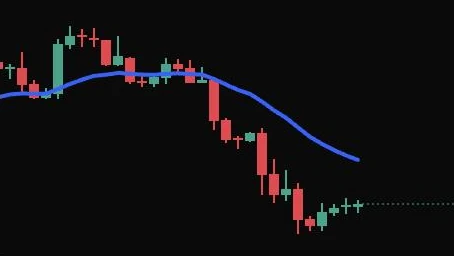
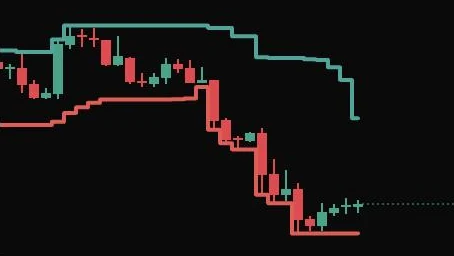
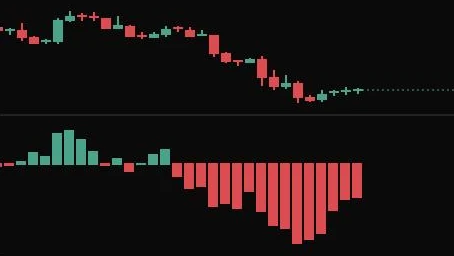
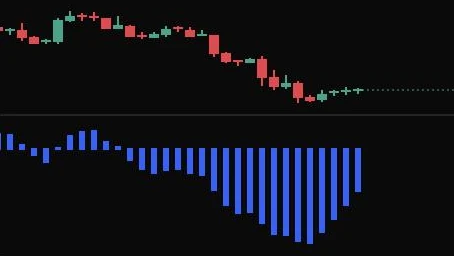
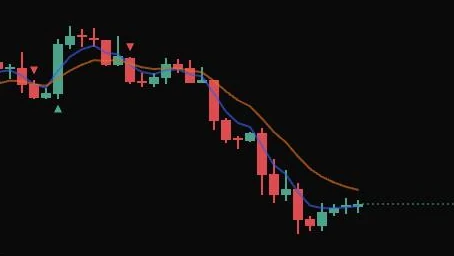
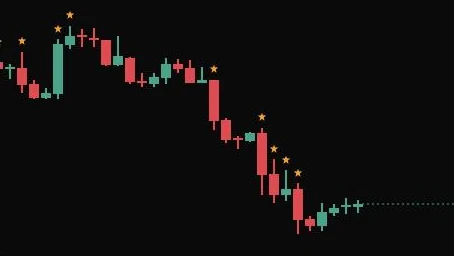
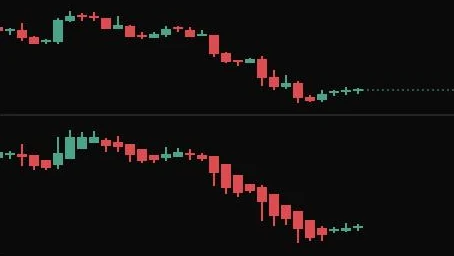
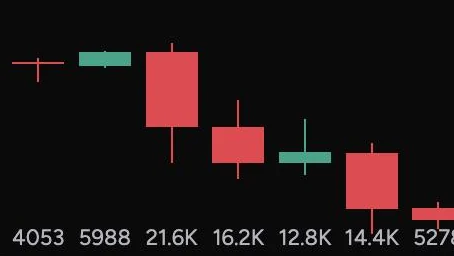
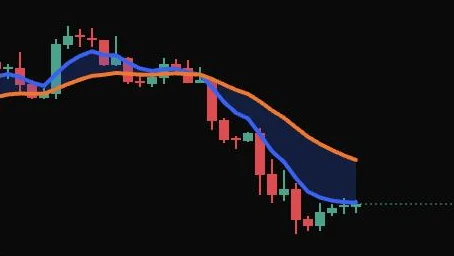
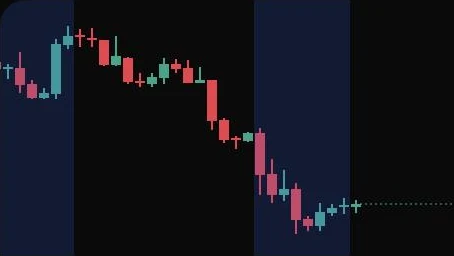
So werden sie geschrieben
Die Plots werden in plots von @indicator aufgelistet, in der Reihenfolge, in der sie gestapelt werden: Der erste liegt unten. Alle werden als plot.typ(key, label, …) geschrieben.
keyist der Eintrag des Plots im zurückgegebenen Dictionary und der Name, unter dem seine Einstellungen gespeichert werden: eindeutig im Indikator, insnake_case.labelist der Name des Plots im Tab Stil der Einstellungen. In der Legende erscheinen nur die Werte, in der Farbe des Plots.- Die übrigen Argumente sind der Stil: Farbe, Stärke, Strichart, Typ. Sie werden zu den Einstellungen, die der Nutzer ändert.
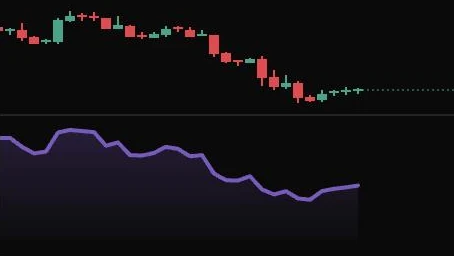
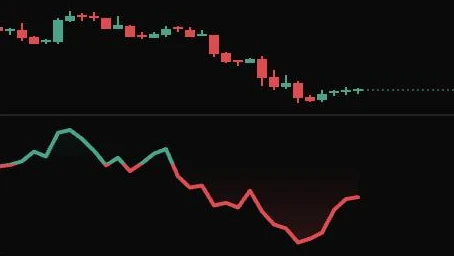
plot.series
Eine Zahl pro Kerze. nan lässt eine Lücke.
| type | Darstellung |
|---|---|
"line" | Eine Linie; das ist der Standardtyp |
"step" | Eine Stufenlinie |
"columns" | Balken so breit wie die Kerze, von base bis zum Wert |
"histogram" | Schmale Balken, von base bis zum Wert |
"area" | Eine Linie mit der Füllung area |
"baseline" | Linie und Füllungen in zwei Farben um ein Level herum |
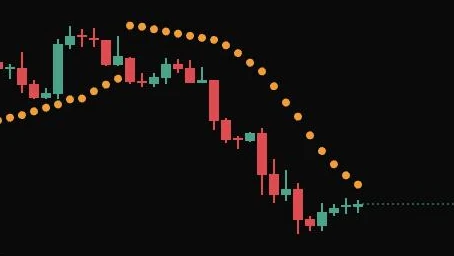
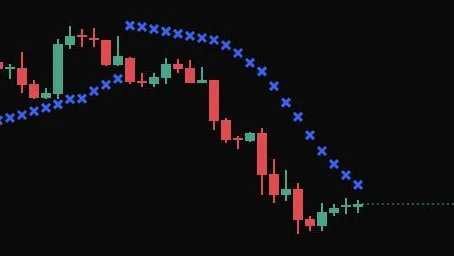
"circle", "cross" | Ein Kreis oder ein Kreuz beim Wert |
plot.series("sma", "SMA", color=color("#2962FF"), width=2)
plot.series("level", "Level", type="step", pattern="dashed")
plot.series("delta", "Delta", type="columns", base=0)
width ist die Stärke der Linie, der Histogrammbalken oder die Größe von Kreisen und Kreuzen. pattern ist "solid", "dashed", "dotted" oder "dash_dot". Fläche und Baseline werden in Farben und Stil erklärt.
plot.shape
Ein Symbol dort, wo die zurückgegebene Serie True ist: "circle", "square", "cross", "arrow_up", "arrow_down" oder "char" mit dem Zeichen char, auch ein Emoji.
plot.shape("up", "Bullisches Crossover", type="arrow_up", location="below",
           color=color("up"), text="Long")
# in der Funktion:
return {"up": ta.crossover(fast, slow)}locationist"above"oder"below", über dem Hoch oder unter dem Tief der Kerze, oder"top"bzw."bottom", an den Rändern des Panels.sizeist die Größe in Pixeln; ohne passt sie sich der Breite der Kerzen an.textist ein fester Text neben jedem Symbol.
plot.ohlc
Vom Indikator gezeichnete Kerzen oder Balken: Die Funktion gibt (open, high, low, close) zurück. Mit den Standardfarben, Steigend und Fallend, wählt sie auch die Farbe jeder Kerze.
from totaltrade.v1 import indicator, request, plot, ta

@indicator(short="HA", plots=[plot.ohlc("candles", "Heikin Ashi")])
def calculate(bars=request.bars()):
    o, h, l, c = ta.heikinashi(bars.open, bars.high, bars.low, bars.close)
    colors = ["up" if b >= a else "down" for a, b in zip(o, c)]
    return {"candles": ((o, h, l, c), colors)}
type ist "candles", mit wicks und hollow, oder "bars", mit hlc und thin.
plot.text
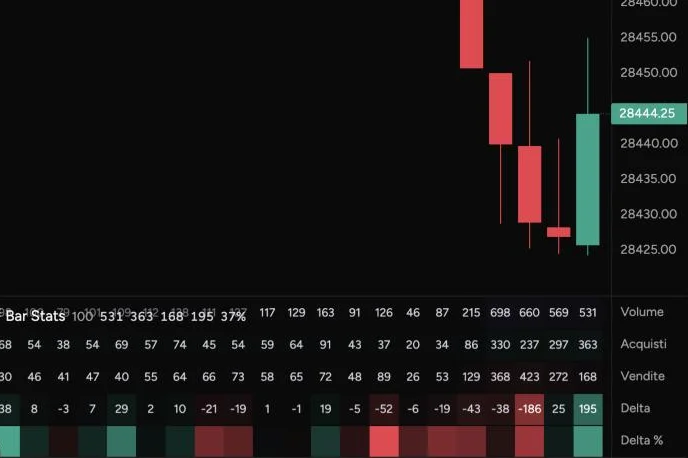
Eine Zahlenzeile am unteren Rand des Panels, eine Zahl unter jeder Kerze, wie die des Footprints. Mehrere Zeilen werden in der Reihenfolge von plots gestapelt, die erste oben, und der Name jeder Zeile steht auf der Skala, auf ihrer Höhe. Passt eine Zahl nicht in ihre Kerze, werden alle Zahlen der Zeile ausgeblendet. size ist die Textgröße, von 8 bis 20 px.
Mit cell hat jede Zahl eine farbige Zelle. Die Zelle hat eine einzige Farbe oder, wie color, eine Liste von Farben mit Namen. Der Eintrag wird zu einem Tupel: die Werte, die Namen der Zellen, wenn es mehr als einen gibt, und die Intensität jeder Zelle, von 0 bis 1, die ihre Deckkraft regelt. Ist auch color eine Liste, kommen deren Namen direkt nach den Werten.
plot.text("delta", "Delta", cell=[
    ("buy", "Käufe", color("up")),
    ("sell", "Verkäufe", color("down")),
])
# in der Funktion:
sides = ["buy" if d >= 0 else "sell" for d in delta]
strength = [abs(d) / top for d in delta]   # top: das größte Delta, das du erwartest
return {"delta": (delta, sides, strength)}- Eine Zelle mit dem Namen
Noneoder mit der Intensitätnanoder 0 bleibt leer. Ein Wertnanlässt die Zelle ohne Zahl. - Auf einer kräftigen Zelle wird die Zahl weiß oder schwarz, damit sie auf jeder Farbe lesbar ist.
- Hat das Panel nur Zeilen, teilen sie sich seine Höhe, und die Skala zeigt nur ihre Namen.
So baust du eine Tabelle, wie Bar Statistics: nur Zeilen aus plot.text, in einem eigenen Panel. Die Zeilen bleiben auch beim Ziehen der Skala stehen, zählen nicht zum Limit der Zeichnungen, und mit scale="left" stehen die Namen links. Besser als gezeichnete Rechtecke und Texte.
plot.fill
Eine Füllung zwischen zwei Grenzen, upper und lower: Schlüssel von plot.series, Zahlen oder "bottom", der untere Rand des Panels. Sie hat keinen Eintrag im Dictionary, weil sie immer zwischen ihren Grenzen füllt.
plot.fill("band", "Hintergrund", 70, 30, fill={"color": color("#7E57C2", 10)})
plot.fill("cloud", "Wolke", "fast", "slow", fill={"color": color("#2962FF", 15)})
plot.background
Färbt die gesamte Höhe des Panels dort, wo die zurückgegebene Serie True ist, mit einer transparenten Farbe, damit die Kerzen sichtbar bleiben.
Was zurückgeben
| Plot | Eintrag im Dictionary |
|---|---|
plot.series | Eine Liste von Zahlen |
plot.shape | Eine Liste von Bools |
plot.ohlc | (open, high, low, close), vier Listen |
plot.text | Eine Liste von Zahlen; mit cell ein Tupel mit den Zellen |
plot.fill | Nichts |
plot.background | Eine Liste von Bools |
Mit den Farben mit Namen wird der Eintrag zu einem Paar: die Werte und der Farbname jeder Kerze.
Gemeinsame Optionen
| Argument | Was es macht |
|---|---|
display | "all" zeichnet ihn, "none" startet ihn ausgeblendet: In den Einstellungen ist es der Schalter Sichtbar. |
format, precision | Wie in @indicator, von dem sie den Wert übernehmen: für Legende, Labels und Zahlen. |
show_last_value | Das Label des letzten Werts auf der Skala; eingeschaltet, wenn du es nicht schreibst. |
show_last_value_line | Die Linie des letzten Werts bis zum rechten Rand. |
editable=False | Das Aussehen erscheint nicht in den Einstellungen. |
Im Tab Stil
Der Typ ist ebenfalls eine Einstellung: Eine Linie kann zu Säulen, Fläche oder Baseline werden, aber nicht zu einem Pfeil, der True und False statt Zahlen braucht.