El editor
Donde se escriben, se prueban y se guardan los indicadores.
Los comandos
Junto al nombre están los comandos del script, en el orden en que se usan; arriba, la pantalla completa. No hay un Compilar aparte: lo hacen Guardar y Añadir al gráfico, después de guardar.
| Comando | Qué hace |
|---|---|
| Guardar ⌘ S | Guarda siempre, incluso con errores. Después compila y escribe el resultado en la consola. El punto sobre el icono indica que hay cambios sin guardar. En sistemas que no son Mac el atajo es Ctrl S. |
| Añadir al gráfico | Guarda y compila. Sin errores añade el indicador al gráfico activo, o actualiza el que ya está; con un error el gráfico no cambia. |
| Pantalla completa | El editor cubre los gráficos, para tener espacio. El mismo botón lo devuelve a su sitio. |
Cada guardado que compila actualiza las copias del indicador que ya están en los gráficos, con sus ajustes. Si has quitado una opción de un input.choice, quien la había elegido vuelve al valor predeterminado.
El menú del script
La flecha al final de la fila del nombre abre el menú del script: Nuevo indicador, Hacer una copia, Eliminar…, Publicar en TotalTrade…, esta Documentación y, debajo, tus indicadores guardados, para abrirlos con un clic. Antes de perder cambios sin guardar, el editor pregunta.
Sugerencias mientras escribes
- Mientras escribes aparecen los nombres del script, las palabras del lenguaje y las funciones de Python permitidas. Después de un punto, los miembros de
ta,math,format,draw,input,plot,request, de las velas, de los niveles de precio, de las noticias, de las listas, de los diccionarios y de tus clases. Una noticia se reconoce enfor event in news, también conenumeratey en las comprensiones, y ennews[i]. - Intro o Tab aceptan, Ctrl Espacio las abre, Esc las cierra.
- Al abrir el paréntesis de una función aparece su firma, con el argumento en el que estás resaltado.
Errores
- Los errores de escritura, como un paréntesis sin cerrar, se subrayan mientras escribes, con la marca junto al número de línea. Al pasar el cursor por encima lees el mensaje.
- Al guardar, el compilador revisa todo lo demás: el error va a la consola, con la línea, y queda marcado en la línea hasta el siguiente cambio.
- Los errores durante el cálculo, como una división por cero, aparecen en la pestaña Log, con la línea. La leyenda del indicador solo dice «Error en el script». Consulta Errores y recálculo.
La consola
Debajo del script hay dos pestañas. Para subirlas arrastra el borde superior: un error las sube solo.
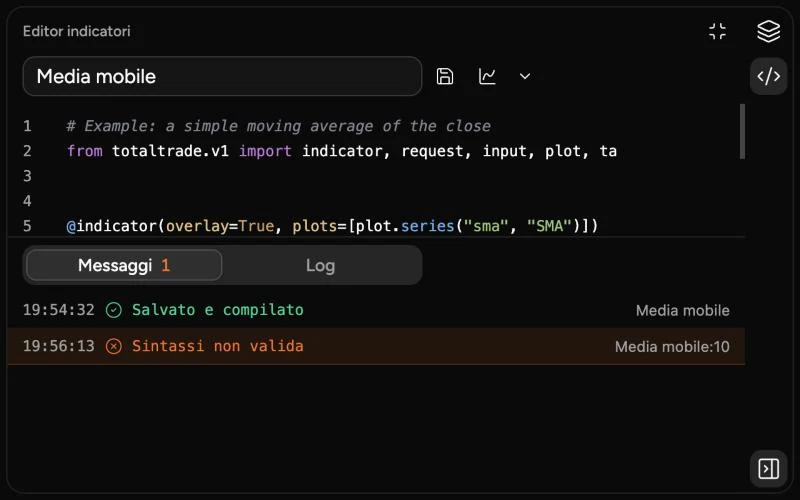
- Mensajes es el registro del editor: cada guardado o publicación añade una línea con la hora, y el error con su línea. Guarda los últimos 100; con el botón derecho, «Borrar los mensajes».
- Log muestra los
printy los errores del último cálculo de cada indicador, de todos los gráficos. Cada cálculo lo rehace todo, así que las líneas se renuevan en lugar de repetirse.
Leer el código de los integrados
En el diálogo Indicadores, el botón </> de una tarjeta abre el código en el editor como copia sin guardar, «Nombre (copia)». Lo mismo hacen «Código fuente» y «Copiar código» en el menú Más de la leyenda. Si la guardas, se convierte en un indicador tuyo.
Dónde acaban los scripts
Guardado y sin errores, un script está en el catálogo, en Mis indicadores. Con un error sigue en el menú del editor, pero sale del catálogo hasta que lo corriges. Para compartirlo, consulta Publicar.