Il Backtest Simulator è incluso nei piani Pro e Ultra. Consulta il confronto dei piani per la disponibilità delle altre funzioni.
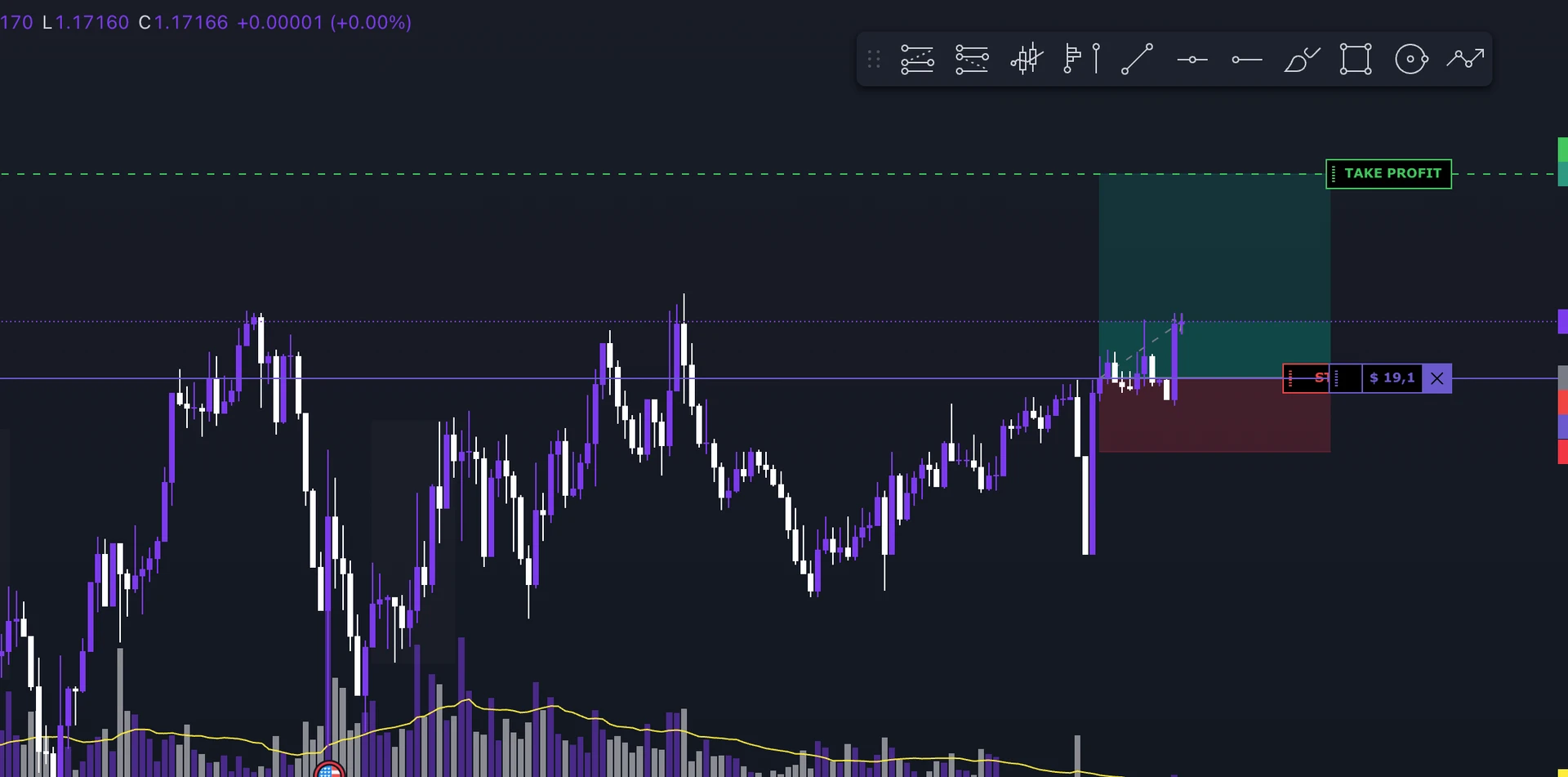
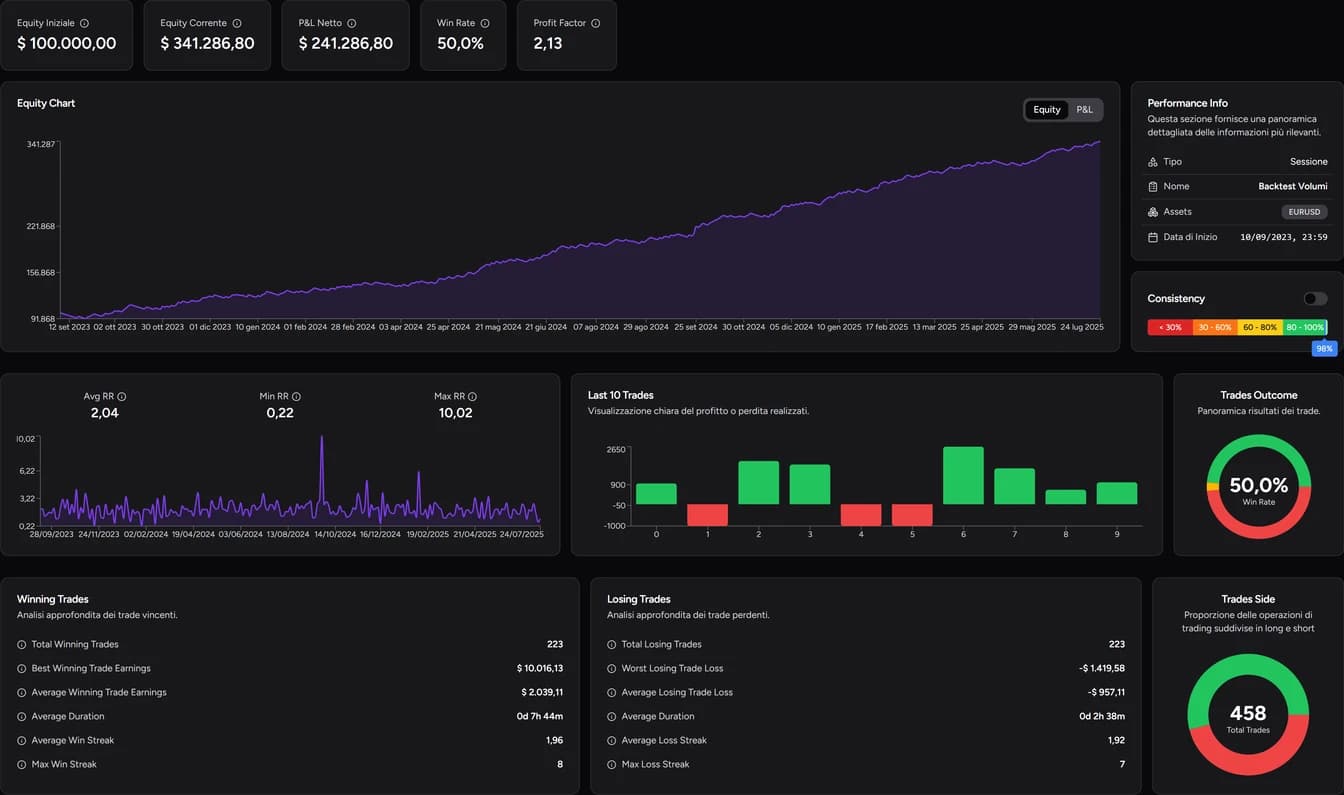
Il Backtest Simulator ricalcola le operazioni di una sessione di backtest con regole di gestione diverse e ti mostra come sarebbe cambiato il risultato. Per esempio: target a 2R invece di 3R, break even automatico sì o no, una parziale a +1R. Non rifai il test: parti dai trade già registrati e confronti gli scenari in una tabella e su più curve equity.
È diverso dal replay manuale. Nel replay gestisci ogni trade mentre il prezzo avanza; nel Simulator applichi parametri fissi a tutte le operazioni e misuri il loro effetto.
Prima di iniziare: apri una sessione di backtest che contenga operazioni utilizzabili per la simulazione.
1. Apri il Simulator
Dalla lista Backtest apri il menu della sessione e seleziona Analytics. La scheda Simulator è accanto a Statistiche e Storico. I parametri sono nel pannello a sinistra; dopo l'avvio trovi le curve e la tabella Risultato Simulazione.
Non confonderlo con l'Equity Curve Simulator presente nelle statistiche: quello lavora su ipotesi statistiche (probabilità di vincita, numero di trade), mentre il Backtest Simulator usa le operazioni reali della sessione.
2. Scegli come calcolare il rischio
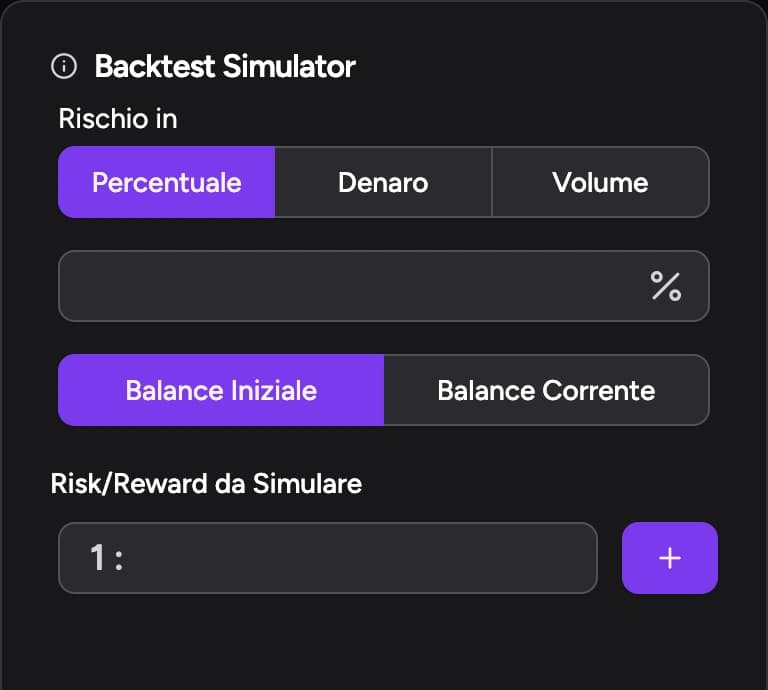
In Rischio in scegli Percentuale, Denaro o Volume e inserisci il valore.
Con la percentuale devi indicare anche la base:
- Balance Iniziale: l'1% di 10.000 € resta 100 € per tutta la sessione;
- Balance Corrente: l'1% segue il conto, e a 11.000 € diventa 110 €.
Con Volume la quantità resta fissa e il rischio in denaro dipende dalla distanza dello stop: stessa quantità e stop più ampio significano una perdita prevista maggiore.
Se vuoi misurare solo l'effetto delle uscite, tieni lo stesso criterio di rischio in tutti gli scenari e fai un confronto separato sulla gestione della size.
3. Aggiungi i rapporti rischio/rendimento
Nel campo Risk/Reward da Simulare inserisci il valore dopo "1 :" e premi +. Ripeti per ogni scenario: con 1, 2 e 3 ottieni 1:1, 1:2 e 1:3.
Un target più lontano paga di più quando viene raggiunto, ma viene raggiunto da meno operazioni. Il risultato dipende da entrambe le cose. Con uscite solo a −1R o +2R, prima dei costi, una vincita compensa due perdite: il pareggio è a un win rate di 1/3, circa il 33,3%. Break even e parziali cambiano gli esiti e quindi anche questa soglia.
4. Imposta break even, parziali e stop loss
- Auto Break-Even sposta automaticamente lo stop all'ingresso. Confronta la simulazione con e senza, a parità degli altri parametri. L'articolo quando spostare lo stop a break even spiega cosa aspettarti.
- Parziali Automatici: clicca Clicca per Aggiungere Parziali e compila il livello. Chiudere il 50% a +1R e il 50% a +2R dà +1,5R prima dei costi.
- Ridimensionamento Stop Loss modifica la distanza dello stop nella simulazione. Leggila insieme a "Rischio in": cambiare la distanza a volume fisso non equivale a cambiarla a rischio fisso.
Per sapere quale modifica produce la differenza, cambia un parametro alla volta. Se cambi insieme target, rischio e parziali, il risultato descrive la combinazione, non la singola scelta.
5. Leggi la tabella e le curve
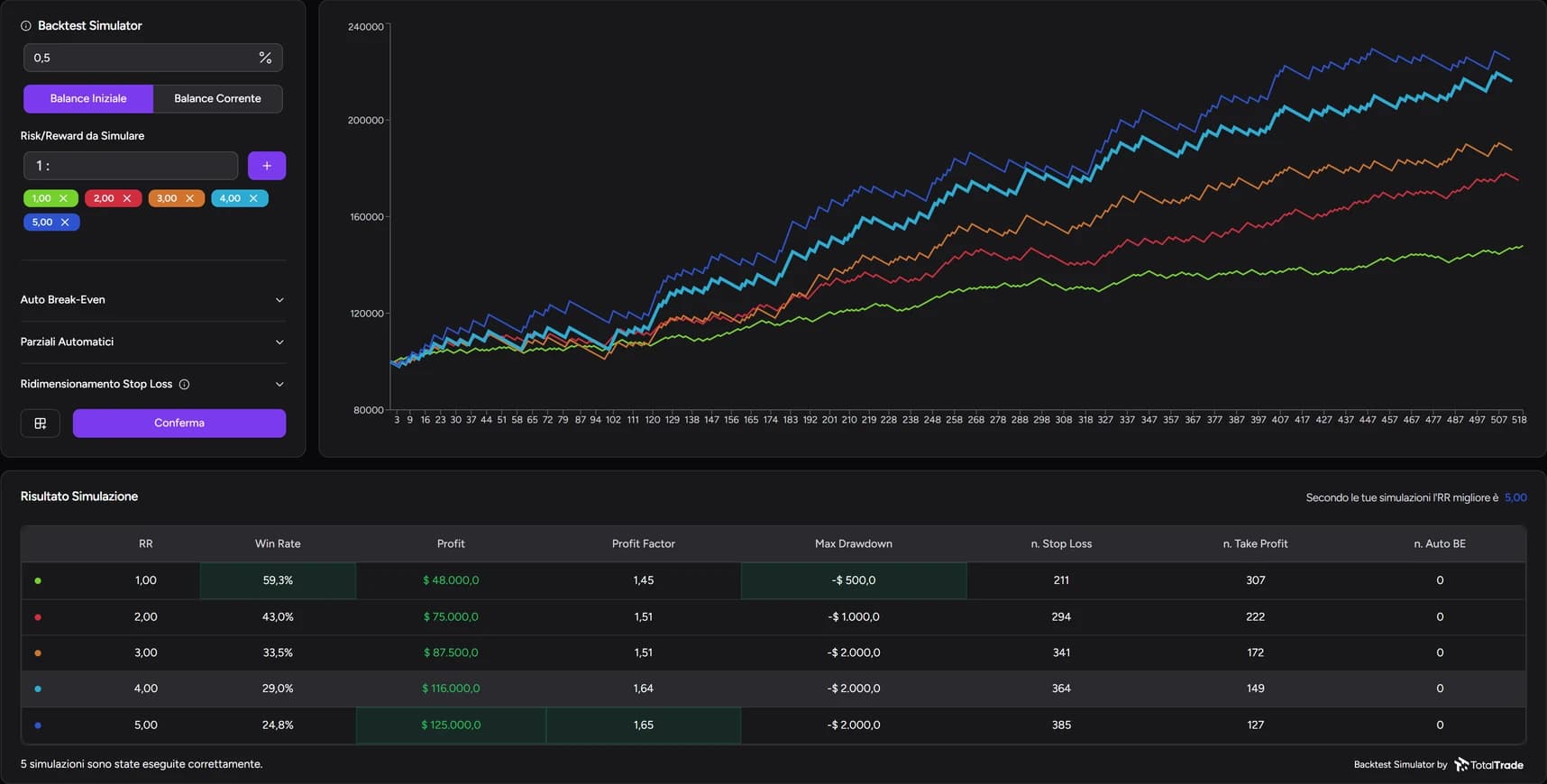
Clicca Conferma per eseguire le simulazioni. Per ogni scenario la tabella riporta:
| Colonna | Cosa ti dice |
|---|---|
| RR | Il rapporto rischio/rendimento simulato |
| Win Rate | La frequenza delle vincite |
| Profit | Il risultato dello scenario |
| Profit Factor | Profitti divisi per perdite |
| Max Drawdown | La discesa massima dal picco |
| Stop Loss / Take Profit / Auto BE | Quante operazioni sono uscite in ciascun modo |
I conteggi sono preziosi con il break even: potresti vedere meno stop loss ma anche meno take profit, perché alcune operazioni sono uscite prima di raggiungere entrambi i livelli. Il contatore sotto la tabella indica quante simulazioni sono andate a buon fine: se mancano risultati, controlla parametri e trade disponibili, e non leggere una tabella vuota come un risultato pari a zero.
Le curve mostrano in quale parte della sessione nascono le differenze. Uno scenario può vincere solo grazie a poche settimane favorevoli. Per interpretare le metriche, vedi win rate, profit factor e drawdown.
6. Verifica prima di cambiare le tue regole
Una gestione che funziona su una sessione può dipendere dai movimenti di quel periodo. Prima di adottarla:
- ripeti il confronto su altre sessioni e periodi;
- considera costi ed esecuzione reali, non rappresentati interamente dal test;
- ricorda che il Simulator applica regole fisse: un'uscita discrezionale basata sul grafico va studiata nel replay.
Domande frequenti
Il Simulator può riprodurre le mie uscite discrezionali?
No. Applica i parametri che imposti a tutte le operazioni della sessione. Una decisione presa leggendo il grafico durante il trade va valutata nel replay, dove gestisci tu la posizione. Puoi poi rivederla con la Trade Review.
Che differenza c'è con l'Equity Curve Simulator?
L'Equity Curve Simulator genera scenari da ipotesi statistiche, come win rate e numero di trade. Il Backtest Simulator ricalcola le operazioni reali della sessione con regole di gestione diverse.
Quale scenario scegliere se nessuno vince su tutto?
Decidi prima cosa conta di più per te: profitto, drawdown o regolarità. Uno scenario con profitto leggermente inferiore e drawdown molto più basso può essere preferibile, purché resti positivo al netto dei costi e su altre sessioni.
Contenuto a scopo informativo e formativo, non è consulenza finanziaria. I risultati di backtest e simulazioni non garantiscono risultati futuri. Il trading con leva comporta un rischio elevato di perdita.