Las capturas muestran la interfaz italiana de la app; los controles se explican en el idioma de esta guía.
Las Analytics completas están incluidas desde Basic; Free ofrece estadísticas limitadas. Consulta el comparativo de planes.
Un día cerrado en pérdidas puede deberse a un stop normal, a un tamaño de posición demasiado grande o a una serie de entradas que no deberías haber hecho. El total por sí solo no permite distinguirlo. En esta guía verás cómo usar las estadísticas, los filtros y el calendario del Journal de TotalTrade para pasar del resumen de la cuenta a cada decisión concreta, en cinco pasos.
Antes de empezar: abre el Journal y selecciona el historial de la cuenta. Si todavía no tiene operaciones, conéctalas con la guía de MetaTrader 5 o la guía de cTrader, o importa un archivo.
1. Abre las estadísticas del historial
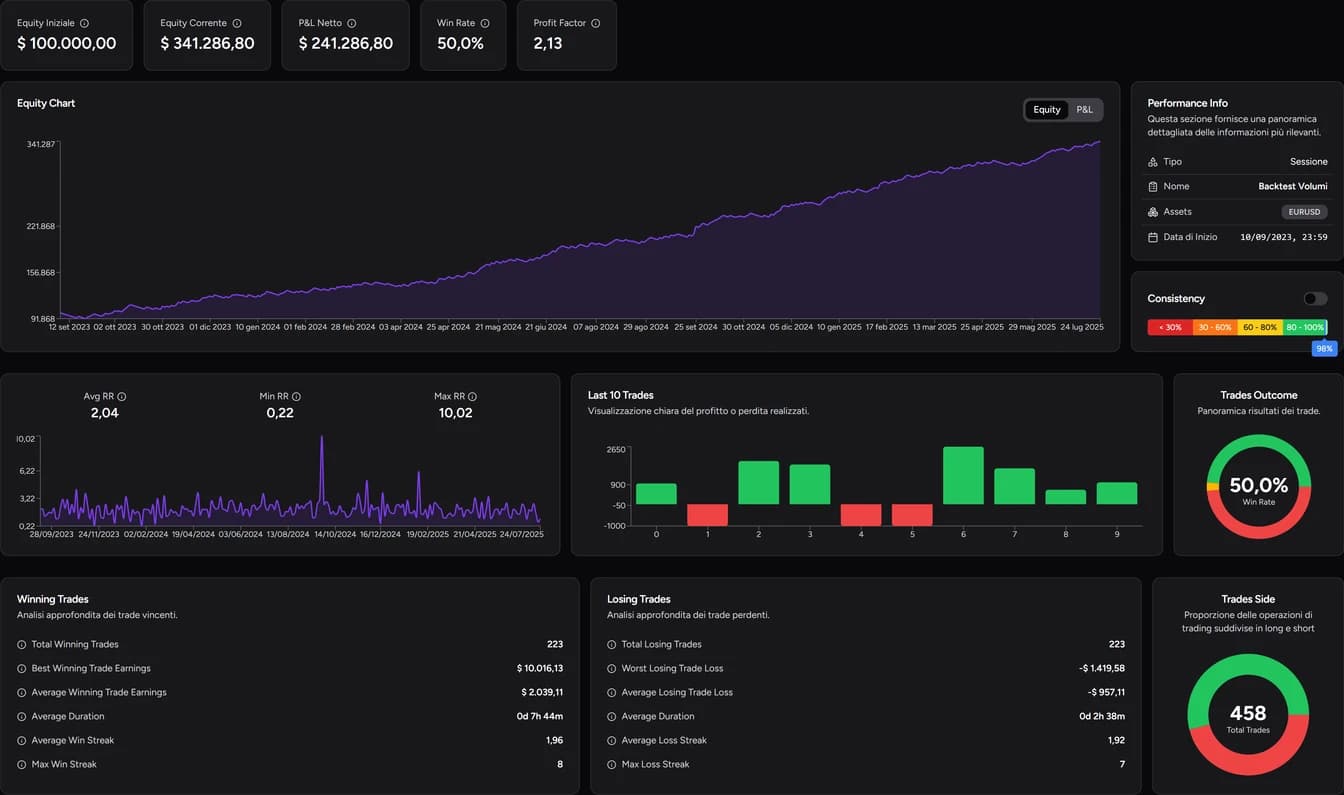
En la pestaña Estadísticas están las cifras de resumen y los gráficos. Performance Info muestra el nombre del historial, los activos y la fecha de inicio.
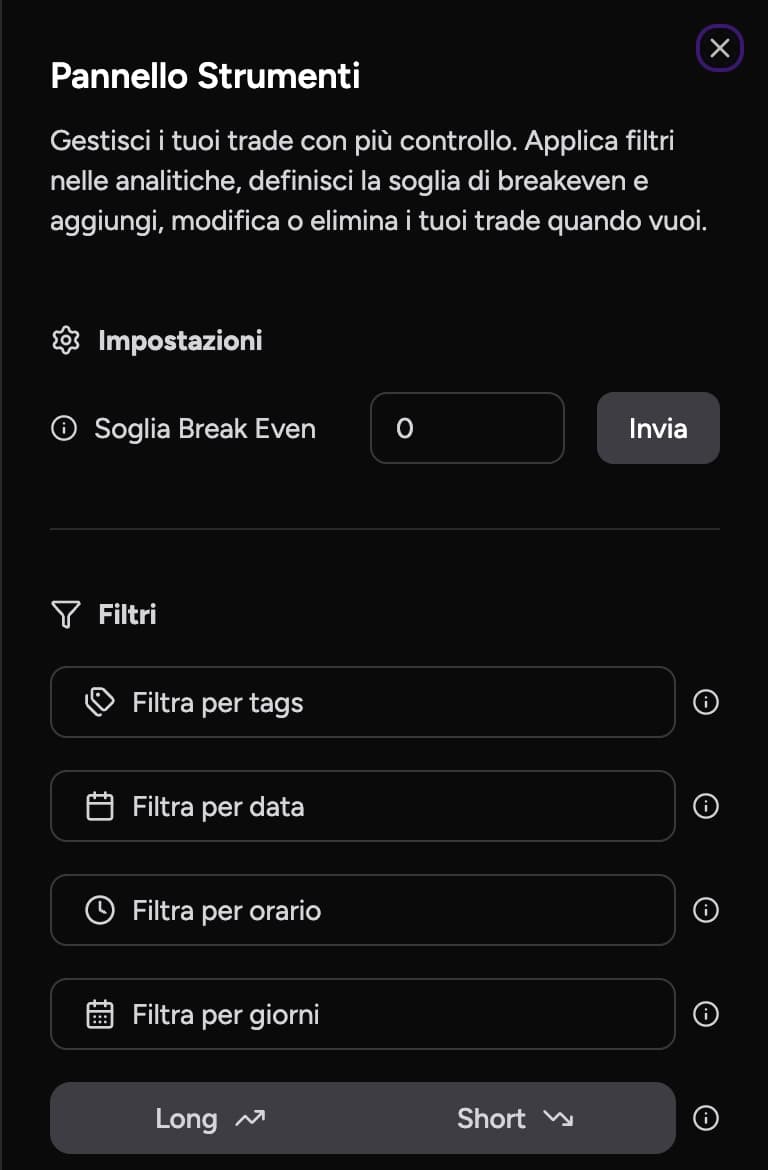
Puedes analizar todo el periodo o acotarlo con filtros. Si quieres valorar un mes sin mezclarlo con los anteriores, filtra las fechas antes de leer ninguna cifra.
2. Lee beneficio, porcentaje de acierto y profit factor a la vez
Equity inicial, Equity actual y P&L neto resumen la cuenta. El gráfico de Equity muestra la evolución del capital; el selector P&L cambia a la vista de beneficios y pérdidas.
El Win Rate es el porcentaje de operaciones ganadoras; el Profit Factor compara lo que has ganado con lo que has perdido. Por separado pueden engañar:
| Ejemplo | Valor |
|---|---|
| 6 operaciones de +50 € | +300 € |
| 4 operaciones de −100 € | −400 € |
| Win Rate | 60 % |
| Resultado total | −100 € |
| Profit Factor | 300 ÷ 400 = 0,75 |
Un profit factor por debajo de 1 indica que las pérdidas superan a los beneficios, aunque ganes más veces de las que pierdes. Para el significado completo de cada métrica, consulta porcentaje de acierto, profit factor y drawdown.
3. Compara ganadoras, perdedoras y duración
Los paneles Winning Trades y Losing Trades separan las operaciones positivas de las negativas: recuentos, resultados medios, mejor y peor operación, duración y rachas consecutivas.
Tres preguntas que conviene hacerse:
- ¿Está creciendo la pérdida media? Abre esas operaciones en el Historial y comprueba si han cambiado el tamaño, la distancia del stop o el momento de salida. El resultado puede empeorar aunque el porcentaje de acierto se mantenga.
- ¿Las perdedoras duran mucho más que las ganadoras? Puede ser normal en tu método o una señal de que retrasas las salidas.
- ¿Largos y cortos se comportan igual? Trades Side muestra el reparto; con los filtros Long y Short lees las estadísticas de una sola dirección.
Si etiquetas tus operaciones por setup, filtra por etiqueta y compara estrategias.
4. Analiza los resultados por hora y por día
P&L per Hour agrupa los resultados por hora; P&L per Day, por día de la semana. El selector Apertura / Cierre decide qué momento de la operación se usa:
- Apertura, para valorar las horas en las que entras;
- Cierre, para ver cuándo realizas beneficios y pérdidas.
Una operación abierta el lunes por la noche y cerrada el martes por la mañana cae en días distintos según la vista. En la captura de la guía, el huso horario es Europe/Rome: usa la misma referencia al comparar estos gráficos con tu plataforma o con la volatilidad por hora de DeepView.
Mira siempre el número de operaciones. Una franja con muchas más operaciones puede tener un P&L total mayor sin tener un resultado medio mejor.
En el resumen mensual, Balance actual y Balance inicial solo cambian la base del cálculo porcentual, no el importe ganado o perdido.
5. Usa el calendario para revisar una sesión
El calendario muestra los resultados diarios y los totales semanales y mensuales. Hoy te lleva a la fecha actual y Última operación a la última operación registrada. También aquí el criterio Apertura / Cierre decide a qué día se asigna cada operación.
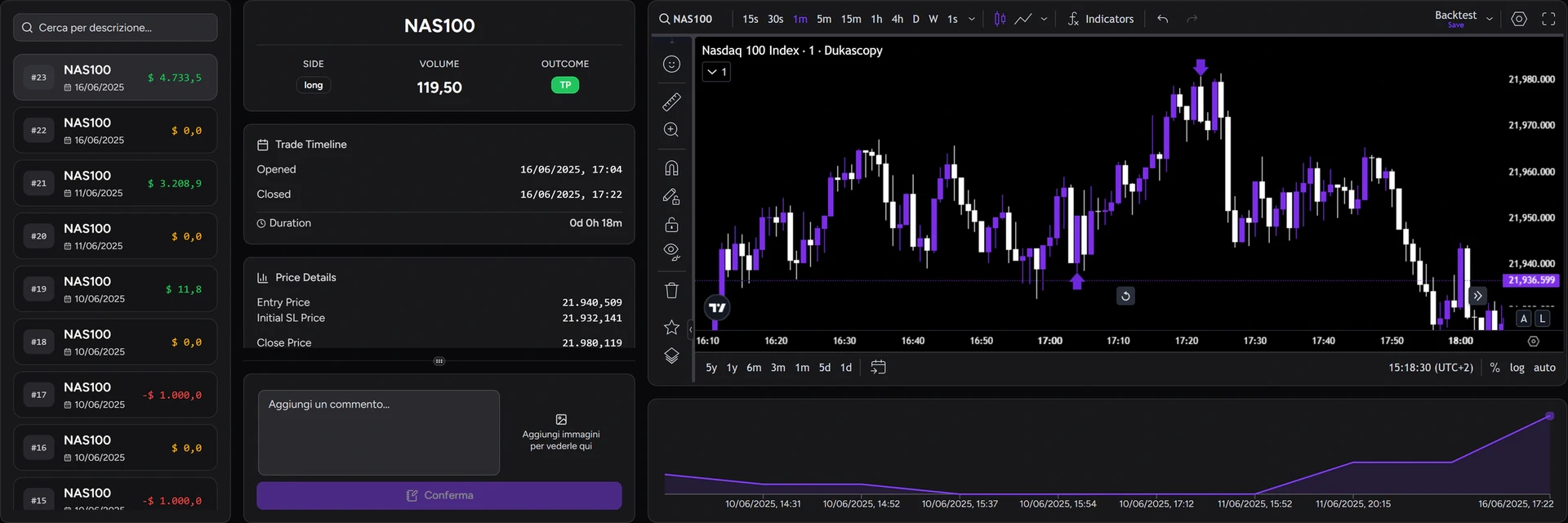
Desde un día que quieras entender, pasa al Historial y abre las operaciones. Puede que encuentres un único stop grande, o muchas entradas pequeñas después de la primera pérdida. En el segundo caso, la pregunta es por qué seguiste operando.
Revisa también los días positivos. Un beneficio obtenido arriesgando más de lo previsto merece tanta atención como una pérdida. Para revisar una operación con notas y capturas, sigue la guía para revisar operaciones.
Una rutina semanal de 15 minutos
- Filtra la semana y lee P&L neto, porcentaje de acierto y profit factor.
- Revisa la pérdida media y la duración de las operaciones perdedoras.
- Mira P&L per Hour con el criterio Apertura.
- Abre desde el calendario tu peor día y tu mejor día.
- Escribe una sola regla para la semana siguiente y compruébala en la próxima revisión.
Preguntas frecuentes
¿Por qué la misma operación aparece en días distintos al cambiar entre Apertura y Cierre?
Apertura usa la fecha de entrada y Cierre la de salida. Si mantienes una posición durante la noche, su resultado se asigna a días distintos según la opción elegida.
¿Cómo comparo los resultados de un solo setup?
Si has etiquetado las operaciones de ese setup, selecciona la etiqueta en los filtros. Puedes acotar más por fecha, hora o dirección y abrir después las operaciones en el Historial.
¿Cuántas operaciones necesito para fiarme de una estadística por hora?
Cuantas más, mejor. Con pocas operaciones en una franja, un solo resultado atípico mueve la media: mira siempre el recuento junto al P&L.
Contenido informativo y formativo, no constituye asesoramiento financiero. Operar con apalancamiento conlleva un alto riesgo de pérdidas.