Excel es un buen punto de partida para un diario de trading: seguramente ya lo tienes, es flexible y te obliga a mirar cada operación. En esta guía encontrarás las columnas que conviene usar, las fórmulas para las métricas clave (porcentaje de acierto, profit factor, drawdown) y las señales de que la hoja empieza a costarte más tiempo del que te ahorra.
Lo que Excel hace bien
- Control total. Tú decides columnas, categorías y cálculos.
- Sin dependencias. El archivo es tuyo y funciona sin conexión.
- Aprendizaje. Construir las fórmulas te obliga a entender qué mide cada métrica.
Si haces pocas operaciones al mes en una sola cuenta, una hoja bien construida es más que suficiente.
La plantilla: las columnas imprescindibles
Usa una fila por cada operación cerrada. Estas once columnas cubren los datos objetivos y el contexto:
| Columna | Contenido | Ejemplo |
|---|---|---|
| A – Cierre | Fecha y hora de cierre | 12/03/2026 15:30 |
| B – Activo | Símbolo | EURUSD |
| C – Dirección | Largo / Corto | Largo |
| D – Volumen | Lotes o contratos | 0,50 |
| E – Entrada | Precio de entrada | 1,0850 |
| F – Salida | Precio de salida | 1,0890 |
| G – Riesgo (€) | Pérdida prevista en el stop inicial | 100 |
| H – Resultado (€) | Neto, tras comisiones y swaps | 196 |
| I – R | Resultado dividido entre el riesgo | 1,96 |
| J – Setup | Nombre de la estrategia | Ruptura Londres |
| K – Notas | Motivo y gestión | Entrada en el retest, salida en objetivo |
Conserva también la fecha de entrada en otra columna. Para construir la curva de resultados realizados, ordena por fecha y hora de cierre. Excluye depósitos y retiradas del resultado de las operaciones.
Escribe tu capital inicial en la celda P1 (por ejemplo, 10000).
Las fórmulas principales
Las fórmulas usan los nombres de las funciones de Excel en español y el punto y coma como separador. Suponemos que las operaciones van de la fila 2 a la 101.
| Métrica | Fórmula |
|---|---|
| Porcentaje de acierto | =CONTAR.SI(H2:H101;">0")/CONTAR(H2:H101) |
| Profit factor | =SUMAR.SI(H2:H101;">0")/ABS(SUMAR.SI(H2:H101;"<0")) |
| Resultado medio | =PROMEDIO(H2:H101) |
| Múltiplo R (en I2) | =H2/G2 |
Revisa los denominadores: sin operaciones, el porcentaje de acierto y la media no están definidos; sin pérdidas, el profit factor no tiene valor finito; el múltiplo R requiere riesgo inicial positivo. Deja estos casos en blanco o señálalos, sin sustituirlos por cero. El drawdown porcentual supone un capital inicial y un máximo anterior positivos.
Drawdown en tres columnas:
- L – Balance. En L2 escribe
=$P$1+H2, en L3=L2+H3, y arrastra hacia abajo. - M – Máximo. En M2 escribe
=MAX($P$1;L2), en M3=MAX(M2;L3), y arrastra hacia abajo. - N – Drawdown %. En N2 escribe
=L2/M2-1, y arrastra hacia abajo. - Drawdown máximo.
=MIN(N2:N101)
La columna L reconstruye el balance de las operaciones cerradas, no la equity en tiempo real: excluye el P&L de las posiciones abiertas. Su drawdown no muestra las excursiones adversas durante las operaciones.
Da a la columna N formato de porcentaje. Un −10 % significa que la cuenta había caído un 10 % desde su máximo anterior. Para leer estas métricas en conjunto, consulta la guía sobre porcentaje de acierto, profit factor y drawdown.
Dónde empieza a costarte la hoja
El límite de Excel no es su capacidad de cálculo, sino el trabajo que sigue recayendo en ti.
- Registro manual. Cada operación hay que copiarla desde la plataforma: precios, volumen, comisiones, swaps. Para calcular el coste real, multiplica el tiempo que te lleva una operación por las que haces al mes. Por ejemplo, 2 minutos por 60 operaciones son 2 horas al mes solo de introducir datos, antes de cualquier análisis.
- Errores silenciosos. Una comisión olvidada, un signo equivocado o una fila fuera del rango de la fórmula alteran el profit factor sin que nadie lo note.
- Sin revisión en el gráfico. La hoja guarda números, pero para revisar una operación tienes que volver a la plataforma y buscar la fecha a mano.
- Varias cuentas y plataformas. Cuentas separadas, divisas y husos horarios distintos multiplican las hojas y fórmulas que mantener.
- Análisis por hora o por setup. Las tablas dinámicas lo permiten, pero cada pregunta nueva exige construir algo nuevo.
Excel frente a un diario específico
| Excel | Diario específico (TotalTrade) | |
|---|---|---|
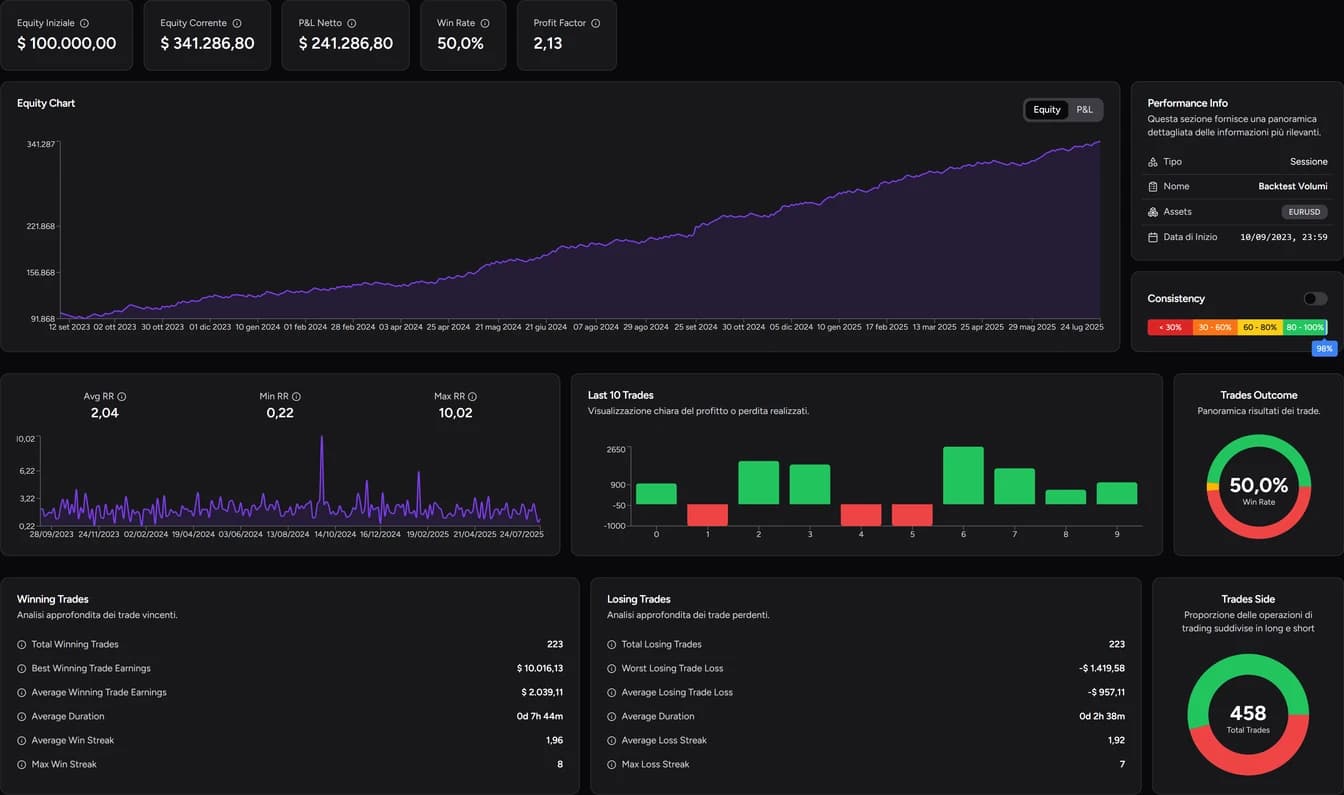
| Registro de operaciones | Manual | Sincronización automática con MT5 y cTrader, archivos de otras plataformas o manual |
| Métricas | Fórmulas propias | Más de 30 calculadas automáticamente |
| Análisis por hora, día y etiqueta | Tablas dinámicas | Filtros ya integrados |
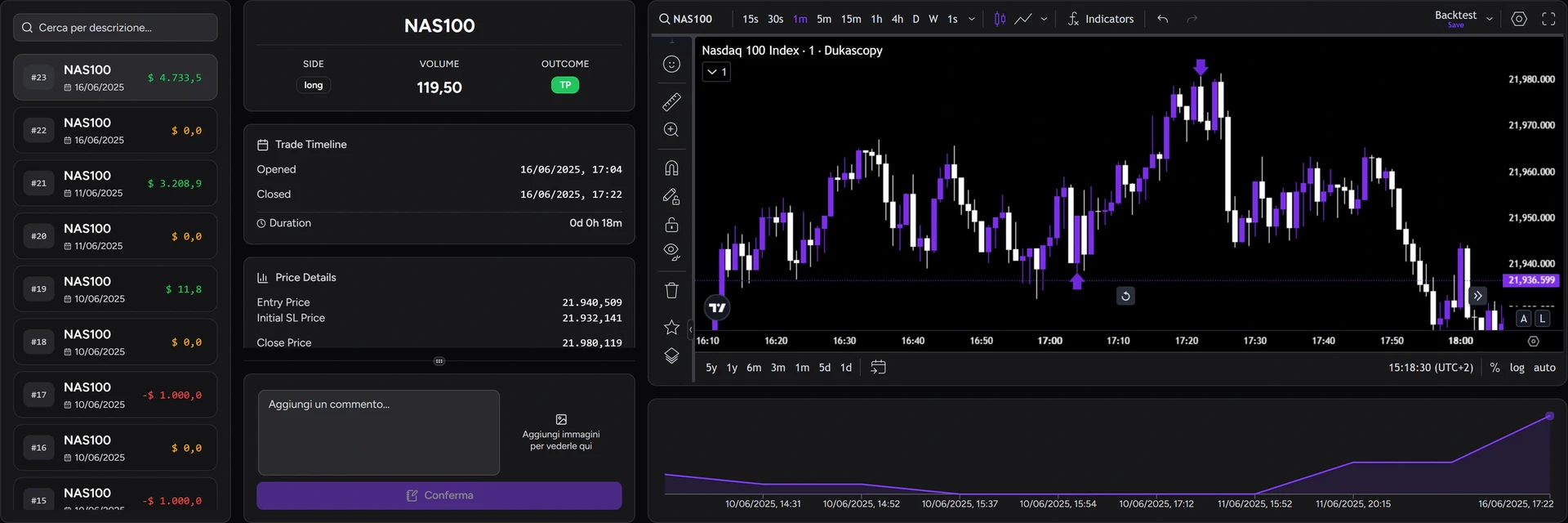
| Revisión en el gráfico | No | Trade Review sobre gráfico de TradingView |
| Capturas y notas | Enlaces o celdas de texto | Asociadas a cada operación |
| Coste | Depende de la versión y licencia utilizadas | Plan Free con límites, planes de pago |
Cuándo seguir con Excel y cuándo cambiar
Sigue con Excel si:
- operas en una sola cuenta con pocas operaciones;
- disfrutas construyendo y ajustando tus fórmulas;
- el tiempo de registro no te pesa.
Plantéate un diario específico si:
- la hoja va semanas atrasada porque actualizarla es pesado;
- gestionas varias cuentas o retos de prop firms;
- quieres revisar las operaciones sobre el gráfico;
- tienes preguntas ("¿pierdo más los viernes?") que hoy no respondes sin una hora de tablas dinámicas.
Puedes probarlo sin abandonar tu hoja. El plan Free del Journal de TotalTrade incluye un historial con un máximo de 20 operaciones. Conecta tu cuenta con la guía de MT5 o consulta en el catálogo de brókers qué método está disponible para el tuyo, y compara los números con tu Excel.
Preguntas frecuentes
¿Puedo importar mi antiguo Excel en TotalTrade?
Las importaciones documentadas cubren los archivos exportados desde plataformas compatibles (como MetaTrader, cTrader, NinjaTrader, Tradovate o Interactive Brokers) y el registro manual. Para tu historial, lo más fiable es volver a exportar el informe desde la plataforma original.
¿Cuál es la fórmula más importante de un diario de trading en Excel?
El resultado medio neto por operación. El porcentaje de acierto y el profit factor ayudan a interpretarlo, pero es el resultado medio el que indica si tu operativa tiene un margen positivo en la muestra registrada.
¿Excel o Google Sheets?
Las fórmulas funcionan casi igual en Google Sheets. Si la configuración regional de la hoja está en español, usa los mismos nombres de función y el punto y coma como separador.
Contenido informativo y formativo, no constituye asesoramiento financiero. Los resultados de backtests y simulaciones no garantizan resultados futuros. Operar con apalancamiento conlleva un alto riesgo de pérdidas.