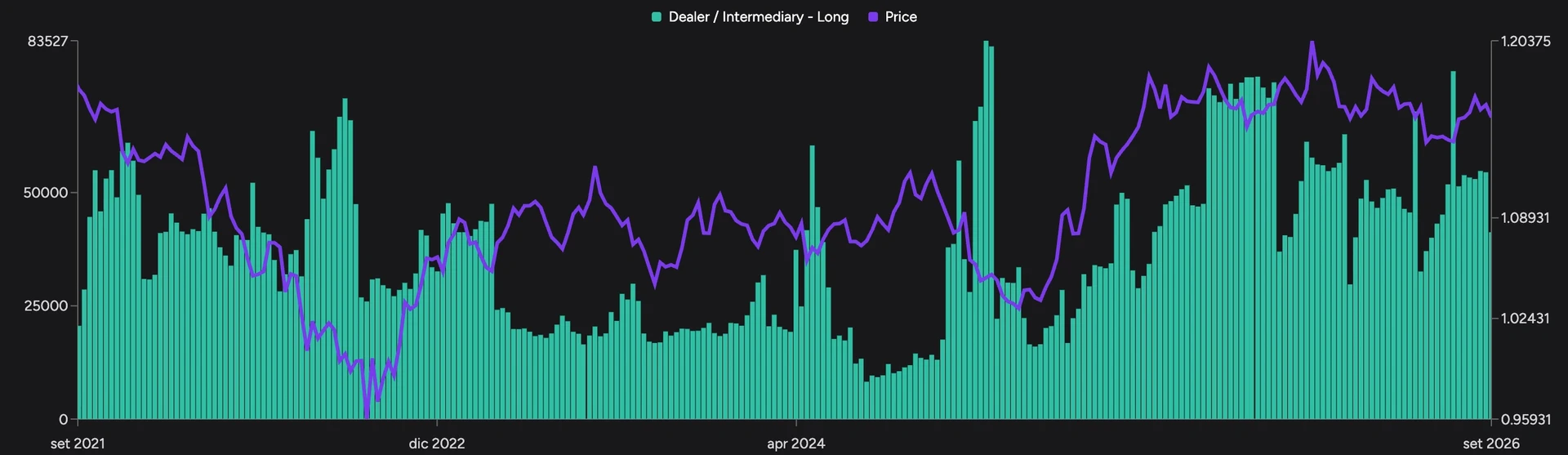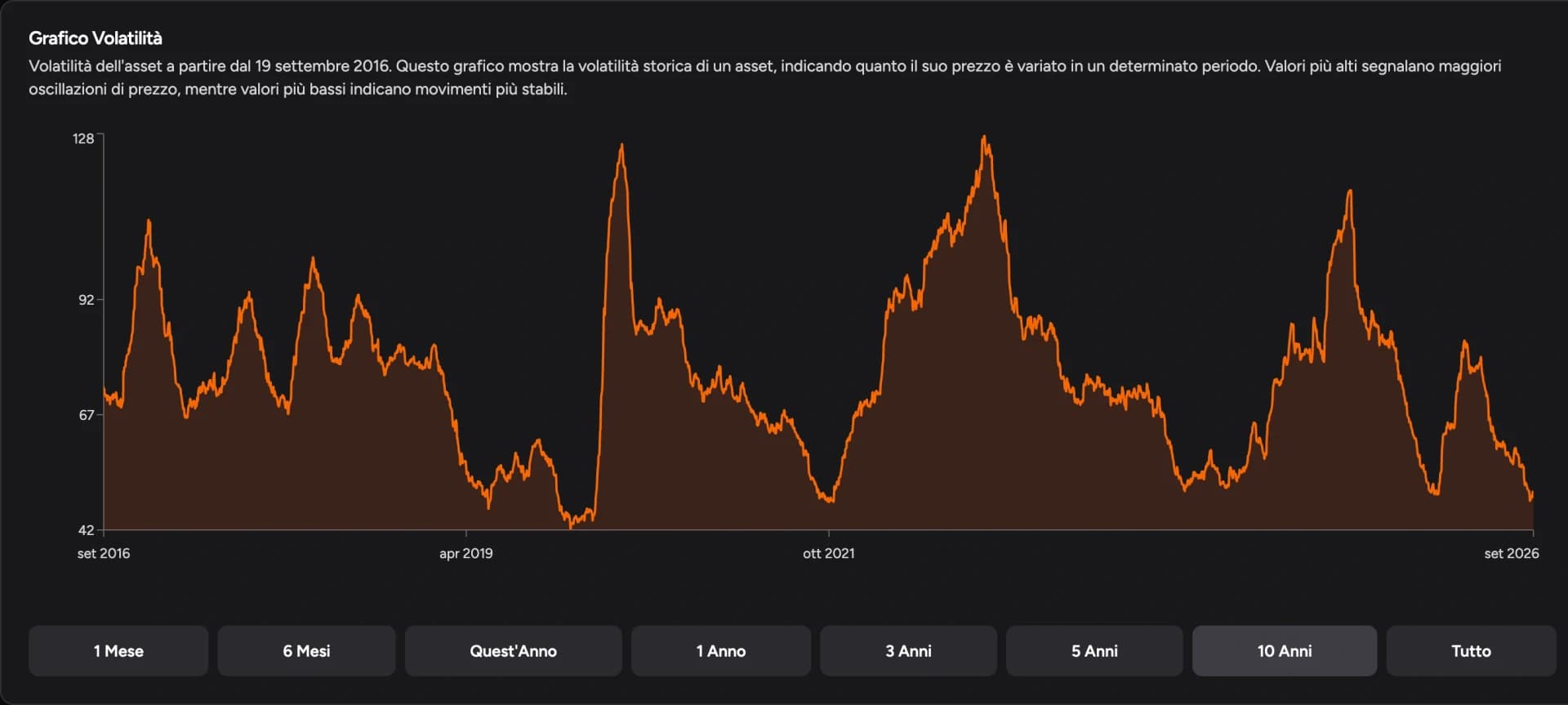
Las capturas muestran la interfaz italiana de la app; los controles se explican en el idioma de esta guía.
La estacionalidad de DeepView te permite comparar cómo se ha comportado un activo en distintos años y profundizar en un periodo con las Estadísticas de trade. Buscas una fase históricamente alcista o bajista, eliges las fechas y compruebas lo regulares que han sido los resultados. En esta guía seguimos EUR/USD desde los controles del gráfico hasta la tabla anual. Para los principios de lectura (media, mediana, elección de los años), consulta estacionalidad en el trading.
Abre la página: Estacionalidad de EUR/USD en DeepView
1. Busca el mercado y abre Estacionalidad
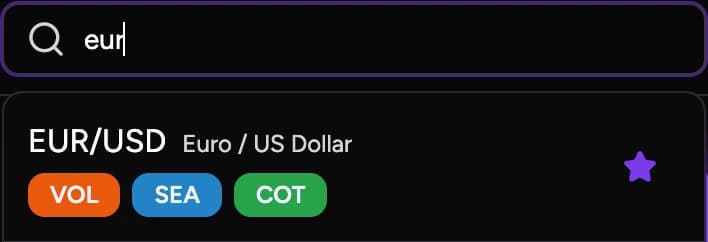
Abre DeepView desde el menú lateral. En el campo de búsqueda de activos, escribe el símbolo o el nombre del instrumento: buscando "EUR" aparece EUR/USD. Las siglas junto a cada activo indican los análisis disponibles: SEA estacionalidad, VOL volatilidad y COT informe de posicionamiento. Una vez elegido el instrumento, haz clic en Estacionalidad debajo de su nombre.
La página contiene el gráfico de curvas, los controles de años y filtros y las estadísticas de la ventana seleccionada.
2. Elige las curvas que quieres comparar
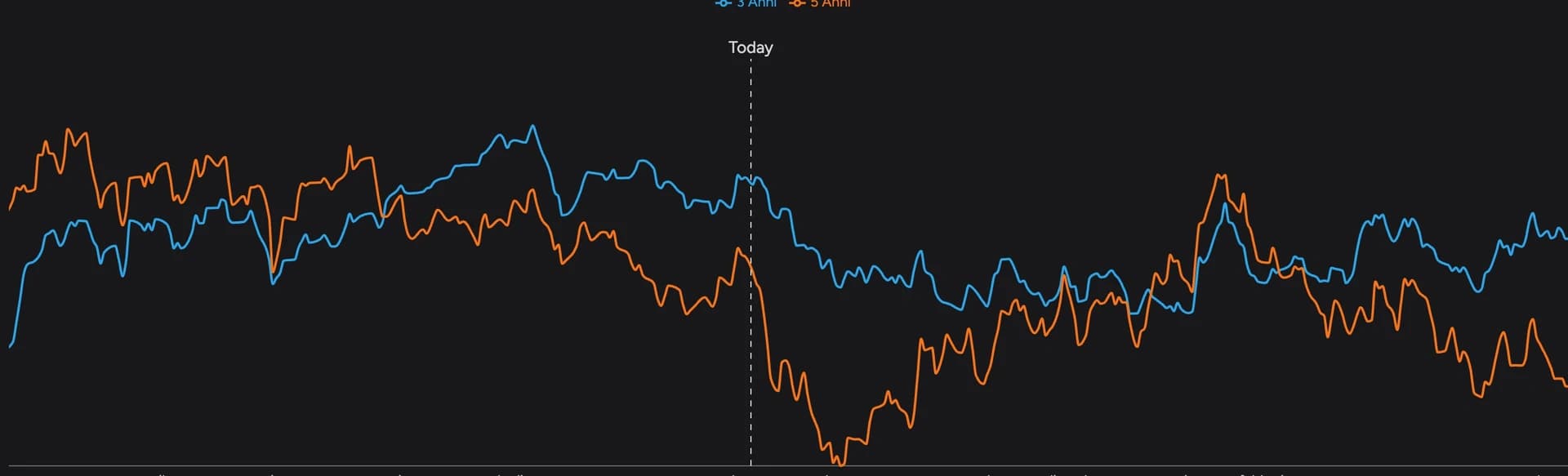
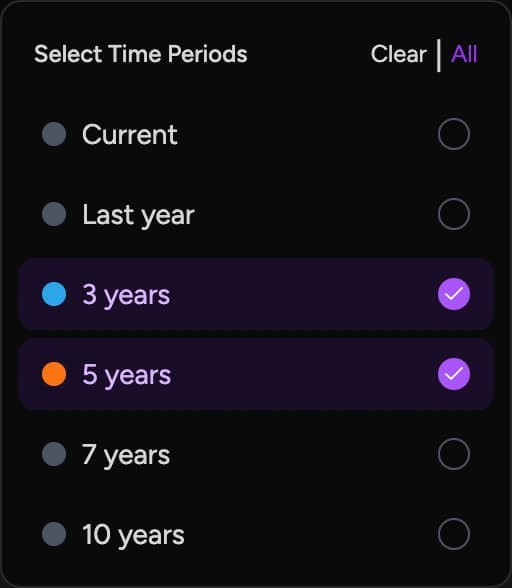
Abre Periodos. En EUR/USD encontrarás Current (año en curso), Last year (año anterior) y las series a 3, 5, 7 y 10 años. Puedes activar varias a la vez; Clear borra la selección y All las activa todas. La leyenda asocia cada color a su curva.
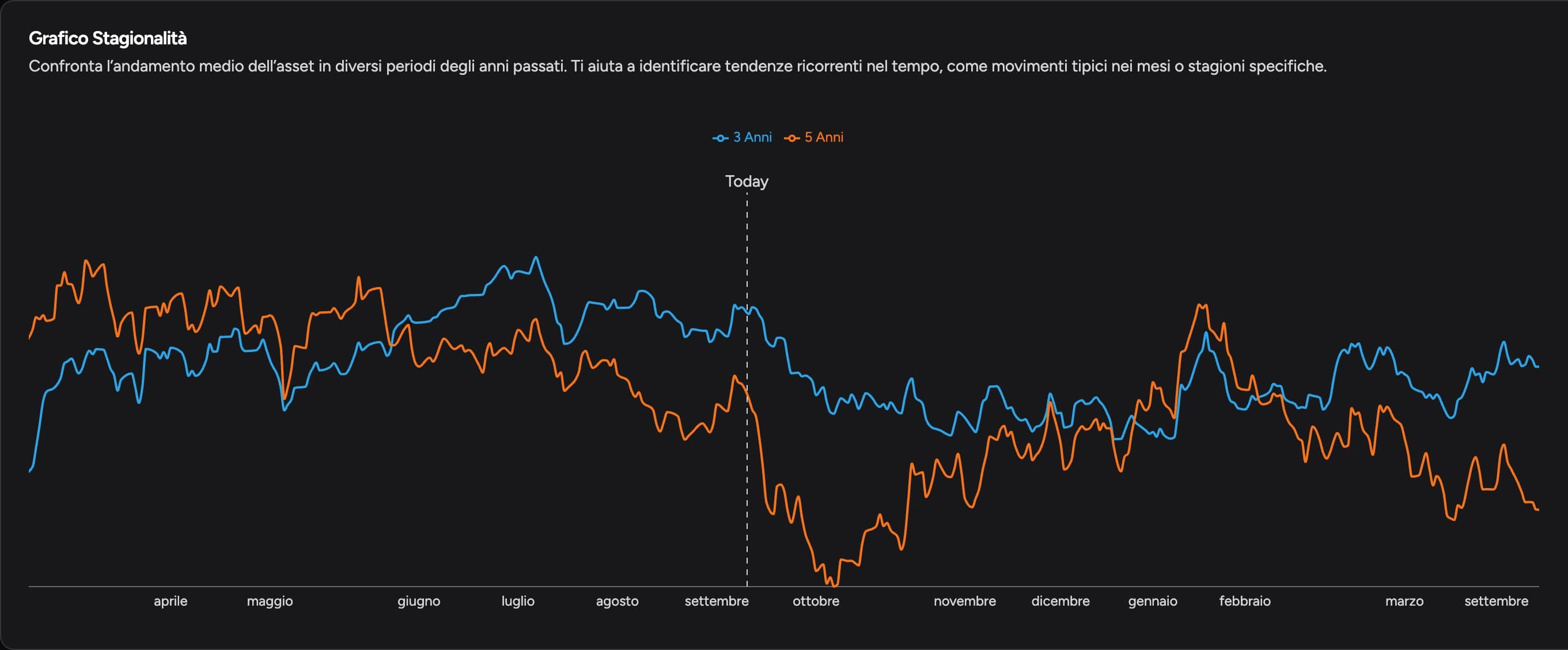
Un buen punto de partida es comparar 3 y 5 años: si el tramo va en la misma dirección, las dos medias coinciden; si cambia, los años añadidos están modificando el resultado. Recuerda que se solapan, así que no son dos muestras independientes.
Al añadir Current ves si el movimiento estacional se está produciendo este año, si llegó antes o si no se refleja en el precio.
3. Localiza el periodo que quieres analizar
Sigue la curva a lo largo del calendario: un tramo ascendente indica un movimiento medio alcista, uno descendente un movimiento medio bajista. Importa la dirección entre tus fechas, no que la curva esté alta o baja. Una curva que ya está arriba puede haber empezado a bajar, y un tramo alcista puede incluir retrocesos.
Debajo del gráfico está el panel Correlaciones, que mide cuánto se parecen los recorridos comparados. Para saber cuántas veces una operación larga o corta fue favorable en el periodo, la referencia son las Estadísticas de trade (paso 6).
4. Compara el gráfico con y sin el periodo COVID
El botón con el símbolo de riesgo biológico activa Excluir periodo COVID-19, que elimina del 20 de febrero al 20 de abril de 2020; un segundo clic lo desactiva.
Mantén los mismos años y alterna la vista completa y la filtrada: si el tramo cambia mucho, esas semanas pesan bastante en la media. El filtro solo actúa si los años seleccionados incluyen esas fechas y no excluye todo 2020.

5. Usa Detrending Mode
El botón con la línea inclinada activa Detrending Mode, que elimina la tendencia de largo plazo para que las variaciones estacionales se vean mejor. En un activo que ha subido durante años, la tendencia general puede exagerar la pendiente de la curva. La comparación muestra dónde el movimiento se acelera, se frena o cambia de dirección respecto a esa tendencia.
El detrending y el filtro COVID hacen cosas distintas: uno actúa sobre la tendencia, el otro excluye un intervalo de fechas. Usa la vista transformada para estudiar el periodo y vuelve al precio real cuando valores una operación.
6. Selecciona las fechas y la dirección
Haz clic en Selecciona una fecha y elige en el calendario el día inicial y después el final; el botón muestra la ventana, por ejemplo "sep 01 - sep 15". Baja hasta Estadísticas de trade y elige Long o Short.
En el ejemplo de EUR/USD, ventana del 1 al 15 de septiembre, dirección larga:
| Horizonte | Porcentaje de resultados favorables |
|---|---|
| 3 años | 66,7 % |
| 5 años | 40 % |
Añadir años cambia la valoración de la misma ventana. En la tabla encontrarás Start Date, End Date y los precios de cada fila: son las fechas reales de cada resultado y pueden no coincidir con las que elegiste en el calendario.
7. Lee rendimientos y oscilaciones
- Return %: el resultado de cada repetición.
- Max Drop % y Max Rise %: las oscilaciones en contra y a favor durante la ventana.
En la fila de 2025 del ejemplo: Return +0,41 %, Max Drop −0,64 %, Max Rise +0,83 %. El resultado final es positivo, pero por el camino el precio se movió más de medio punto en contra. Con un stop dentro de esa oscilación, la operación habría terminado de forma muy distinta a la simple comparación entre las dos fechas.
Pattern Returns muestra los resultados año a año; el panel Returns incluye Average Return y Median Return. En el ejemplo a 5 años hay 2 resultados positivos y 3 negativos, con una media de −0,39 % y una mediana de −0,05 %: la media se ve arrastrada por los resultados más amplios, la mediana es el valor central. Gains, Losses y Total Trades dan los recuentos.
Annualized Return expresa el resultado en base anual. Para valorar las semanas seleccionadas, parte del rendimiento del periodo y de la tabla.

8. Lleva la ventana a tu operativa
Una fase históricamente alcista puede llevarte a buscar setups largos en ese activo durante esas semanas. Espera tu setup, coloca el stop en los niveles de la operación y usa el final de la ventana como una referencia más de gestión, junto a los objetivos y la estructura del mercado.
Completa el cuadro con el informe COT para el posicionamiento y la volatilidad para el tamaño de los movimientos. Después practica esas mismas ventanas de años anteriores en el Backtester y compara gestiones con el simulador de backtest.
Preguntas frecuentes
¿Por qué las curvas a 3 y 5 años pueden ir en direcciones distintas?
La media a 5 años incluye dos años más. Si esos años se movieron de otra forma, cambian la dirección del tramo. La tabla anual muestra qué resultados marcan la diferencia.
¿Una ventana larga equivale a comprar y esperar a la fecha final?
Las estadísticas miden el intervalo seleccionado de principio a fin. En tu operativa, la ventana es un contexto para buscar una entrada: el stop, los parciales y las salidas anticipadas dan un resultado distinto al de la comparación entre fechas.
¿Qué significan las siglas SEA, VOL y COT?
Los análisis disponibles para el activo: estacionalidad, volatilidad e informe COT.
Contenido informativo y formativo, no constituye asesoramiento financiero. Los resultados pasados no garantizan resultados futuros. Operar con apalancamiento conlleva un alto riesgo de pérdidas.