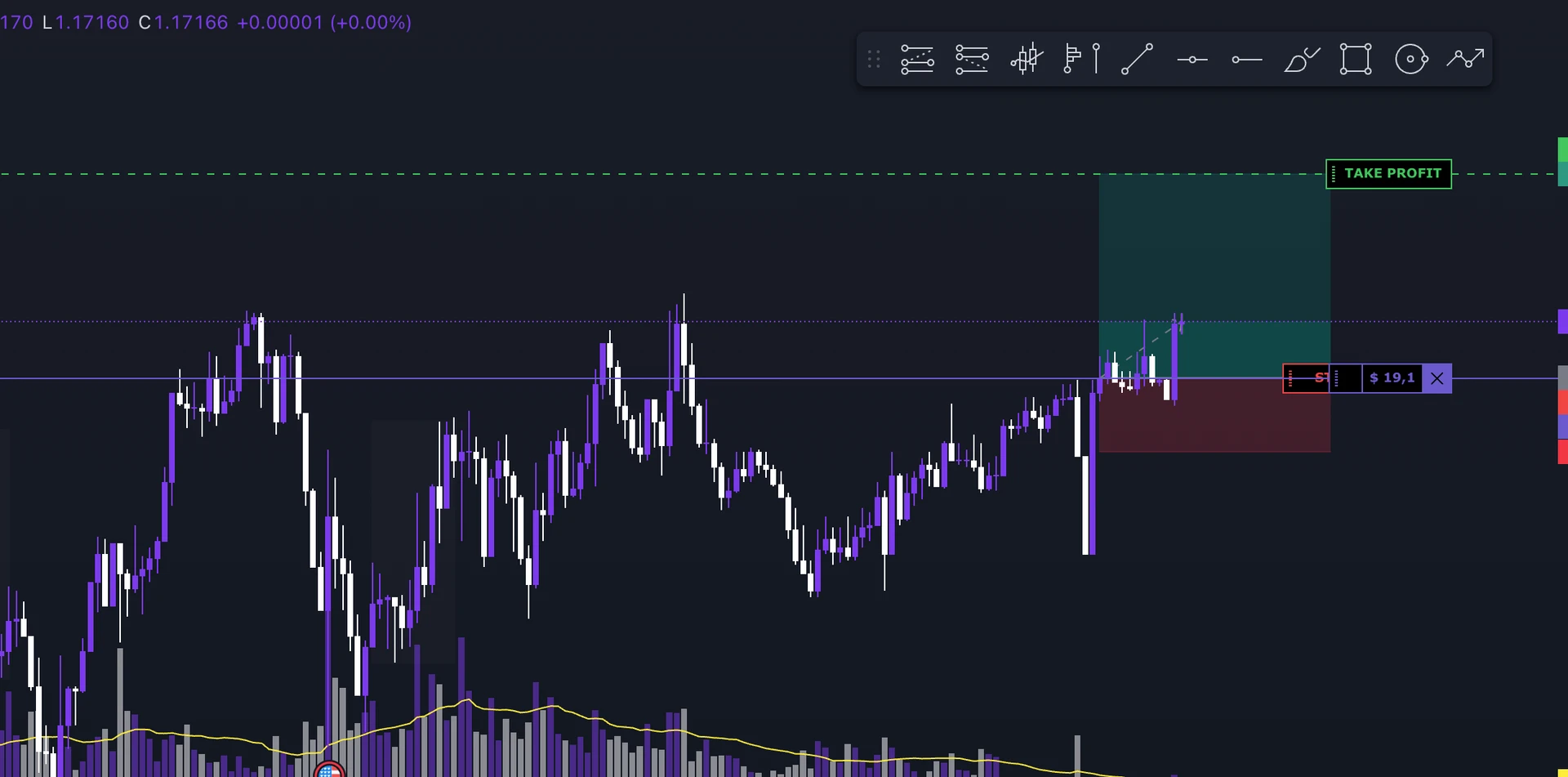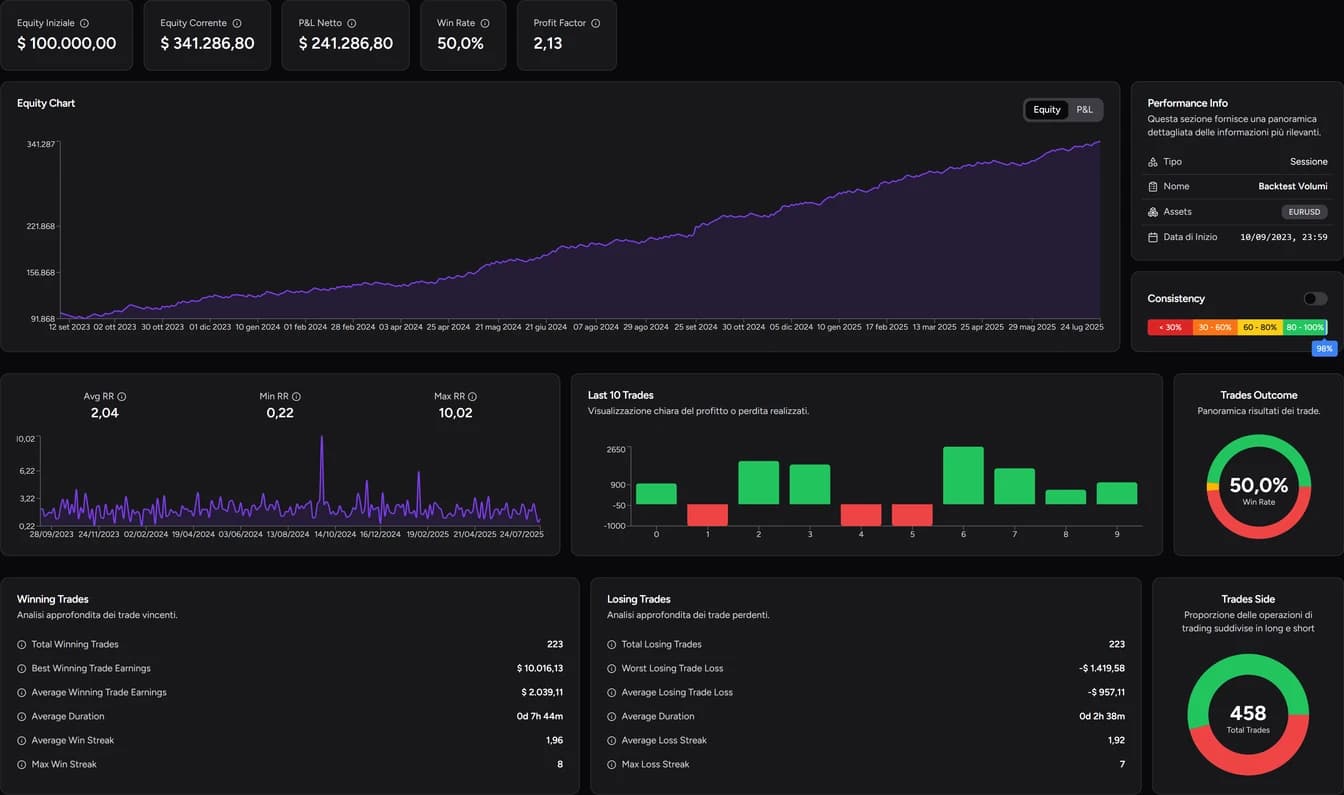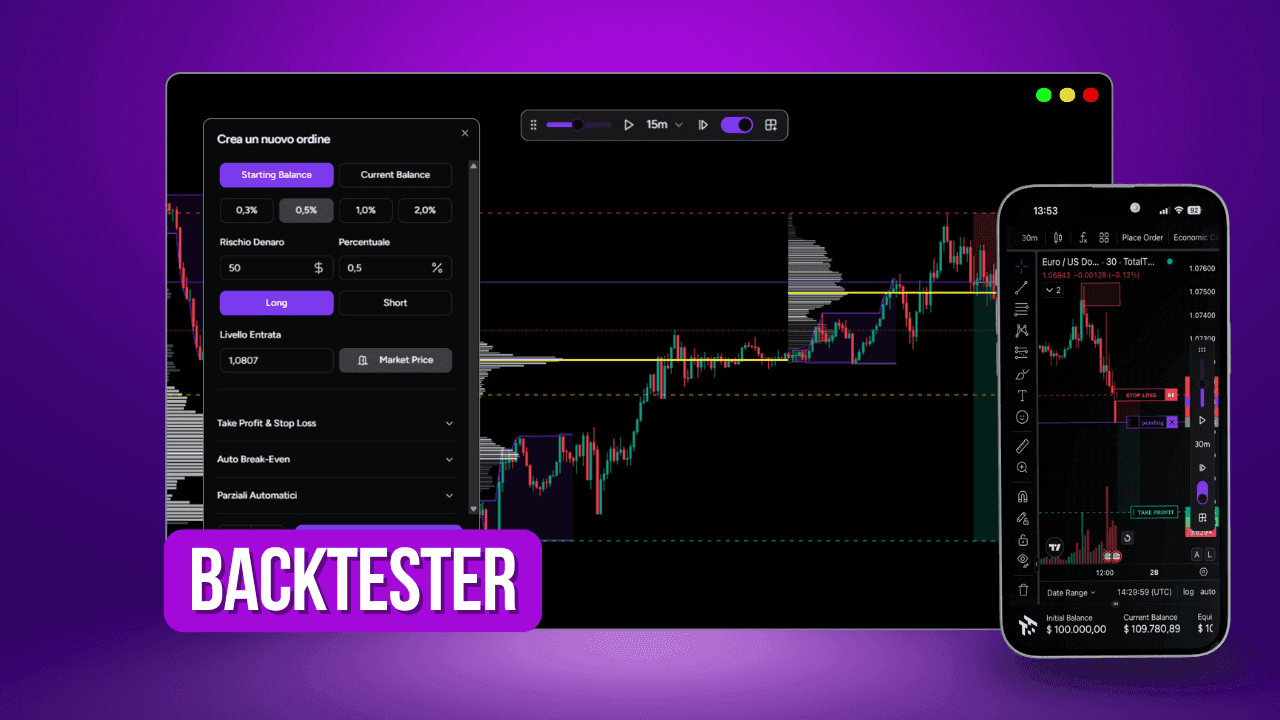
Las capturas muestran la interfaz italiana de la app; los controles se explican en el idioma de esta guía.
En esta guía creas una estrategia, inicias una sesión de backtesting y completas tus primeras operaciones sobre datos históricos. Al terminar sabrás usar el Bar Replay, el Place Order, el calendario económico, las capturas, Go To, las Mini Analytics y los indicadores. Puedes empezar con la sesión incluida en Free. La guía también muestra funciones Pro y Ultra, indicadas en los pasos correspondientes; el comparativo de planes detalla todos los límites.
Antes de empezar
El Backtester funciona en dos niveles. La estrategia reúne las reglas que quieres probar. La sesión es cada prueba concreta sobre un activo y un periodo. Puedes crear varias sesiones para la misma estrategia, por ejemplo EUR/USD en 2023 y en 2024, y compararlas después.
Los límites dependen del plan. Free incluye una sesión de un mes de duración, Basic diez sesiones de seis meses, y Pro y Ultra sesiones ilimitadas. Consulta el comparativo de planes para ver el detalle.
1. Crea una estrategia y una sesión
- Entra en Backtest y haz clic en Tus estrategias.
- Ponle a la estrategia un nombre que describa el setup, no el activo. "Ruptura apertura de Londres" te dirá mucho más que "Prueba 1" cuando tengas diez sesiones.
- Crea una nueva sesión dentro de esa estrategia y elige activo y periodo.
- Pulsa Play para iniciar la simulación.

2. Avanza en el gráfico con el Bar Replay
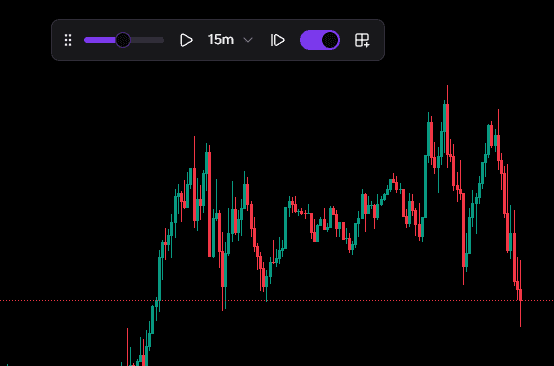
El Bar Replay oculta las velas futuras y hace avanzar el mercado desde el punto que elijas. Puedes avanzar vela a vela o en modo automático, ajustando la velocidad.
El selector del Bar Replay sincroniza el timeframe de análisis con el de avance. Si lo desactivas, puedes leer el gráfico en H1 mientras avanzas en M5: ves cómo se forma la vela horaria sin conocer su cierre. Cuando la serie histórica lo permite, el avance llega hasta el segundo.
Un consejo práctico: acelera cuando no busques entradas y reduce la velocidad cuando el precio se acerque a tus zonas. Ahí es donde tomas las decisiones que merece la pena estudiar.
3. Guarda y aplica tus plantillas de dibujo
Disponible con Pro y Ultra. Las plantillas guardadas permiten reutilizar dibujos entre sesiones.
En el Bar Replay encontrarás el icono de plantillas de dibujo. Sirve para guardar las líneas, zonas y niveles que usas en todas las sesiones y aplicarlos con un clic en una nueva prueba. Así cada sesión empieza con la misma preparación del gráfico.

4. Abre una operación con Place Order
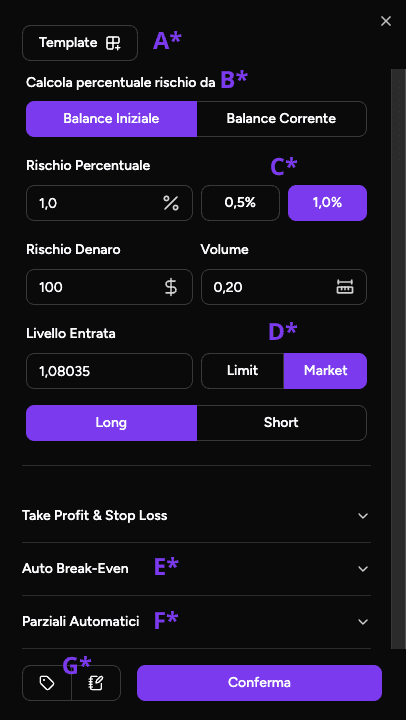
Cuando encuentres un setup, dibuja la posición en el gráfico y haz clic en Place Order. Las letras corresponden a la captura de abajo.
- A – Plantilla. Guarda juntos el riesgo, los parciales automáticos y el break-even automático. Configura los valores, abre Plantilla, ponle un nombre y guárdala. En la próxima operación la cargas sin volver a escribir nada.
- B – Balance de referencia. Elige si el riesgo se calcula sobre el balance inicial o sobre el actual.
- C – Riesgo. Indica el riesgo en porcentaje, en dinero o en volumen. Los valores se actualizan mientras escribes.
- D – Entrada. Fija el nivel, elige entre orden a mercado o limitada e indica si la operación es larga o corta.
- E – Auto Break-Even. Mueve el stop al precio de entrada cuando el precio alcanza el umbral que definas.
- F – Parciales automáticos. Cierra una parte de la posición en niveles predefinidos.
- G – Etiquetas y notas. Escribe por qué entras. Dentro de un mes, en el historial, será la información más valiosa que tengas.
Por ejemplo, con un balance de 10.000 € y un riesgo del 1 % sobre el balance inicial, cada operación arriesga 100 €, incluso tras una racha ganadora. Si usas el balance actual, al llegar a 11.000 € el riesgo sube a 110 €. Aplica el mismo criterio que usarás en real; si no, los resultados no serán comparables.
5. Activa el calendario económico
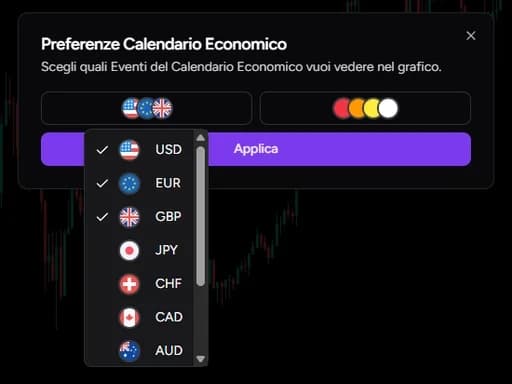
Disponible con Pro y Ultra. El calendario económico del backtest requiere uno de estos planes.
Durante la prueba puedes mostrar los eventos macro en el gráfico y filtrarlos por país e impacto (ninguno, bajo, medio, alto). Te ayuda a responder dos preguntas: si tu setup suele aparecer cerca de las noticias y si, operando en real, las evitarías o las gestionarías.
6. Documenta la operación con capturas y comentarios
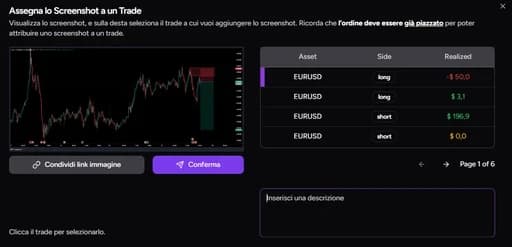
Durante la operación o después puedes guardar una o varias capturas y editar el comentario que escribiste al abrirla. Una buena nota responde a tres preguntas: por qué entraste, qué te hizo cambiar la gestión y qué harías de otra forma.
7. Salta al momento que te interesa con Go To
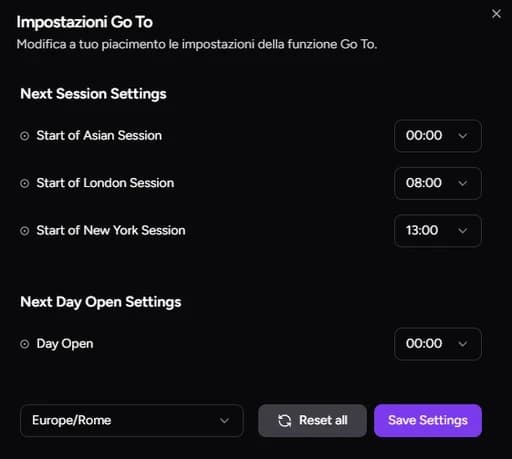
Go To lleva el gráfico al día o a la sesión siguiente. Puedes personalizar los horarios de apertura de las sesiones (por ejemplo, solo Londres o solo Nueva York) y saltar directamente a las horas en las que operas.
8. Sigue los resultados con las Mini Analytics
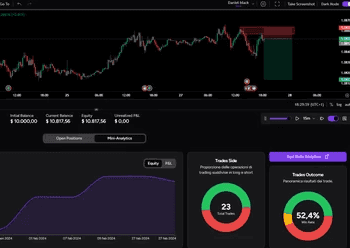
Arrastra hacia arriba el panel inferior para abrir las Mini Analytics: curva de equity, porcentaje de acierto, número de operaciones e historial de operaciones cerradas, sin salir del gráfico.
No juzgues la estrategia por el porcentaje de acierto después de cinco operaciones: con una muestra tan pequeña cambia en cada trade. Úsalo como control durante la sesión y deja la valoración para las Analytics completas.
9. Añade indicadores
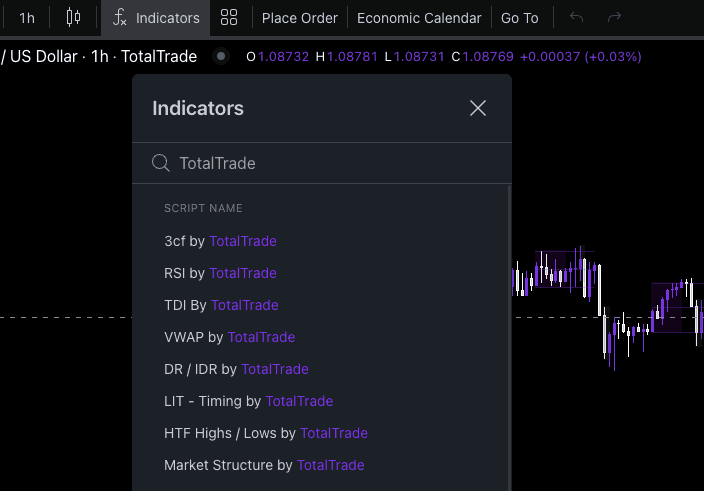
El gráfico se basa en TradingView, así que las herramientas de dibujo te resultarán familiares y tienes disponible una parte de los indicadores estándar. Si buscas "TotalTrade" en el panel de indicadores, encontrarás los desarrollados internamente, como el Session Indicator, que resalta las sesiones del mercado. La lista completa está en el catálogo de indicadores.
Después de la sesión: cómo seguir
- Analytics. Aprende a leer juntos el porcentaje de acierto, el profit factor y el drawdown en la guía de análisis de resultados del backtest.
- Trade Review. Vuelve a abrir cada operación con sus notas y capturas siguiendo la guía para revisar operaciones.
- Backtest Simulator. Recalcula la sesión con otros objetivos, break-even y parciales sin repetir la prueba: consulta cómo usar el simulador de backtest.
Preguntas frecuentes
¿Necesito programar para hacer backtesting manual?
No. Tomas las decisiones en el gráfico mientras avanza el precio, igual que en el trading discrecional. Si quieres saber cuándo conviene este enfoque frente al backtesting automático, lee backtesting sin programar.
¿Puedo repetir el mismo periodo?
Sí, pero la segunda vez ya conoces el movimiento. Usa las repeticiones para estudiar y mantenlas separadas de la primera pasada cuando valores los resultados.
¿El backtest tiene en cuenta el spread y las comisiones?
El resultado depende de la configuración y del modelo de ejecución de la simulación. Si trabajas con stops ajustados, compara siempre el resultado con los costes reales de tu bróker.
Contenido informativo y formativo, no constituye asesoramiento financiero. Los resultados de backtests y simulaciones no garantizan resultados futuros. Operar con apalancamiento conlleva un alto riesgo de pérdidas.