Le Analytics complete sono incluse da Basic; il piano Free offre statistiche limitate. Il confronto dei piani riporta i dettagli.
Una giornata chiusa in perdita può dipendere da uno stop normale, da una size troppo alta o da una serie di ingressi che non avresti dovuto prendere. Il totale da solo non permette di distinguerli. In questa guida vedi come usare statistiche, filtri e calendario del Journal TotalTrade per passare dal riepilogo del conto alle singole decisioni, in cinque passaggi.
Prima di iniziare: apri Journal e seleziona lo storico del conto. Se non ci sono ancora operazioni, collegale con la guida MetaTrader 5 o la guida cTrader, oppure importa un file.
1. Apri le statistiche dello storico
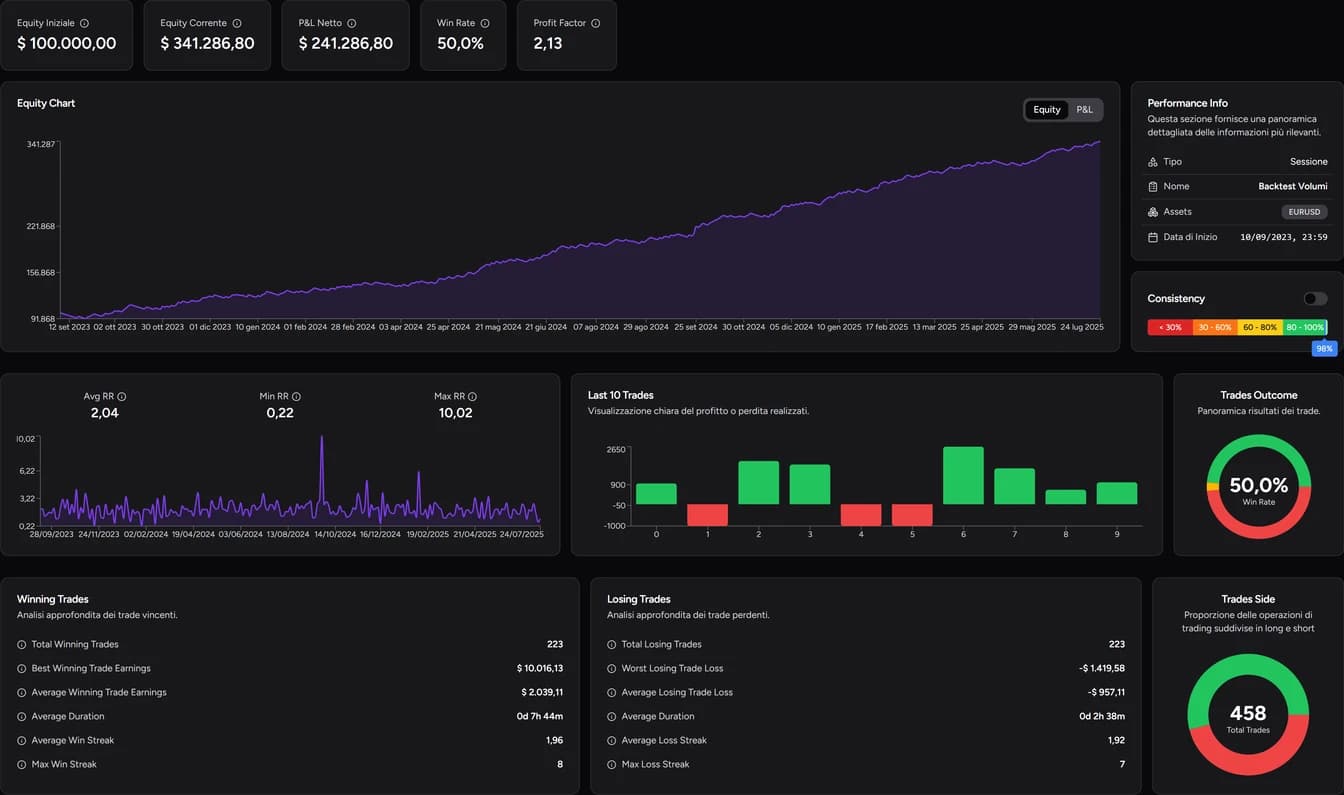
Nella scheda Statistiche trovi i dati riepilogativi e i grafici. Performance Info riporta nome dello storico, asset e data iniziale.
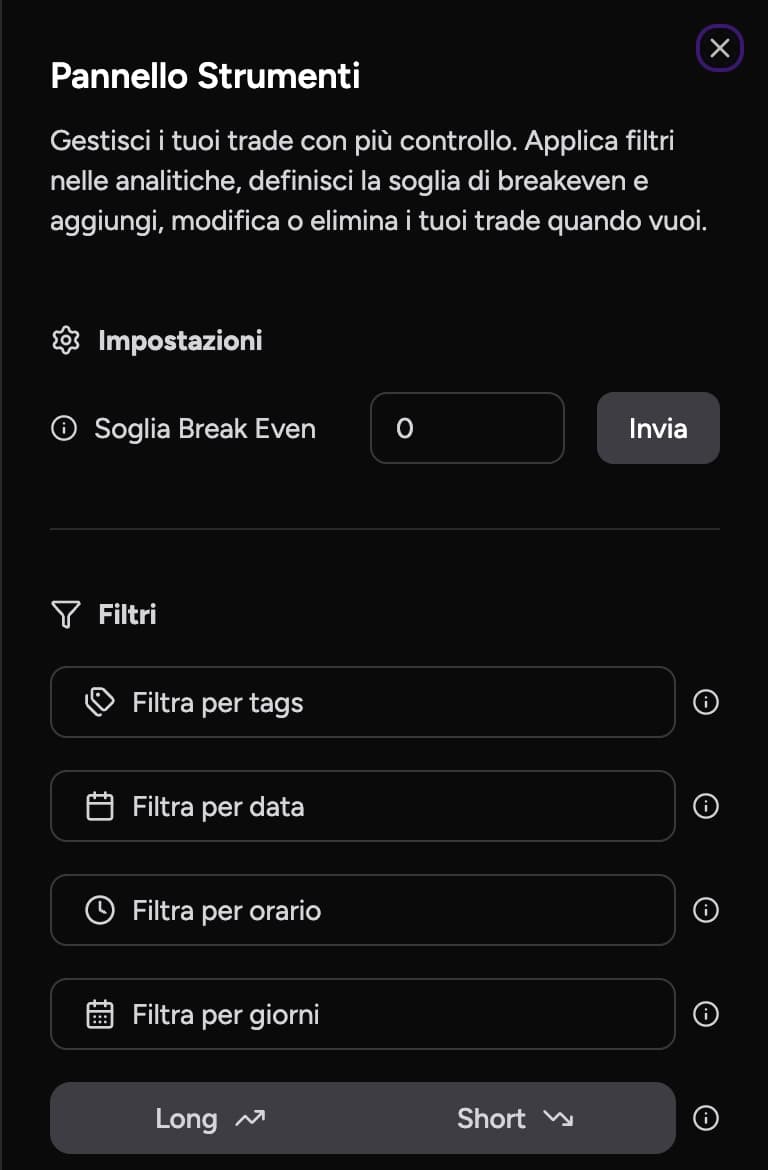
Puoi analizzare l'intero periodo o restringerlo con i filtri. Se vuoi valutare un mese senza mescolarlo ai precedenti, filtra le date prima di leggere qualsiasi numero.
2. Leggi profitto, Win Rate e Profit Factor insieme
Equity Iniziale, Equity Corrente e P&L Netto riassumono il conto. Il grafico Equity mostra l'andamento del capitale; il selettore P&L passa alla vista dei profitti e delle perdite.
Il Win Rate è la percentuale di trade vincenti; il Profit Factor confronta quanto hai guadagnato con quanto hai perso. Letti separatamente possono ingannare:
| Esempio | Valore |
|---|---|
| 6 trade da +50 € | +300 € |
| 4 trade da −100 € | −400 € |
| Win Rate | 60% |
| Risultato totale | −100 € |
| Profit Factor | 300 ÷ 400 = 0,75 |
Il Profit Factor sotto 1 indica che le perdite superano i profitti, anche se vinci più spesso di quanto perdi. Per il significato completo delle metriche vedi win rate, profit factor e drawdown.
3. Confronta vincite, perdite e durata
I pannelli Winning Trades e Losing Trades separano le operazioni positive da quelle negative: conteggi, risultati medi, trade migliore e peggiore, durata e sequenze consecutive.
Tre domande da farti:
- La perdita media sta crescendo? Apri le operazioni nello Storico e controlla se sono cambiati size, distanza dello stop o momento dell'uscita. Il risultato può peggiorare anche con un Win Rate stabile.
- I trade in perdita durano molto più di quelli in profitto? Può essere normale per il tuo metodo oppure indicare uscite rimandate.
- Long e short si comportano allo stesso modo? Trades Side mostra la distribuzione; con i filtri Long e Short leggi le statistiche di una sola direzione.
Se hai classificato i trade con i tag, filtra per setup e confronta i risultati tra strategie.
4. Analizza i risultati per ora e per giorno
P&L per Hour raggruppa i risultati per ora, P&L per Day per giorno della settimana. Il selettore Apertura / Chiusura decide quale momento del trade usare:
- Apertura per valutare gli orari in cui entri;
- Chiusura per vedere quando realizzi profitti e perdite.
Un trade aperto lunedì sera e chiuso martedì mattina cade in giorni diversi nelle due viste. Nella schermata della guida il fuso è Europe/Rome: usa lo stesso riferimento quando confronti questi grafici con la piattaforma di trading o con la volatilità oraria di DeepView.
Guarda sempre anche il numero di trade. Una fascia con molte più operazioni può avere un P&L totale più alto senza avere un risultato medio migliore.
Nel riepilogo mensile, Balance Attuale e Balance Iniziale cambiano solo la base del calcolo percentuale, non l'importo guadagnato o perso.
5. Usa il calendario per rivedere una sessione
Il calendario mostra i risultati giornalieri e i totali settimanali e mensili. Oggi riporta alla data corrente, Ultimo Trade all'ultima operazione registrata. Anche qui il criterio Apertura / Chiusura decide a quale giorno viene attribuito un trade.
Da una giornata che vuoi capire, passa allo Storico e apri le operazioni. Potresti trovare un solo stop di importo elevato oppure tanti piccoli ingressi dopo la prima perdita: nel secondo caso la domanda da farti è perché hai continuato a operare.
Rivedi anche le giornate positive. Un guadagno ottenuto aumentando il rischio oltre il previsto merita un'analisi quanto una perdita. Per rivedere il singolo trade con note e screenshot, segui la guida alla revisione dei trade.
Una routine settimanale in 15 minuti
- Filtra la settimana e leggi P&L netto, Win Rate e Profit Factor.
- Controlla perdita media e durata dei trade in perdita.
- Guarda P&L per Hour con criterio Apertura.
- Apri dal calendario il giorno peggiore e quello migliore.
- Scrivi una sola regola per la settimana successiva e verificala al prossimo controllo.
Domande frequenti
Perché lo stesso trade compare in giorni diversi passando da Apertura a Chiusura?
Apertura usa la data d'ingresso, Chiusura quella d'uscita. Se tieni una posizione durante la notte, il risultato viene attribuito a giorni diversi a seconda della scelta.
Come confronto i risultati di un solo setup?
Se hai assegnato un tag alle operazioni di quel setup, selezionalo nei filtri. Puoi restringere ancora per data, orario o direzione e poi aprire le operazioni nello Storico.
Quante operazioni servono per fidarsi di una statistica oraria?
Più sono, meglio è. Con pochi trade in una fascia oraria, basta un risultato fuori scala per cambiare la media: controlla sempre il conteggio accanto al P&L.
Contenuto a scopo informativo e formativo, non è consulenza finanziaria. Il trading con leva comporta un rischio elevato di perdita.