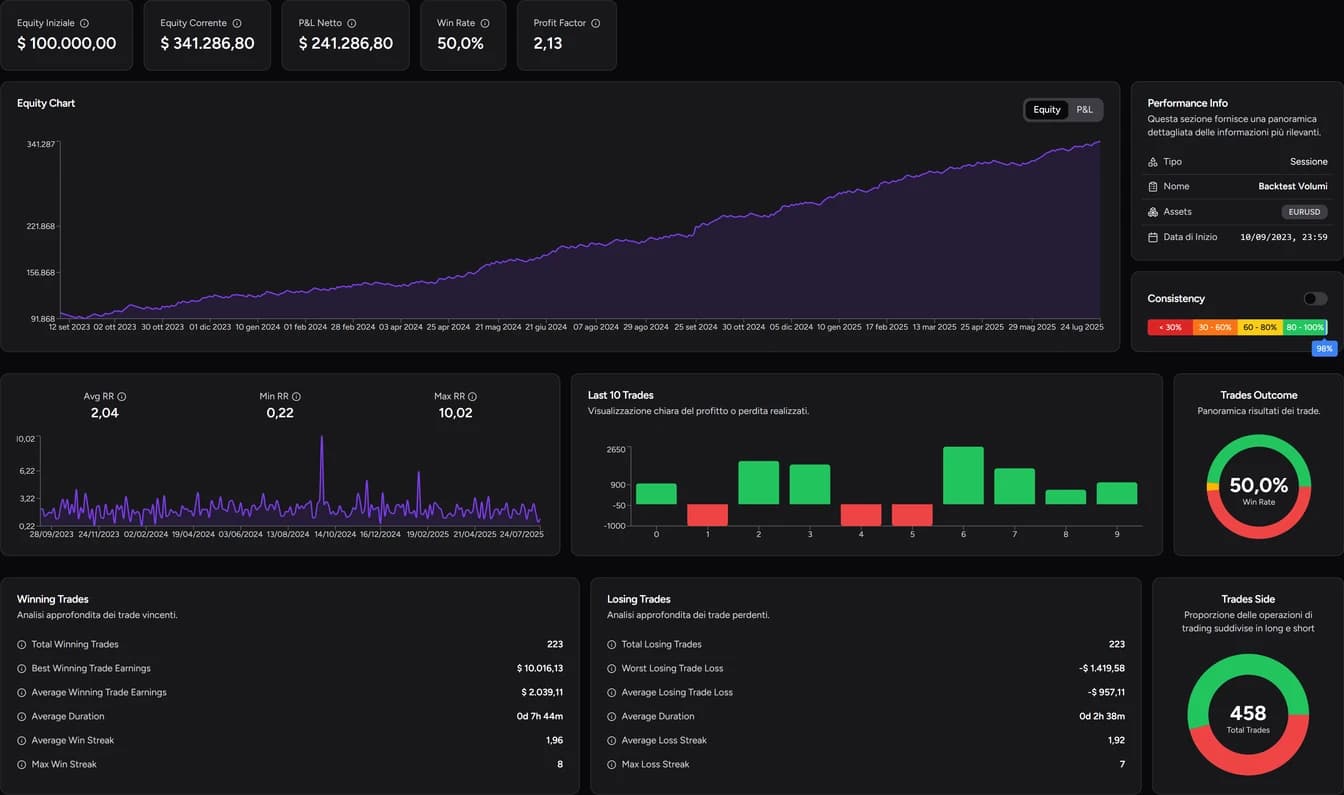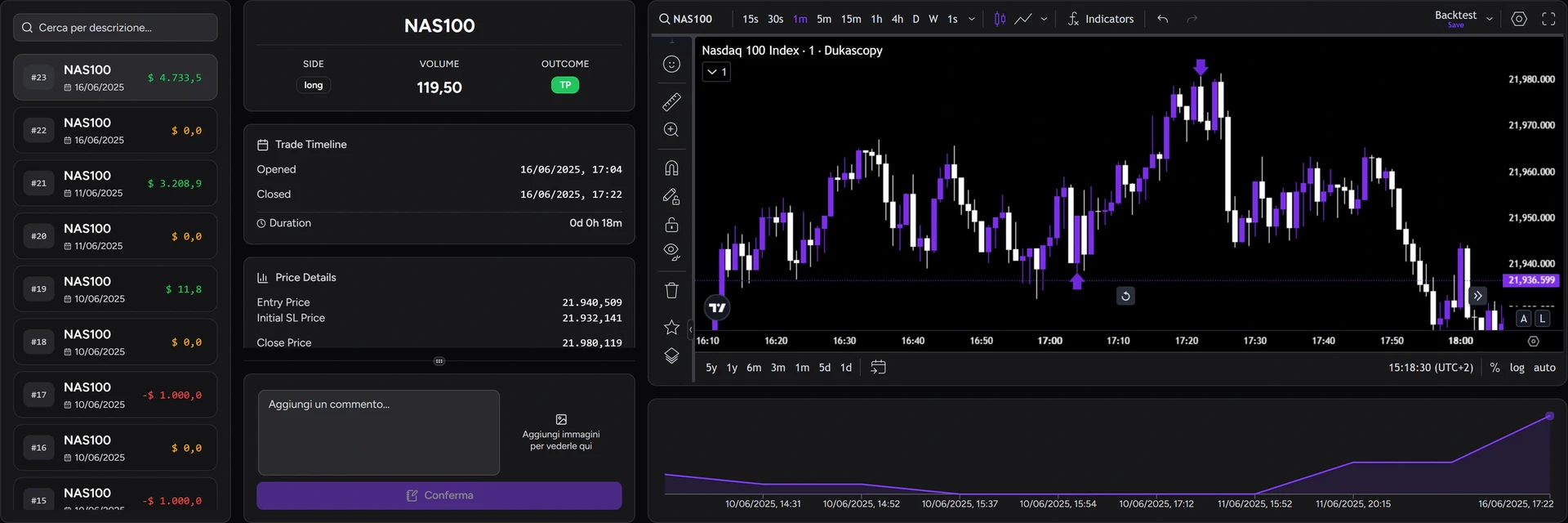
Excel è un buon punto di partenza per un trading journal: puoi averlo già a disposizione ed è flessibile e ti obbliga a guardare ogni operazione. In questa guida trovi le colonne da usare, le formule per le metriche principali (win rate, profit factor, drawdown) e i segnali che indicano quando il foglio inizia a costarti più tempo di quanto te ne faccia risparmiare.
Cosa fa bene Excel
- Controllo totale. Decidi tu colonne, categorie e calcoli.
- Nessuna dipendenza. Il file è tuo e funziona offline.
- Apprendimento. Costruire le formule ti costringe a capire cosa misurano.
Per chi fa poche operazioni al mese su un solo conto, un foglio ben fatto è più che sufficiente.
Il modello: le colonne minime
Crea una riga per ogni operazione chiusa. Queste undici colonne coprono dati oggettivi e contesto:
| Colonna | Contenuto | Esempio |
|---|---|---|
| A – Chiusura | Data e ora di chiusura | 12/03/2026 15:30 |
| B – Asset | Simbolo | EURUSD |
| C – Direzione | Long / Short | Long |
| D – Volume | Lotti o contratti | 0,50 |
| E – Ingresso | Prezzo di entrata | 1,0850 |
| F – Uscita | Prezzo di uscita | 1,0890 |
| G – Rischio (€) | Perdita prevista allo stop iniziale | 100 |
| H – Risultato (€) | Netto, dopo commissioni e swap | 196 |
| I – R | Risultato diviso rischio | 1,96 |
| J – Setup | Nome della strategia | Breakout Londra |
| K – Note | Motivo e gestione | Ingresso sul retest, uscita al target |
Conserva anche la data di apertura in una colonna separata. Per costruire la curva dei risultati realizzati, ordina i trade per data e ora di chiusura. Non includere depositi e prelievi nel risultato delle operazioni.
Scrivi il capitale iniziale nella cella P1 (per esempio 10.000).
Le formule principali
Le formule usano i nomi delle funzioni di Excel in italiano e il punto e virgola come separatore. Supponiamo che i trade vadano dalla riga 2 alla 101.
| Metrica | Formula |
|---|---|
| Win rate | =CONTA.SE(H2:H101;">0")/CONTA.NUMERI(H2:H101) |
| Profit factor | =SOMMA.SE(H2:H101;">0")/ASS(SOMMA.SE(H2:H101;"<0")) |
| Risultato medio | =MEDIA(H2:H101) |
| Multiplo R (in I2) | =H2/G2 |
Prima di usare le formule verifica i denominatori: senza trade il win rate e la media non sono definiti; senza perdite il profit factor non ha un valore finito; il multiplo R richiede un rischio iniziale maggiore di zero. Lascia questi casi vuoti o segnalali, senza sostituirli con zero. Il drawdown percentuale presuppone un capitale iniziale e un massimo precedente positivi.
Drawdown in tre colonne.
- L – Balance. In L2 scrivi
=$P$1+H2, in L3=L2+H3, poi trascina la formula in basso. - M – Picco. In M2 scrivi
=MAX($P$1;L2), in M3=MAX(M2;L3), poi trascina. - N – Drawdown %. In N2 scrivi
=L2/M2-1, poi trascina. - Drawdown massimo.
=MIN(N2:N101).
La colonna L ricostruisce il balance dei trade chiusi, non l’equity in tempo reale: esclude il P&L delle posizioni aperte. Il drawdown calcolato su questa curva non mostra le escursioni durante i trade.
Formatta la colonna N come percentuale. Un valore di −0,10 significa che il conto era sceso del 10% rispetto al massimo precedente. Per capire come leggere queste metriche insieme, vedi la guida win rate, profit factor e drawdown.
Dove il foglio inizia a costarti
Il limite di Excel non è la capacità di calcolo, ma il lavoro che resta a te.
- Inserimento manuale. Ogni trade va copiato dalla piattaforma: prezzi, volume, commissioni, swap. Per stimare il costo reale moltiplica il tempo che ti serve per un trade per il numero di operazioni del mese. Per esempio, 2 minuti per 60 trade fanno 2 ore al mese solo di inserimento, prima di qualsiasi analisi.
- Errori silenziosi. Una commissione dimenticata, un segno sbagliato o una riga fuori dall'intervallo della formula cambiano il profit factor senza che nessuno se ne accorga.
- Nessuna revisione sul grafico. Il foglio conserva i numeri, ma per rivedere l'operazione devi riaprire la piattaforma e ritrovare la data a mano.
- Più conti e più piattaforme. Conti separati, valute diverse e fusi orari diversi moltiplicano fogli e formule da mantenere.
- Analisi per orario e setup. Si possono fare con le tabelle pivot, ma ogni nuova domanda richiede un nuovo lavoro di costruzione.
Excel e journal dedicato a confronto
| Excel | Journal dedicato (TotalTrade) | |
|---|---|---|
| Inserimento trade | Manuale | Sincronizzazione automatica MT5 e cTrader, file da altre piattaforme, oppure manuale |
| Metriche | Da costruire con formule | Oltre 30 calcolate in automatico |
| Analisi per ora, giorno, tag | Tabelle pivot | Filtri già pronti |
| Revisione sul grafico | No | Trade Review su grafico TradingView |
| Screenshot e note | Link o celle di testo | Associati a ogni trade |
| Costo | Dipende dalla versione e dalla licenza utilizzata | Piano Free con limiti, piani a pagamento |
Quando restare su Excel e quando cambiare
Resta su Excel se:
- operi su un solo conto, con poche operazioni;
- ti piace costruire e personalizzare le formule;
- il tempo di inserimento non ti pesa.
Valuta un journal dedicato se:
- il foglio è indietro di settimane perché aggiornarlo è faticoso;
- gestisci più conti o challenge di prop firm;
- vuoi rivedere i trade sul grafico;
- hai domande ("perdo di più il venerdì?") a cui oggi non sai rispondere senza un'ora di pivot.
Puoi anche provare senza abbandonare il foglio: il piano Free del Journal TotalTrade include un track record con un massimo di 20 trade. Collega il conto con la guida MT5 oppure verifica nel catalogo broker quale modalità è disponibile per il tuo broker, e confronta i numeri con quelli del tuo Excel.
Domande frequenti
Posso importare in TotalTrade il mio vecchio file Excel?
L'importazione documentata riguarda i file esportati dalle piattaforme supportate (per esempio MetaTrader, cTrader, NinjaTrader, Tradovate, Interactive Brokers) e l'inserimento manuale. Per lo storico, conviene esportare di nuovo il report dalla piattaforma originale.
Qual è la formula più importante in un trading journal su Excel?
Il risultato medio per trade al netto dei costi. Win rate e profit factor aiutano a interpretarlo, ma è il risultato medio a dirti se l'operatività ha un margine positivo sul campione registrato.
Meglio Excel o Google Sheets?
Le formule sono quasi identiche. In Google Sheets i nomi delle funzioni in italiano coincidono in gran parte (CONTA.SE, SOMMA.SE), ma verifica il separatore impostato nelle impostazioni locali del foglio.
Contenuto a scopo informativo e formativo, non è consulenza finanziaria. I risultati di backtest e simulazioni non garantiscono risultati futuri. Il trading con leva comporta un rischio elevato di perdita.