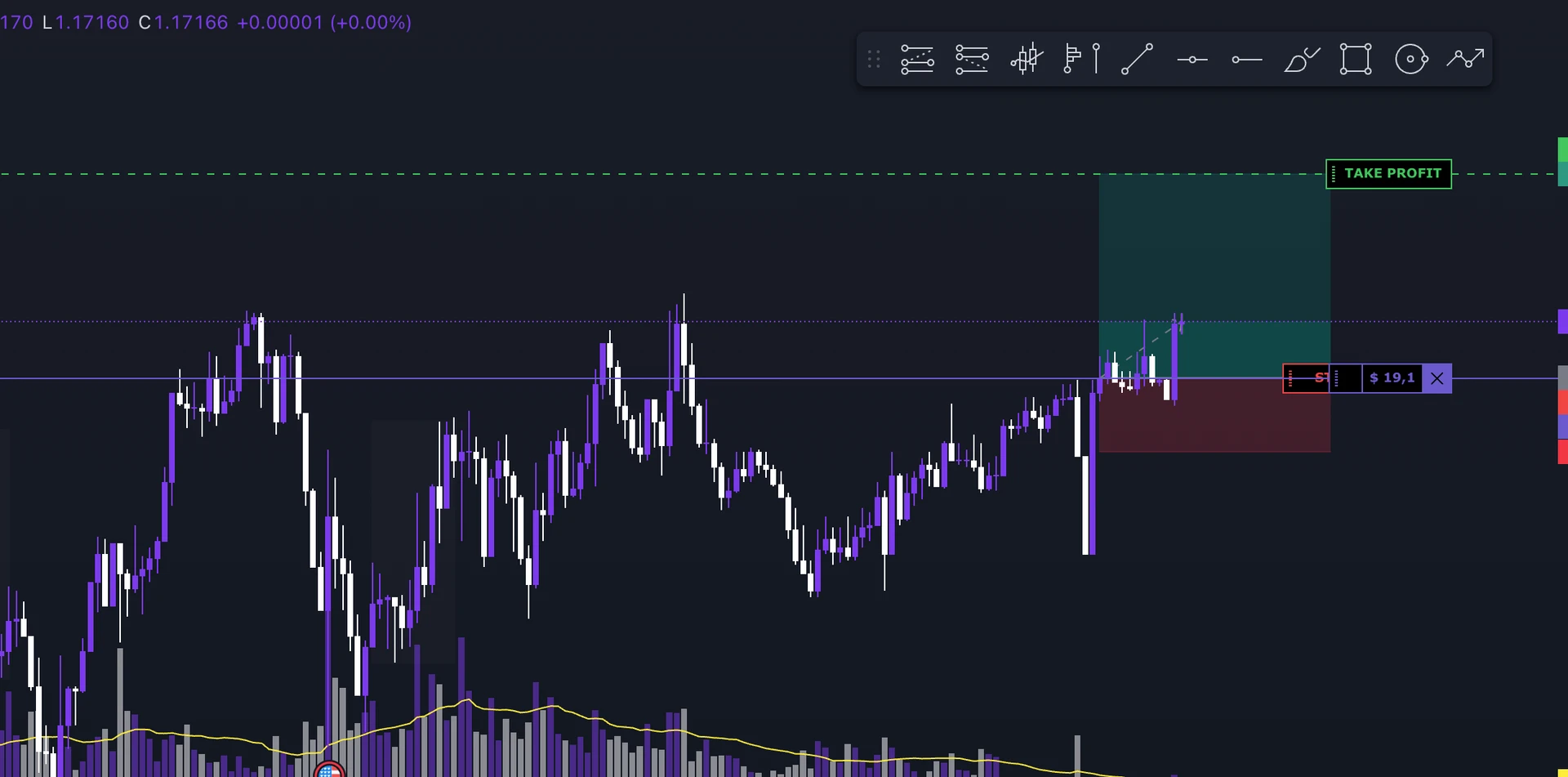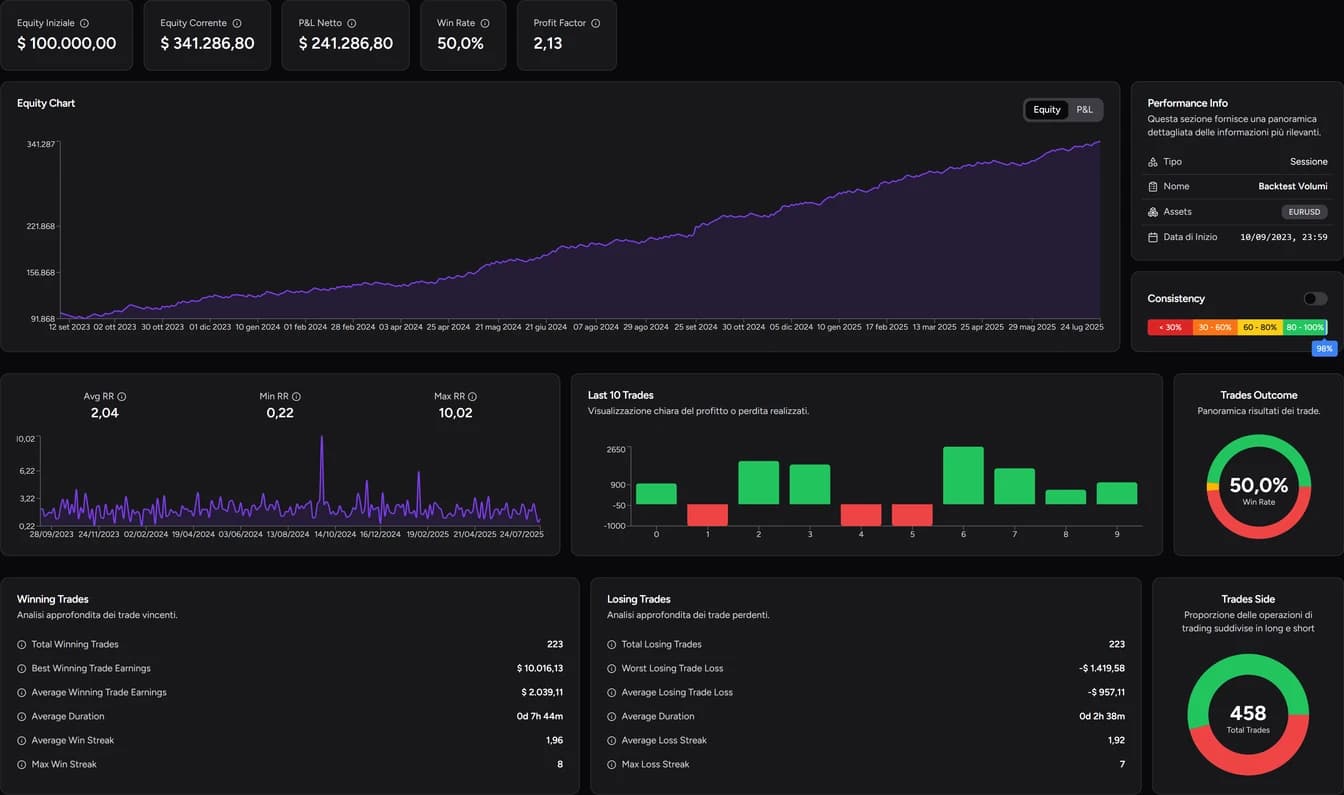
In questa guida crei una strategia, avvii una sessione di backtest e porti a termine le prime operazioni sul grafico storico. Alla fine saprai usare Bar Replay, Place Order, calendario economico, screenshot, Go To, Mini Analytics e indicatori. Puoi iniziare con la sessione del piano Free. Il tutorial mostra anche funzioni Pro e Ultra, indicate nei passaggi dedicati; il confronto dei piani specifica tutti i limiti.
Prima di iniziare
Il Backtester lavora su due livelli: la strategia raccoglie le regole che vuoi testare, la sessione è il singolo test su un asset e un periodo. Puoi avere più sessioni per la stessa strategia, per esempio EUR/USD nel 2023 e nel 2024, e confrontarle in seguito.
I limiti dipendono dal piano: con Free hai una sessione della durata di un mese, con Basic dieci sessioni da sei mesi, con Pro e Ultra sessioni illimitate. Il confronto dei piani riporta il dettaglio.
1. Crea una strategia e una sessione
- Apri la sezione Backtest e clicca Le tue strategie.
- Dai un nome alla strategia. Scegline uno che descriva il setup, non l'asset: "Breakout apertura Londra" ti sarà più utile di "Test 1" quando avrai dieci sessioni.
- Crea una nuova sessione collegata alla strategia e scegli asset e periodo.
- Premi Play per avviare la simulazione.

2. Fai avanzare il grafico con il Bar Replay
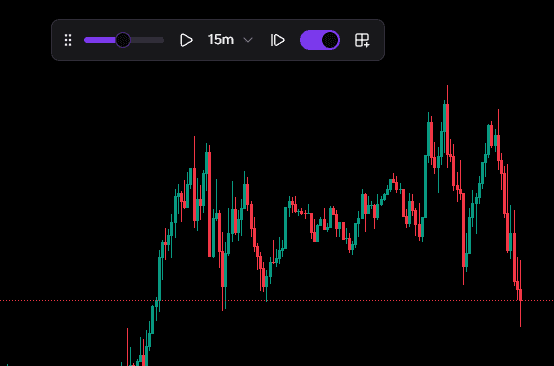
Il Bar Replay nasconde le candele future e fa avanzare il mercato dal punto scelto. Puoi procedere una candela alla volta oppure in automatico, regolando la velocità.
Lo switcher del Bar Replay sincronizza il timeframe di analisi con quello di avanzamento. Disattivandolo puoi, per esempio, leggere il grafico su H1 e far avanzare il prezzo a M5: vedi formarsi la candela oraria senza conoscerne la chiusura. Dove la serie storica lo consente, l'avanzamento arriva fino al secondo.
Un consiglio pratico: accelera nelle fasi in cui non cerchi ingressi e rallenta quando il prezzo si avvicina alle tue zone. È lì che prendi le decisioni da studiare.
3. Salva e applica i layout di disegno
Disponibile con Pro e Ultra. Il salvataggio dei layout permette di riutilizzare i disegni tra sessioni.
Nel Bar Replay trovi l'icona dei layout di disegno. Serve a salvare come modello le linee, le zone e i livelli che usi in ogni sessione e a richiamarli con un clic su un nuovo test. Così ogni sessione parte con la stessa preparazione del grafico.

4. Apri un'operazione con Place Order
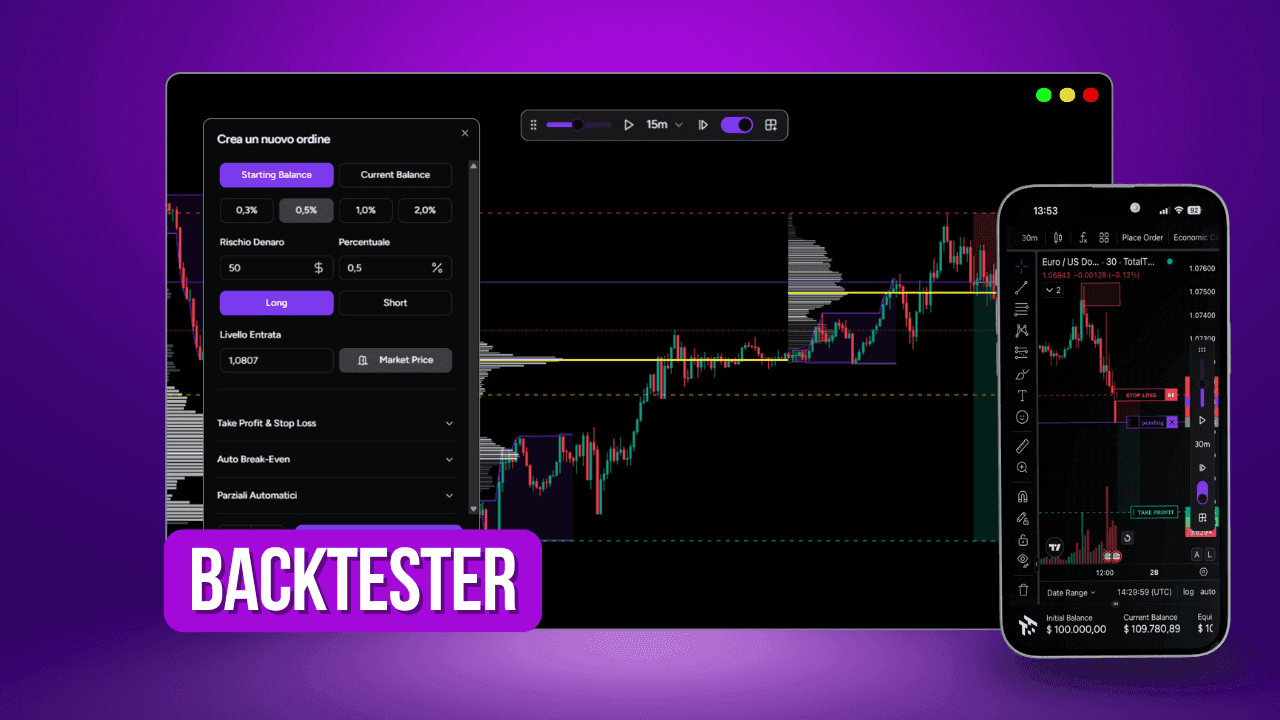
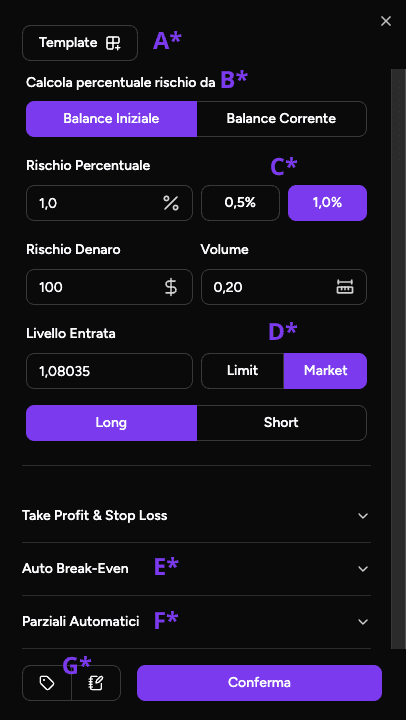
Quando trovi un setup, disegna la posizione sul grafico e clicca Place Order. Le lettere si riferiscono allo screenshot qui sotto.
- A – Template. Salva insieme rischio, parziali automatici e auto break-even. Imposta i valori, apri Template, dai un nome e salva: alla prossima operazione li richiami senza riscriverli.
- B – Balance di riferimento. Scegli se calcolare il rischio sul balance iniziale o su quello corrente.
- C – Rischio. Inserisci il rischio in percentuale, in denaro o in volume. I valori si aggiornano mentre scrivi.
- D – Ingresso. Imposta il livello, scegli tra ordine a mercato e limit e indica se l'operazione è long o short.
- E – Auto Break-Even. Sposta automaticamente lo stop all'ingresso quando il prezzo raggiunge la soglia impostata.
- F – Parziali automatici. Chiude una parte della posizione a livelli predefiniti.
- G – Tag e note. Scrivi perché stai entrando. Tra un mese, nello Storico, sarà l'informazione più preziosa.
Un esempio: con un balance di 10.000 € e rischio dell'1% sul balance iniziale, ogni operazione rischia 100 €, anche dopo una serie di vincite. Con il balance corrente, una volta arrivato a 11.000 € il rischio sale a 110 €. Scegli il criterio che userai dal vivo, altrimenti i risultati non saranno confrontabili.
5. Attiva il calendario economico
Disponibile con Pro e Ultra. Il calendario economico nel backtest richiede uno di questi piani.
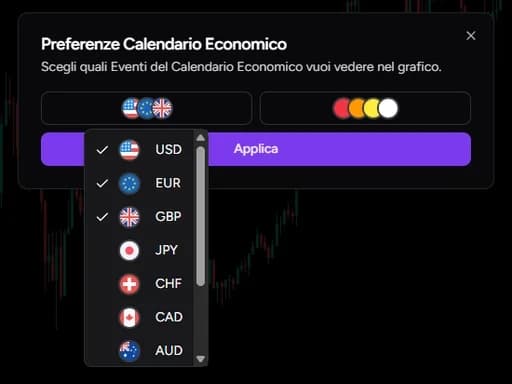
Durante il test puoi mostrare gli eventi macro sul grafico e filtrarli per Paese e per impatto (nessuno, basso, medio, alto). Ti serve a due cose: capire se il tuo setup si forma spesso a ridosso delle notizie e decidere, come faresti dal vivo, se evitarle o gestirle.
6. Documenta il trade con screenshot e commenti
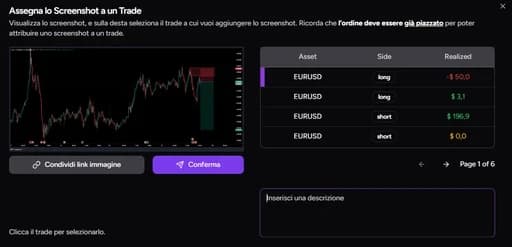
Durante o dopo l'operazione puoi salvare uno o più screenshot e aggiornare il commento scritto all'apertura. Una buona nota risponde a tre domande: perché sei entrato, cosa ti ha fatto cambiare la gestione, cosa rifaresti in modo diverso.
7. Salta al momento giusto con Go To
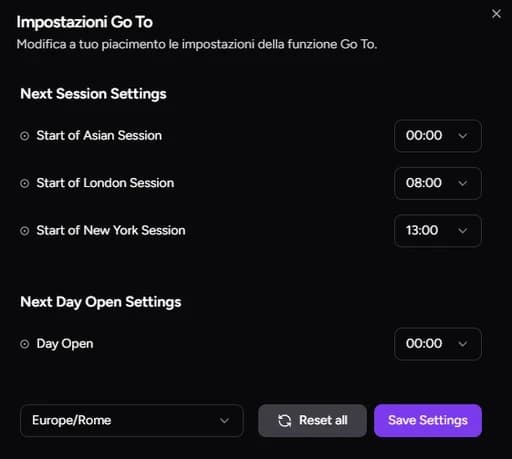
Go To porta il grafico al giorno o alla sessione successiva. Puoi personalizzare gli orari di apertura delle sessioni (per esempio solo Londra o solo New York) e saltare direttamente al momento in cui operi.
8. Controlla i risultati con le Mini Analytics
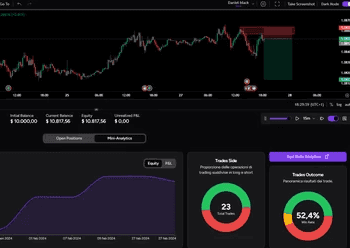
Trascina verso l'alto il pannello inferiore per aprire le Mini Analytics: equity curve, win rate, numero di trade e storico delle operazioni chiuse, senza lasciare il grafico.
Non giudicare la strategia dal win rate dopo cinque operazioni: con un campione così piccolo cambia a ogni trade. Usalo come controllo durante la sessione e rimanda la valutazione alle Analytics complete.
9. Aggiungi gli indicatori
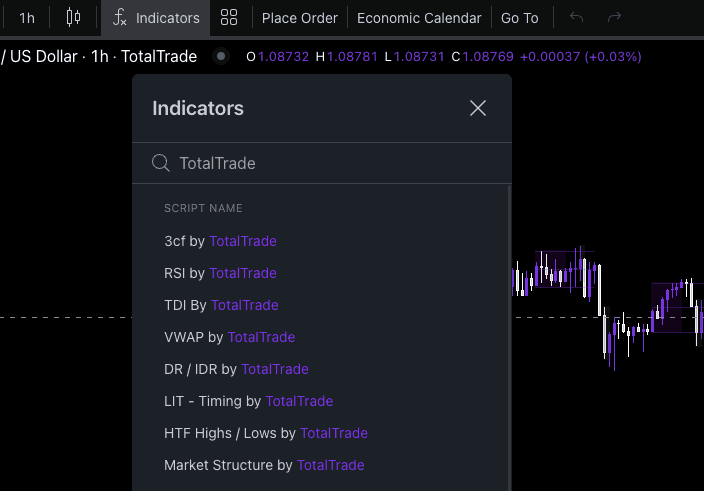
Il grafico è basato su TradingView: trovi gli strumenti di disegno che conosci e una parte degli indicatori standard. Cercando "TotalTrade" nella sezione Indicatori trovi anche quelli sviluppati internamente, come il Session Indicator, che evidenzia le sessioni di mercato. L'elenco completo è nel catalogo indicatori.
Dopo la sessione: come proseguire
- Analytics. Per leggere win rate, profit factor e drawdown nel modo corretto, parti dalla guida all'analisi dei risultati del backtest.
- Trade Review. Riapri ogni operazione con note e screenshot seguendo la guida alla revisione dei trade.
- Backtest Simulator. Ricalcola la sessione con target, break-even e parziali diversi senza rifare il test: vedi come usare il Backtest Simulator.
Domande frequenti
Per fare backtest manuale devo saper programmare?
No. Prendi le decisioni sul grafico mentre il prezzo avanza, come in un'operatività discrezionale. Per capire quando conviene questo approccio rispetto a un backtest automatico, leggi come fare backtesting senza programmare.
Posso ripetere lo stesso periodo?
Sì, ma la seconda volta conosci già il movimento. Usa il secondo passaggio per studiare e tienilo separato dal primo quando valuti i risultati.
Il backtest tiene conto di spread e commissioni?
Il risultato dipende dalle impostazioni e dal modello di esecuzione della simulazione. Se lavori con stop stretti, confronta sempre il risultato con i costi reali del tuo broker.
Contenuto a scopo informativo e formativo, non è consulenza finanziaria. I risultati di backtest e simulazioni non garantiscono risultati futuri. Il trading con leva comporta un rischio elevato di perdita.