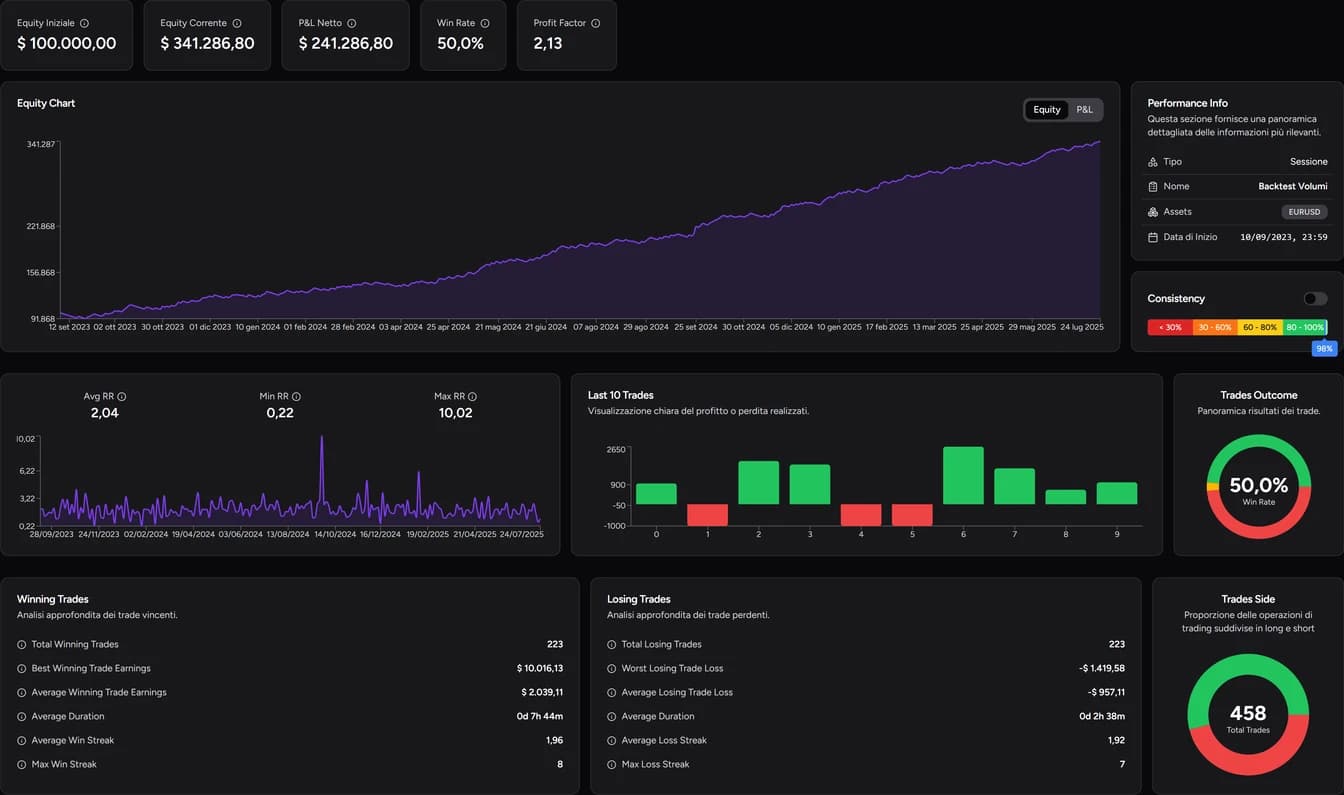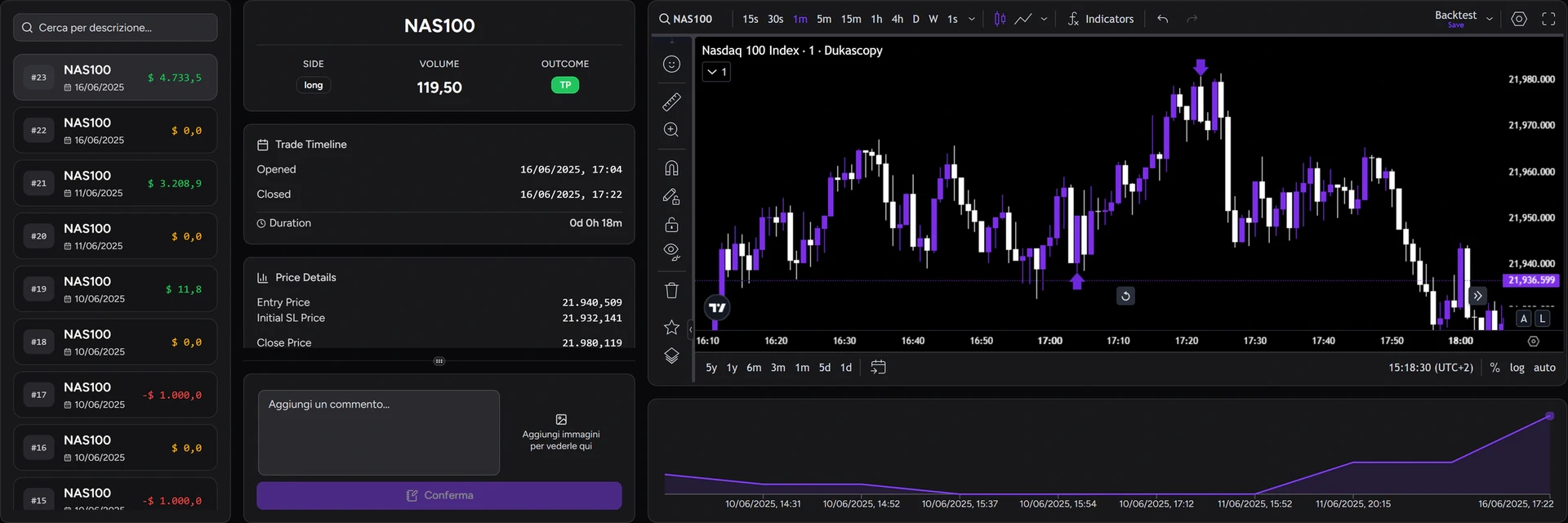
Excel ist ein solider Einstieg ins Trading Journal: Du hast es wahrscheinlich schon, es ist flexibel und zwingt dich, dir jeden Trade anzusehen. In diesem Leitfaden findest du die passenden Spalten, Formeln für die wichtigsten Kennzahlen (Trefferquote, Profitfaktor, Drawdown) und die Anzeichen dafür, dass dich die Tabelle mehr Zeit kostet, als sie dir spart.
Was Excel gut kann
- Volle Kontrolle. Du bestimmst Spalten, Kategorien und Berechnungen.
- Keine Abhängigkeit. Die Datei gehört dir und funktioniert offline.
- Lerneffekt. Wer die Formeln selbst baut, versteht, was jede Kennzahl misst.
Wenn du wenige Trades im Monat auf einem einzigen Konto handelst, reicht eine gut gebaute Tabelle völlig aus.
Die Vorlage: die wichtigsten Spalten
Lege eine Zeile pro abgeschlossenem Trade an. Diese elf Spalten decken objektive Daten und Kontext ab:
| Spalte | Inhalt | Beispiel |
|---|---|---|
| A – Schließung | Datum und Uhrzeit der Schließung | 12.03.2026 15:30 |
| B – Markt | Symbol | EURUSD |
| C – Richtung | Long / Short | Long |
| D – Volumen | Lots oder Kontrakte | 0,50 |
| E – Einstieg | Einstiegskurs | 1,0850 |
| F – Ausstieg | Ausstiegskurs | 1,0890 |
| G – Risiko (€) | Verlust beim anfänglichen Stop | 100 |
| H – Ergebnis (€) | Netto nach Kommissionen und Swaps | 196 |
| I – R | Ergebnis geteilt durch Risiko | 1,96 |
| J – Setup | Name der Strategie | London-Breakout |
| K – Notizen | Grund und Management | Einstieg beim Retest, Ausstieg am Ziel |
Bewahre auch das Einstiegsdatum in einer eigenen Spalte auf. Für die Kurve der realisierten Ergebnisse sortierst du nach Datum und Uhrzeit der Schließung. Ein- und Auszahlungen gehören nicht zum Trade-Ergebnis.
Trage dein Startkapital in Zelle P1 ein (zum Beispiel 10000).
Die wichtigsten Formeln
Die Formeln verwenden die deutschen Funktionsnamen von Excel und das Semikolon als Trennzeichen. Die Trades stehen in den Zeilen 2 bis 101.
| Kennzahl | Formel |
|---|---|
| Trefferquote | =ZÄHLENWENN(H2:H101;">0")/ANZAHL(H2:H101) |
| Profitfaktor | =SUMMEWENN(H2:H101;">0")/ABS(SUMMEWENN(H2:H101;"<0")) |
| Durchschnittsergebnis | =MITTELWERT(H2:H101) |
| R-Multiple (in I2) | =H2/G2 |
Prüfe die Nenner: Ohne Trades sind Trefferquote und Mittelwert nicht definiert; ohne Verluste hat der Profitfaktor keinen endlichen Wert; das R-Multiple erfordert positives Anfangsrisiko. Lass solche Fälle leer oder markiere sie, statt null einzusetzen. Prozentualer Drawdown setzt positives Anfangskapital und einen positiven vorherigen Höchststand voraus.
Drawdown in drei Spalten:
- L – Balance. In L2
=$P$1+H2, in L3=L2+H3, dann nach unten ausfüllen. - M – Höchststand. In M2
=MAX($P$1;L2), in M3=MAX(M2;L3), dann nach unten ausfüllen. - N – Drawdown %. In N2
=L2/M2-1, dann nach unten ausfüllen. - Maximaler Drawdown.
=MIN(N2:N101)
Spalte L rekonstruiert den Kontostand nach geschlossenen Trades, nicht die laufende Equity: Offenes P&L bleibt unberücksichtigt. Der Drawdown dieser Kurve zeigt keine ungünstigen Ausschläge während offener Trades.
Formatiere Spalte N als Prozent. Ein Wert von −10 % bedeutet, dass das Konto 10 % unter seinem vorherigen Höchststand lag. Wie du diese Kennzahlen zusammen interpretierst, erklärt der Leitfaden zu Trefferquote, Profitfaktor und Drawdown.
Wo die Tabelle anfängt, dich etwas zu kosten
Das Problem von Excel ist nicht die Rechenleistung, sondern die Arbeit, die bei dir bleibt.
- Manuelle Eingabe. Jeder Trade muss aus der Plattform übertragen werden: Kurse, Volumen, Kommissionen, Swaps. Um den echten Aufwand zu schätzen, multipliziere deine Zeit pro Trade mit der Anzahl der Trades pro Monat. Bei 2 Minuten und 60 Trades sind das 2 Stunden reine Dateneingabe im Monat, noch vor jeder Auswertung.
- Stille Fehler. Eine vergessene Kommission, ein falsches Vorzeichen oder eine Zeile außerhalb des Formelbereichs verändern den Profitfaktor, ohne dass es jemand bemerkt.
- Keine Kontrolle im Chart. Die Tabelle speichert Zahlen. Um einen Trade nachzuvollziehen, musst du die Plattform öffnen und das Datum von Hand suchen.
- Mehrere Konten und Plattformen. Getrennte Konten, Währungen und Zeitzonen vervielfachen die Tabellen und Formeln, die du pflegen musst.
- Auswertung nach Uhrzeit oder Setup. Mit Pivot-Tabellen geht das, aber jede neue Frage bedeutet neuen Bauaufwand.
Excel und spezialisiertes Journal im Vergleich
| Excel | Spezialisiertes Journal (TotalTrade) | |
|---|---|---|
| Erfassung der Trades | Manuell | Automatische Synchronisierung mit MT5 und cTrader, Datei-Import von anderen Plattformen oder manuell |
| Kennzahlen | Selbst gebaute Formeln | Über 30 automatisch berechnet |
| Auswertung nach Uhrzeit, Tag, Tag-Kategorie | Pivot-Tabellen | Eingebaute Filter |
| Kontrolle im Chart | Nein | Trade Review im TradingView-Chart |
| Screenshots und Notizen | Links oder Textzellen | Direkt am Trade |
| Kosten | Abhängig von Version und Lizenz | Free-Tarif mit Limits, kostenpflichtige Tarife |
Wann du bei Excel bleibst und wann du wechselst
Bleib bei Excel, wenn:
- du ein einziges Konto mit wenigen Trades handelst;
- du gern eigene Formeln baust und anpasst;
- dich die Eingabezeit nicht stört.
Denk über ein spezialisiertes Journal nach, wenn:
- deine Tabelle wochenlang hinterherhinkt, weil das Aktualisieren mühsam ist;
- du mehrere Konten oder Prop-Firm-Challenges führst;
- du Trades im Chart nachvollziehen willst;
- du Fragen hast ("Verliere ich freitags mehr?"), die du ohne eine Stunde Pivot-Arbeit nicht beantworten kannst.
Du kannst das testen, ohne deine Tabelle aufzugeben. Der Free-Tarif des TotalTrade Journals enthält einen Track Record mit bis zu 20 Trades. Verbinde dein Konto mit der MT5-Anleitung oder prüfe im Broker-Verzeichnis, welche Methode für deinen Broker verfügbar ist, und vergleiche die Zahlen mit deiner Excel-Datei.
Häufige Fragen
Kann ich mein altes Excel-Journal in TotalTrade importieren?
Dokumentiert ist der Import von Dateien aus unterstützten Plattformen (zum Beispiel MetaTrader, cTrader, NinjaTrader, Tradovate, Interactive Brokers) sowie die manuelle Eingabe. Für deine Historie ist es am zuverlässigsten, den Bericht erneut aus der Originalplattform zu exportieren.
Welche Formel ist in einem Excel-Trading-Journal am wichtigsten?
Das durchschnittliche Nettoergebnis pro Trade. Trefferquote und Profitfaktor helfen bei der Einordnung, aber erst das Durchschnittsergebnis zeigt, ob dein Trading in der erfassten Stichprobe einen positiven Vorteil hat.
Excel oder Google Tabellen?
Die Formeln funktionieren in Google Tabellen fast identisch. Bei deutscher Gebietseinstellung gelten die gleichen Funktionsnamen und das Semikolon als Trennzeichen.
Nur zu Informations- und Lernzwecken, keine Anlageberatung. Ergebnisse aus Backtests und Simulationen garantieren keine zukünftigen Ergebnisse. Der Handel mit Hebel ist mit einem hohen Verlustrisiko verbunden.