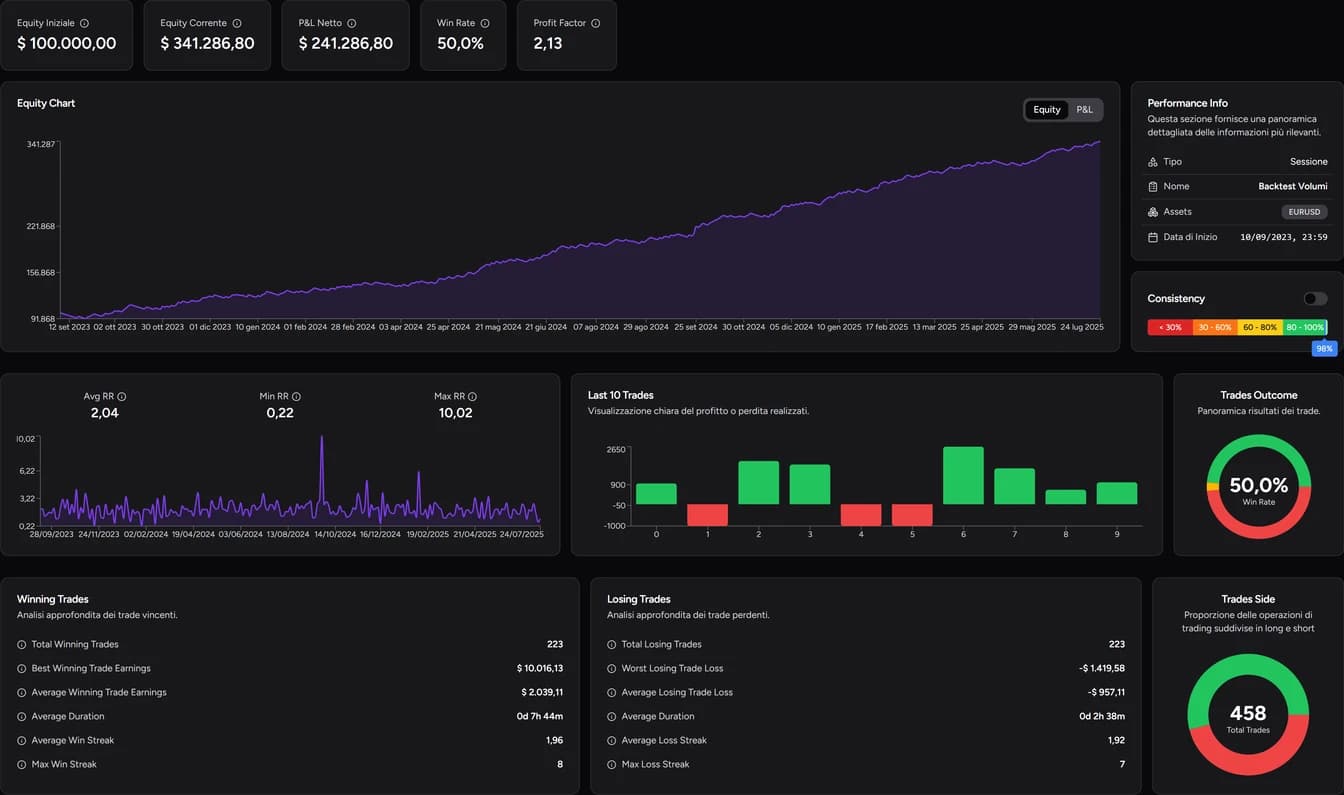
Screenshots zeigen die italienische App-Oberfläche; die Bedienelemente werden in der Sprache dieser Anleitung erklärt.
Nach dem Schließen eines Trades erinnert man sich leicht an das Ergebnis und vergisst die Gründe hinter den Entscheidungen. Warum bist du früher eingestiegen? Was hat dich zum Teilausstieg bewogen? War das Setup ungültig, oder hast du auf einen Rücksetzer reagiert? In der Historie von TotalTrade prüfst du den Trade, seine Zeitleiste und das Ergebnis und ergänzt einen Kommentar und Screenshots. Das funktioniert für Backtest-Sessions ebenso wie für Trades im Journal.
1. Den Trade in der Historie finden
- Backtest: Öffne in der Liste Sessions das Menü der Session, wähle Analytics und dann Historie.
- Journal: Öffne den Track Record des Kontos und wähle den Reiter Historie.
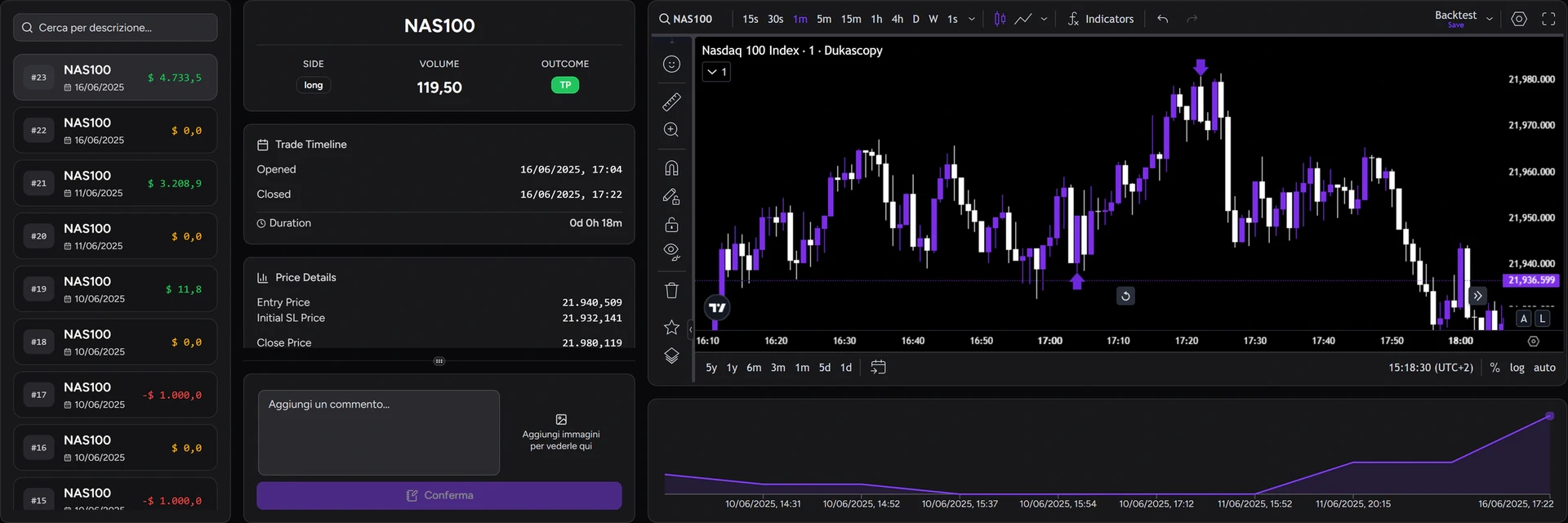
Links steht die Liste der Trades. Du erkennst den Trade an Markt, Side, Volume und Outcome und öffnest die Details per Klick. Nach Beschreibung suchen findet Trades über den Text, den du geschrieben hast. Eine Beschreibung mit dem Namen des Setups ("Retest vorheriges Hoch") findest du viel leichter wieder als eine Notiz zum Ergebnis.
2. Einstieg, Teilausstiege und Ausstieg verfolgen
Trade Timeline zeigt die Abfolge der Ereignisse: Opened (Eröffnung), Closed (Schließung), Duration (Dauer) und etwaige Teilausstiege mit Uhrzeit und Prozentsatz.
- Im Backtest zeigt Price Details die erfassten Levels: Einstieg, anfänglicher Stop und Ausstiege.
- Im Journal hängen die Details von den Daten ab, die mit der Historie übermittelt wurden. Für fehlende Levels, etwa den anfänglichen Stop, zählen die Notizen und Screenshots, die du während des Trades gespeichert hast.
Im Chart siehst du die Lage beim Einstieg und wie sich der Kurs während des Managements verhalten hat. Ein früher Ausstieg kann eine gute Marktlesung gewesen sein oder eine Reaktion auf eine Bewegung, die den Trade gar nicht gefährdet hat. Um das zu unterscheiden, musst du wissen, was du in dem Moment beobachtet hast. Eine Entscheidung während des Trades ist an sich kein Fehler; das Review klärt, worauf sie beruhte.
3. Das Ergebnis der Ausstiege prüfen
Financial Summary zeigt realisiertes Ergebnis, Kommissionen, Netto, Teilausstiege und weitere verfügbare Kosten. Lies sie zusammen mit der Zeitleiste, wenn du in mehreren Schritten ausgestiegen bist.
Ein Beispiel: Du schließt die Hälfte der Position bei +1R und die andere Hälfte am Einstieg. Das Ergebnis beträgt +0,5R brutto; bei 100 € Anfangsrisiko sind das 50 € vor Kosten. Der letzte Ausstieg bei Break-Even macht den bereits realisierten Gewinn nicht zunichte.
Total Risk Reward setzt das Ergebnis ins Verhältnis zum Risiko des Trades, die Geldbeträge zeigen sein Gewicht auf dem Konto. Ein großes Ergebnis kann aus einer guten Bewegung, einer größeren Position oder beidem stammen. R und Geldbetrag zusammen verraten dir, was zutrifft.
4. Kommentar und Bilder speichern
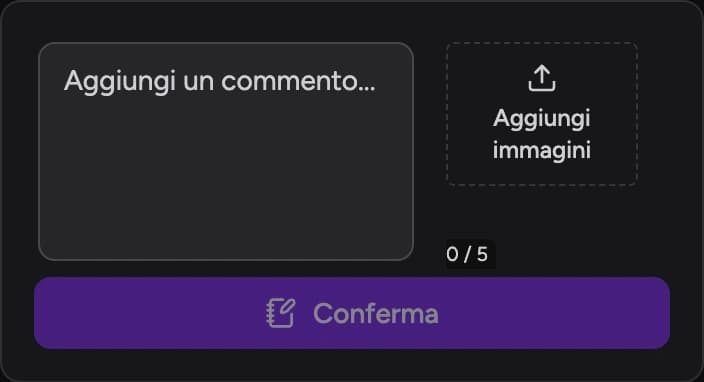
Schreib in das Feld Kommentar hinzufügen, hänge die Bilder an und klicke auf Bestätigen.
Das Bilderlimit im Journal hängt vom Tarif ab: keine Bilder bei Free, 2 pro Trade bei Basic und bis zu 5 bei Pro und Ultra. Der Screenshot zeigt das Limit des für diese Anleitung verwendeten Tarifs.
Eine gute Notiz umfasst wenige Zeilen und beschreibt Entscheidungen, nicht Ergebnisse:
"Long-Einstieg beim Retest des vorherigen Hochs. Hälfte geschlossen, als der Kurs unter das Level zurückfiel, Rest am Tief des Rücksetzers."
Ergänze, was du beobachtet hast und was du überprüfen willst. Meist reichen zwei Screenshots: einer beim Einstieg und einer im Moment, in dem du das Management geändert hast. Entferne vor dem Teilen alle Kontodaten, die niemand sehen soll.
5. Entscheidungen über mehrere Trades vergleichen
Das Review wird wertvoller, wenn du ähnliche Trades vergleichst. Such per Beschreibung nach Einstiegen auf einen Retest oder nach Ausstiegen beim ersten Rücksetzer und sieh sie dir gemeinsam an.
Steigst du oft vor dem Ziel aus, frag dich, ob du eine Verschlechterung des Setups erkannt hast oder eingegriffen hast, sobald der offene Gewinn schrumpfte. Betrachte Gewinner und Verlierer: Derselbe Ausstieg kann in einer Session einen Verlust verringert und in einer anderen eine gute Bewegung abgeschnitten haben.
Dann wählst du das passende Werkzeug:
- für das Training des diskretionären Managements das Replay, in dem du entscheidest, während der Kurs läuft;
- für den Vergleich einer festen Regel, etwa eines Teilausstiegs bei +1R, den Backtest Simulator mit den Trades der Session.
Welche Trades du zuerst prüfen solltest, zeigen die Statistiken. Die Anleitung Trading Journal auswerten erklärt, wie du sie findest.
Häufige Fragen
Kann ich im Journal den anfänglichen Stop sehen?
Das hängt von den Daten in der importierten Historie ab. Ist das Level nicht verfügbar, bewahren Screenshot oder Kommentar aus dem Trade die Referenz.
Wie finde ich einen bereits kommentierten Trade wieder?
Mit Nach Beschreibung suchen in der Historie. Steht der Name des Setups in der Beschreibung, findest du den Trade auch Monate später schnell.
Schreibe ich die Notiz während des Trades oder danach?
Den Grund für den Einstieg sofort, bevor du das Ergebnis kennst. Die Bewertung ("was würde ich wieder so machen") nach dem Schließen, mit kühlem Kopf.
Nur zu Informations- und Lernzwecken, keine Anlageberatung. Der Handel mit Hebel ist mit einem hohen Verlustrisiko verbunden.