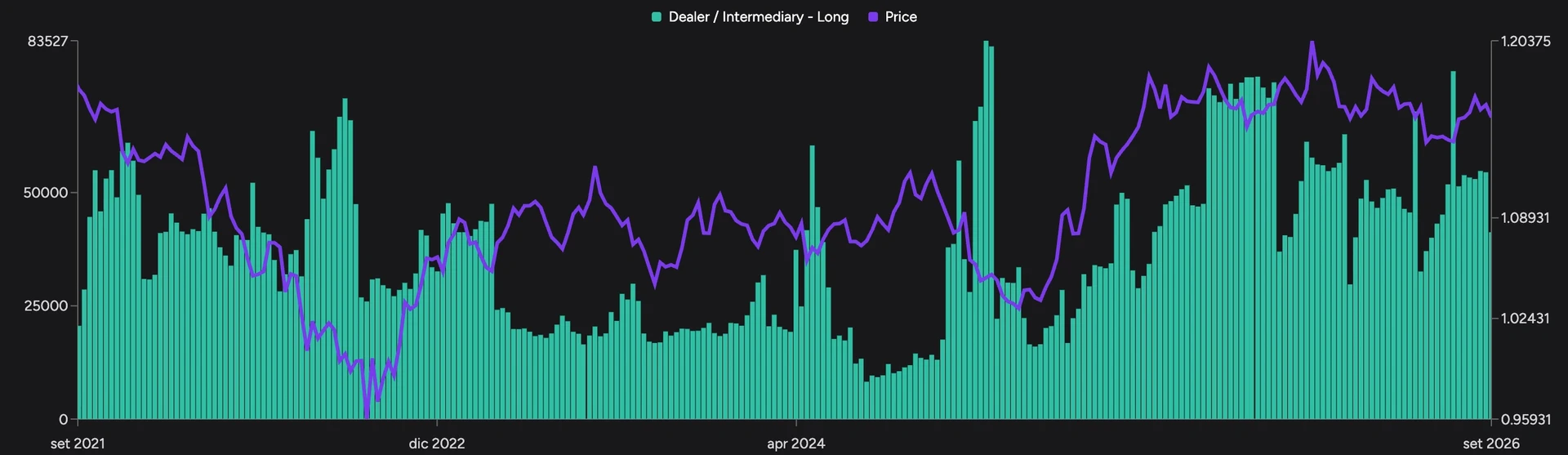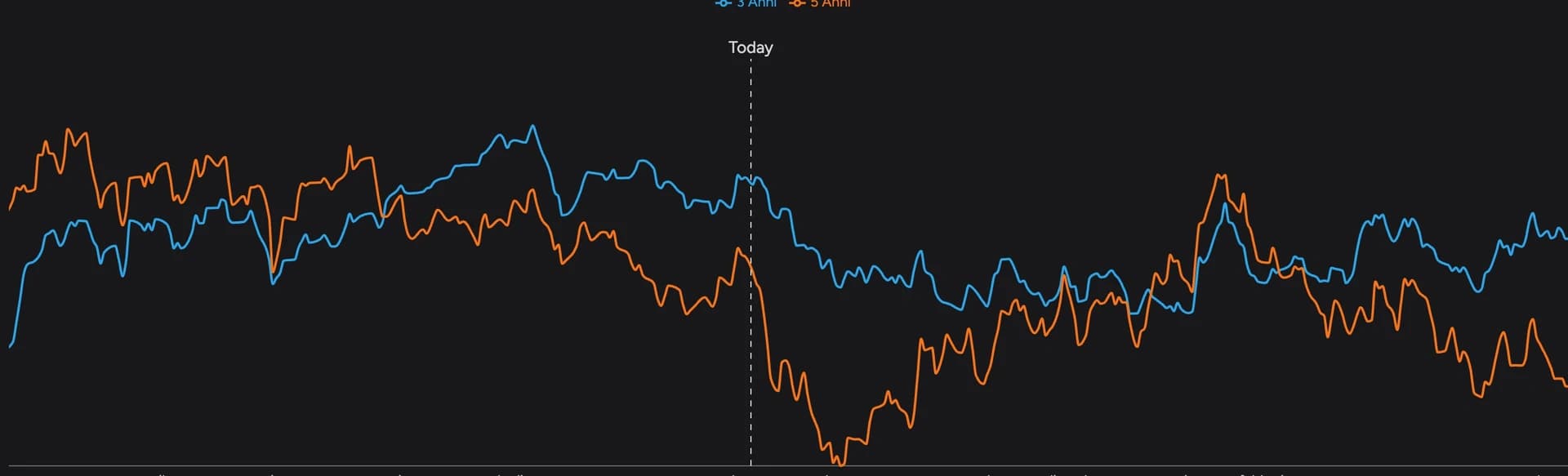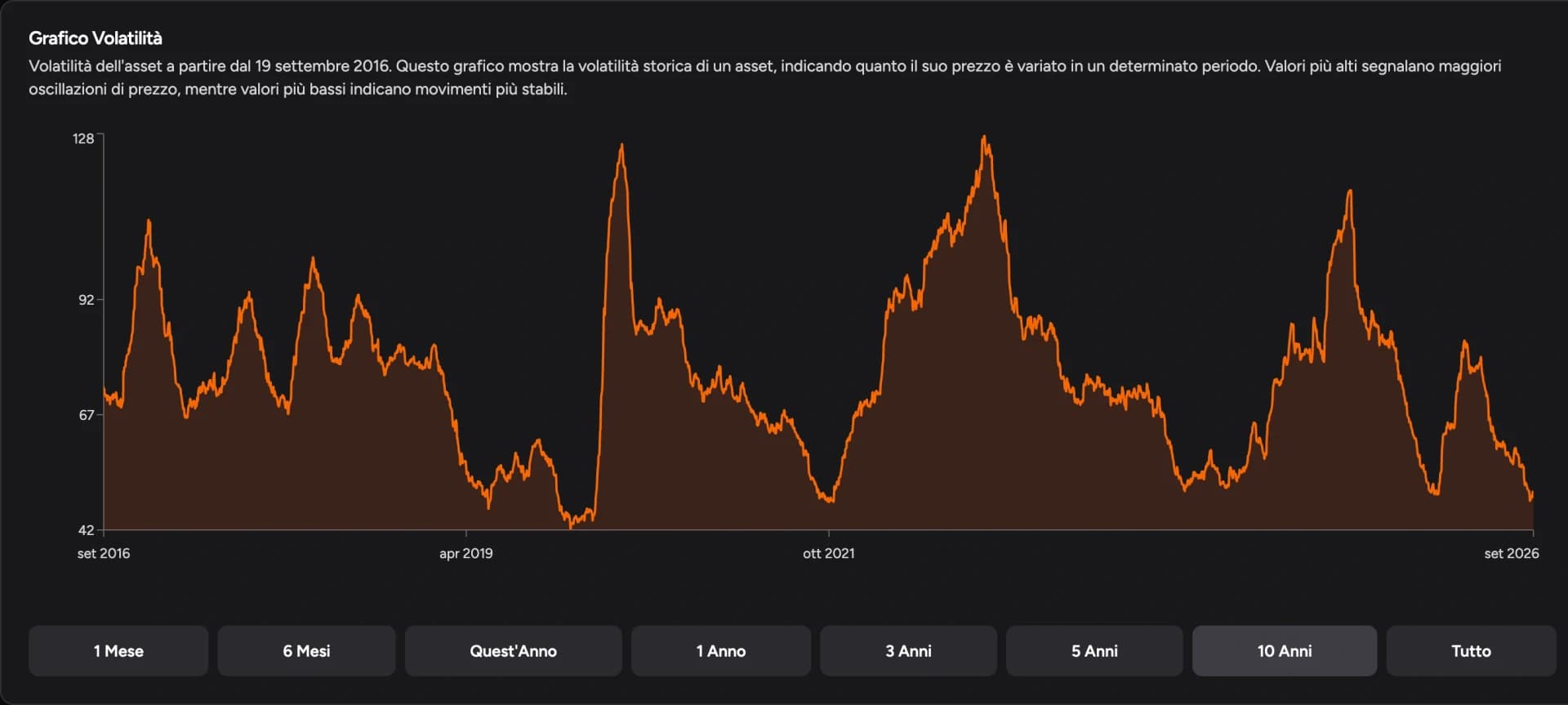
Screenshots zeigen die italienische App-Oberfläche; die Bedienelemente werden in der Sprache dieser Anleitung erklärt.
In DeepView siehst du, wie sich die Volatilität eines Markts im Zeitverlauf ändert und wie sie sich auf Wochentage und Tagesstunden verteilt. So erkennst du die bewegtesten Zeitfenster und vergleichst sie mit den Handelszeiten und dem Management deiner Strategie. In dieser Anleitung nutzen wir EUR/USD. Die Grundlagen (Handelssitzungen, Volatilitätsmaße, Zusammenhang mit Stop und Positionsgröße) findest du unter Forex-Volatilität und Handelszeiten.
Seite öffnen: Volatilität von EUR/USD in DeepView
1. Die Volatilitätshistorie öffnen
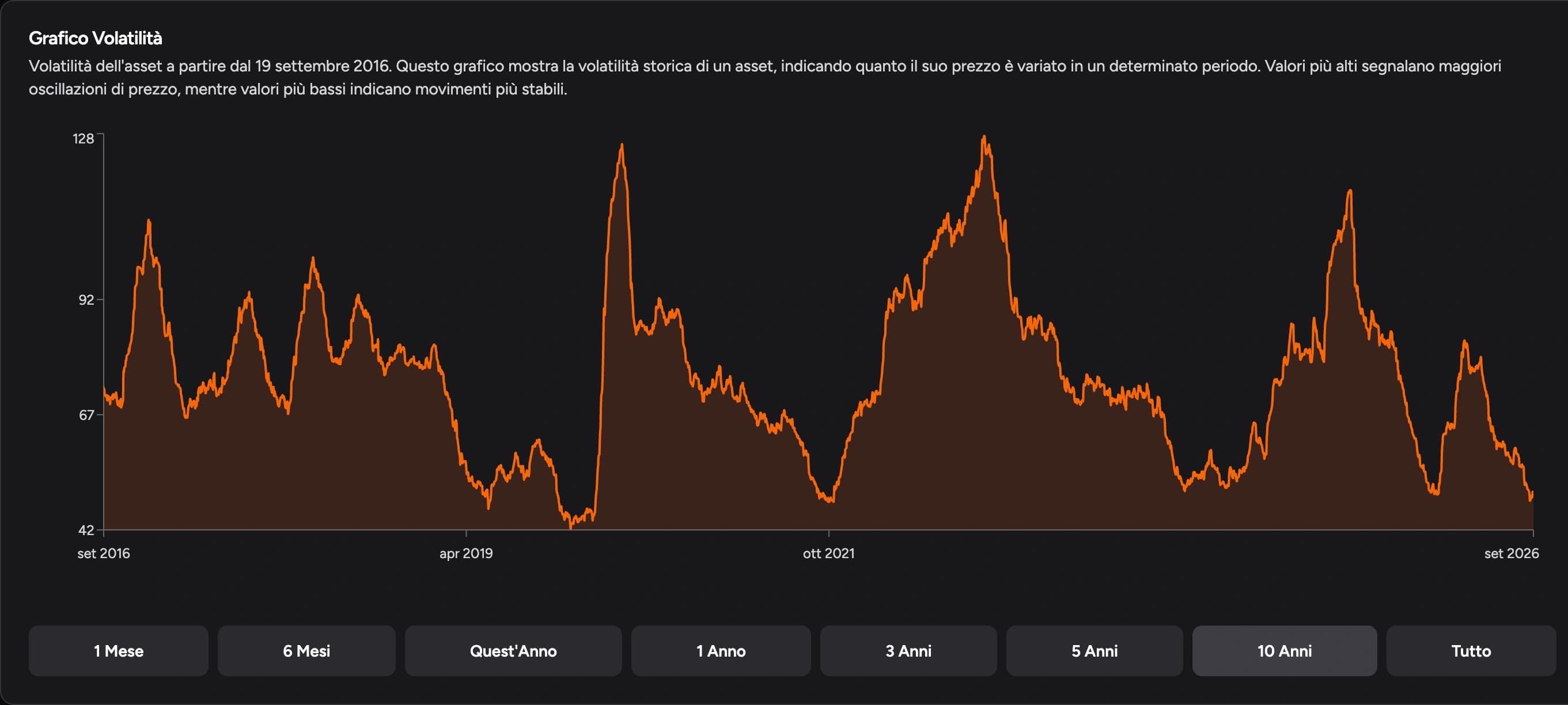
Suche das Instrument im Feld oben rechts in DeepView und wähle es aus; das Kürzel VOL zeigt, dass die Analyse verfügbar ist. Öffne Volatilität unter dem Namen des Markts.
Der historische Chart zeigt, wie sich die Größe der Bewegungen verändert hat; die Schaltflächen darunter erweitern oder verengen die Ansicht. Das ist nützlich, wenn du merkst, dass der Markt sein Tempo geändert hat: Du prüfst, ob die größeren (oder kleineren) Bewegungen der letzten Tage Teil einer Veränderung sind, die schon Wochen andauert.
Achte auf die Einheiten im Panel: Pips, Punkte und Prozent sind nicht dasselbe Maß.
2. Den Zeitraum für die Durchschnitte festlegen
Die Einstellung Zeitraum kombiniert eine Anzahl mit einer Zeiteinheit. Mit 10 und Wochen zeigt das Panel 10 Wochen, also 70 Tage an: Auf dieser Stichprobe beruhen die Übersichten nach Wochentag und Uhrzeit.
- Ein kurzer Zeitraum beschreibt die Bedingungen der letzten Wochen.
- Ein längerer fügt weitere Tage hinzu und zeigt, ob die Verteilung der Aktivität stabil bleibt.
Such nicht nach einer Einstellung, die immer passt: Der Vergleich zweier Zeiträume zeigt, wie stark die jüngsten Bedingungen vom größeren Bild abweichen.
3. Die Übersicht nach Wochentag lesen
Der Tageschart vergleicht die durchschnittliche Größe der Bewegungen an den einzelnen Wochentagen. Ein höherer Balken bedeutet mehr Volatilität im angezeigten Maß, nicht ein Übergewicht steigender Kurse.
Nutze ihn, um zu sehen, ob sich die Aktivität im Zeitraum auf bestimmte Tage konzentriert, und um die Größe der Bewegungen mit dem zu vergleichen, was deine Trades brauchen.
Der Wirtschaftskalender ist eine eigene Information: Wichtige Daten können die Bedingungen des nächsten Tages verändern, auch wenn der historische Durchschnitt dieses Wochentags niedrig ist. Die Volatilität beschreibt, was passiert ist; anstehende Termine helfen bei der Vorbereitung auf das, was kommt.
4. Die Tagesstunden vergleichen
In der Stundenübersicht siehst du, wo sich die Bewegung konzentriert und wie lange die aktivste Phase dauert. Im Screenshot der Anleitung ist die Zeitzone Europe/Rome eingestellt, die der deutschen Zeit entspricht.
Für die US-Sitzung schaust du auf die Zeitfenster rund um die New Yorker Eröffnung und die folgenden Stunden: Der Durchschnitt kann anfangs steigen und dann abflachen oder über mehrere Stunden hoch bleiben.
Vergleichst du das Panel mit einem Chart oder Konto in einer anderen Zeitzone, prüfe die tatsächliche Uhrzeit. Europa und die USA stellen die Uhren in unterschiedlichen Wochen um, ein fester Zeitunterschied passt also nicht für alle Daten.
5. Volatilität mit deinen Ergebnissen vergleichen
- Kursziel. Der Stundendurchschnitt hilft dir einzuschätzen, wie groß die angestrebte Bewegung ist. Er ist aber weder eine Marktgrenze noch ein Level für einen automatischen Ausstieg.
- Stop. Liegt das Level, das den Trade ungültig macht, weiter entfernt, bestimmt die Positionsgröße, wie viel du über diese Strecke riskierst. Bei gleicher Größe erhöht ein weiterer Stop den möglichen Verlust.
- Ergebnisse. Öffne im Journal P&L per Hour, wähle Eröffnung, um die Trades nach Einstiegszeit zu gruppieren, und nutze dieselbe Zeitzone wie im Volatilitäts-Panel. Die Anleitung Trading Journal auswerten zeigt das Vorgehen.
Vielleicht stellst du fest, dass das bewegteste Zeitfenster nicht das ist, in dem du am besten abschneidest. Beim Öffnen der Trades siehst du, ob es am Setup, am Management oder an der Ausführung liegt. Im Backtester arbeitest du diese Situationen dann im Replay durch, ohne auf die nächste Live-Session zu warten.
Zur Abrundung der Vorbereitung nimmst du die Saisonalität der jeweiligen Jahreszeit hinzu.
Häufige Fragen
Zeigt der höchste Stundenbalken die beste Einstiegszeit?
Er zeigt das Zeitfenster mit dem höchsten Durchschnitt im gewählten Zeitraum. Die Qualität des Einstiegs hängt vom Setup ab: Vergleiche dieses Fenster mit den Ergebnissen deiner Trades.
Warum ändern sich die Durchschnitte, wenn ich mehr Wochen wähle?
Es fließen mehr Tage in die Berechnung ein. Hatten sie andere Bewegungen oder Stundenverteilungen, ändern sich auch die Werte der Übersicht.
In welcher Zeitzone stehen die Uhrzeiten?
Im Screenshot der Anleitung in Europe/Rome. Prüfe die im Panel angegebene Zeitzone, bevor du mit deiner Plattform vergleichst.
Nur zu Informations- und Lernzwecken, keine Anlageberatung. Der Handel mit Hebel ist mit einem hohen Verlustrisiko verbunden.