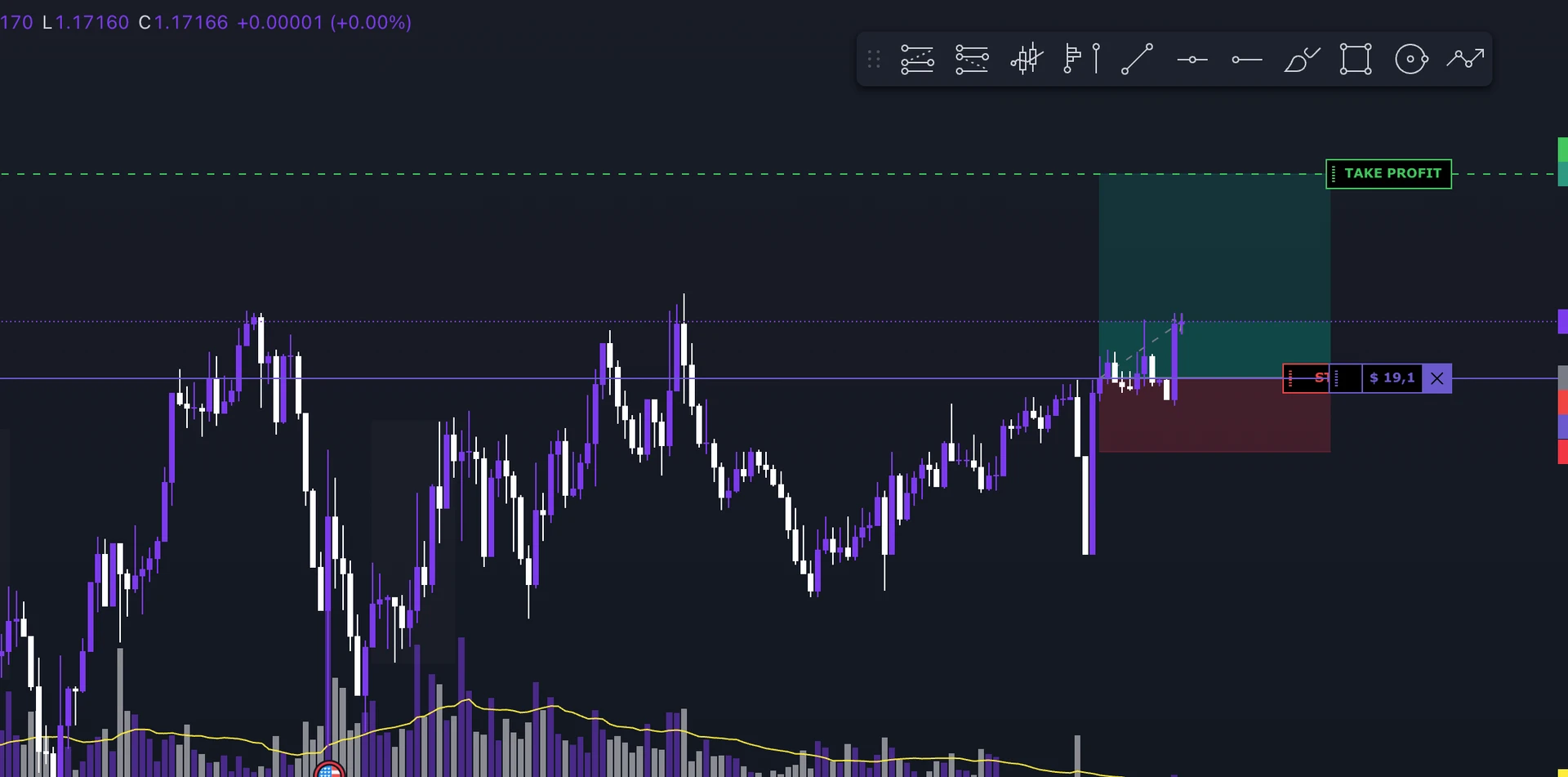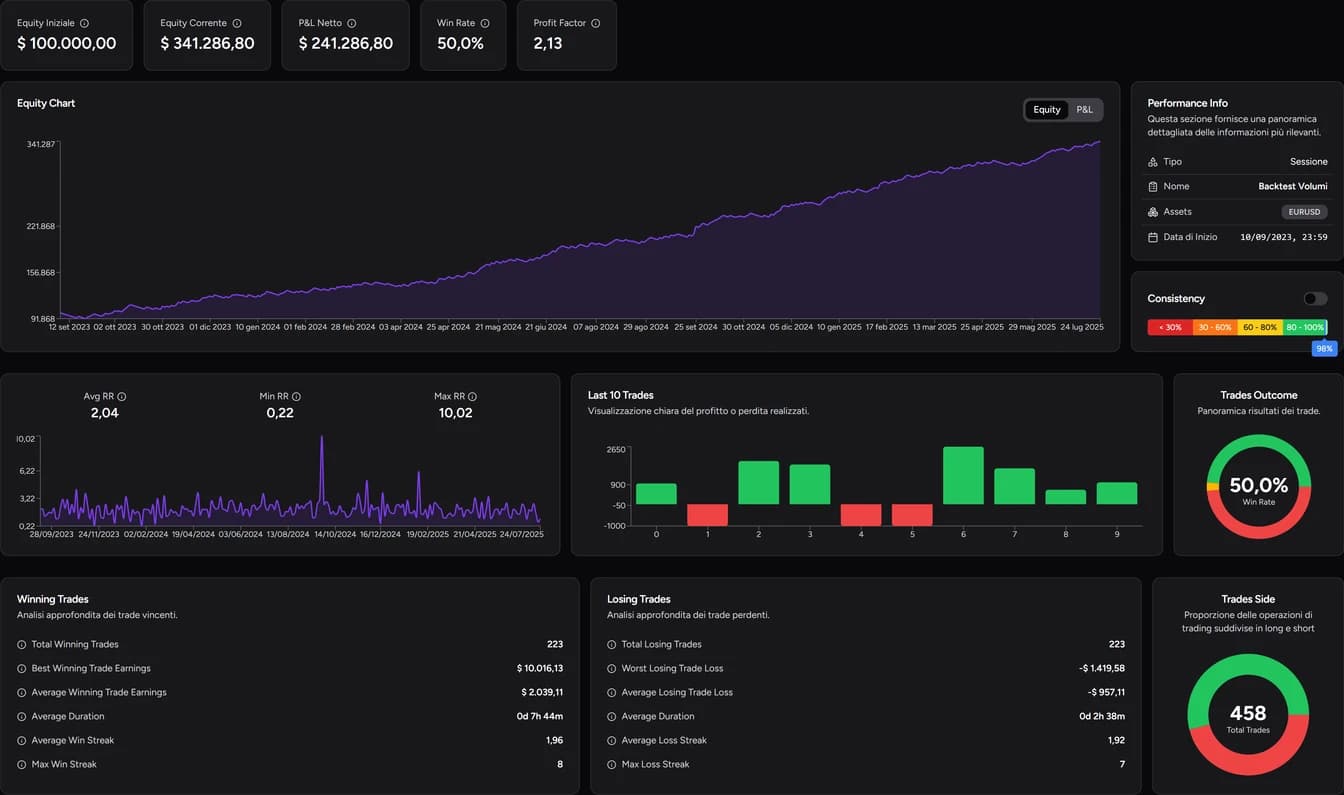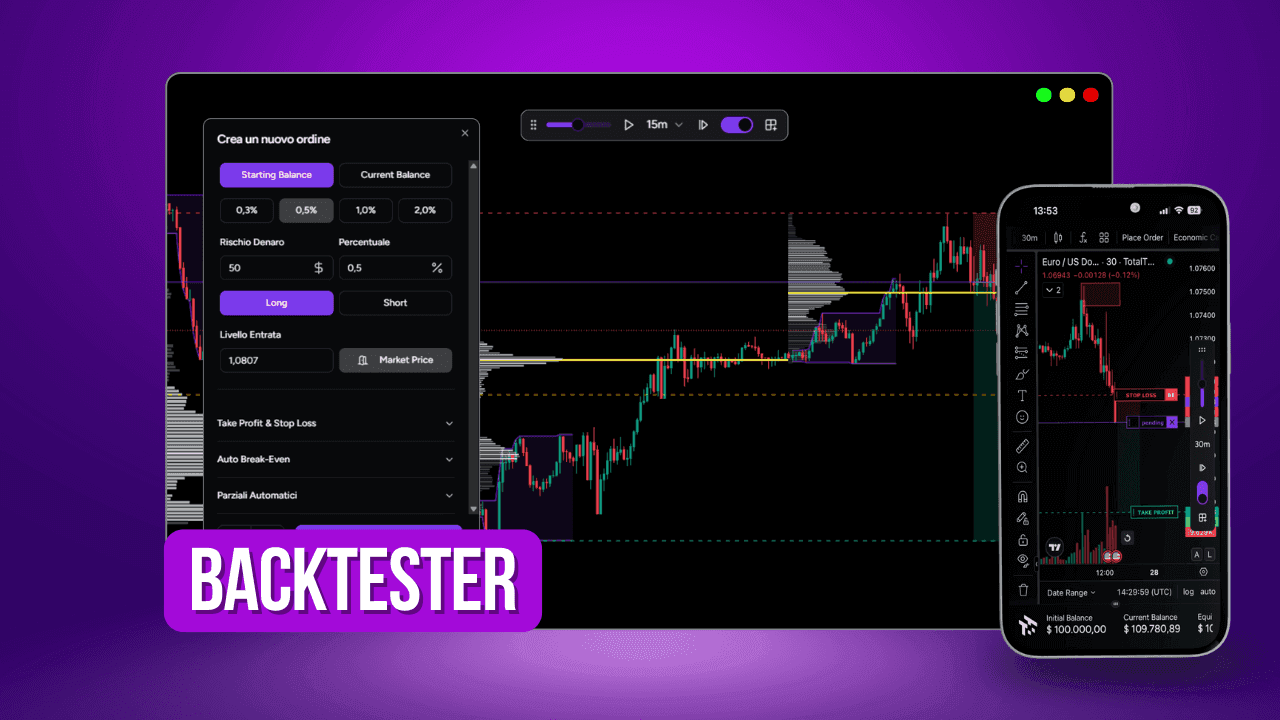
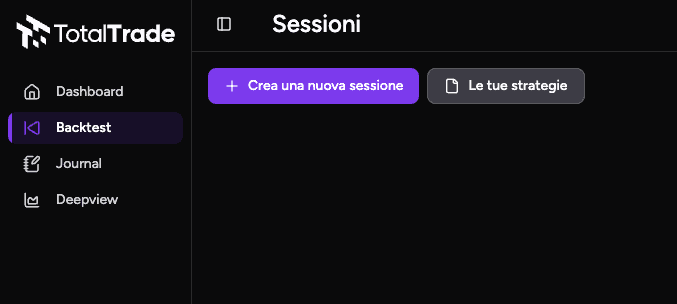
Screenshots zeigen die italienische App-Oberfläche; die Bedienelemente werden in der Sprache dieser Anleitung erklärt.
In dieser Anleitung legst du eine Strategie an, startest eine Backtesting-Session und führst deine ersten Trades auf historischen Daten aus. Danach kennst du Bar Replay, Place Order, Wirtschaftskalender, Screenshots, Go To, Mini Analytics und Indikatoren. Du kannst mit der Session im Free-Tarif beginnen. Die Anleitung zeigt auch Funktionen von Pro und Ultra, die bei den jeweiligen Schritten gekennzeichnet sind; der Tarifvergleich nennt alle Limits.
Bevor du startest
Der Backtester arbeitet mit zwei Ebenen. Die Strategie enthält die Regeln, die du testen willst. Die Session ist ein einzelner Test auf einem Markt über einen bestimmten Zeitraum. Du kannst mehrere Sessions zur selben Strategie anlegen, zum Beispiel EUR/USD 2023 und 2024, und sie später vergleichen.
Die Limits hängen vom Tarif ab. Free enthält eine Session mit einem Monat Laufzeit, Basic zehn Sessions mit je sechs Monaten, Pro und Ultra unbegrenzte Sessions. Details findest du im Tarifvergleich.
1. Strategie und Session anlegen
- Öffne Backtest und klicke auf Deine Strategien.
- Benenne die Strategie nach dem Setup, nicht nach dem Markt. "London-Open-Breakout" sagt dir bei zehn Sessions deutlich mehr als "Test 1".
- Lege innerhalb der Strategie eine neue Session an und wähle Markt und Zeitraum.
- Klicke auf Play, um die Simulation zu starten.
2. Mit Bar Replay durch den Chart gehen
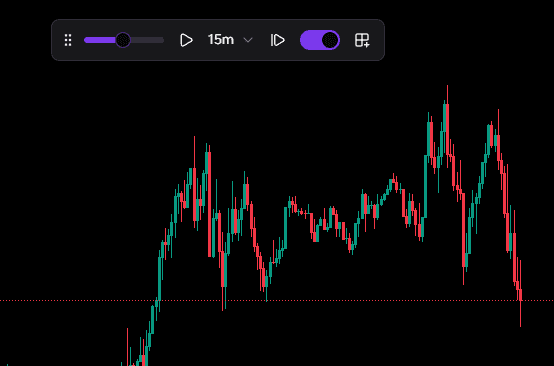
Bar Replay blendet zukünftige Kerzen aus und spielt den Markt ab dem gewählten Zeitpunkt ab. Du kannst Kerze für Kerze vorgehen oder automatisch abspielen und dabei die Geschwindigkeit einstellen.
Der Schalter im Bar Replay synchronisiert den Analyse-Timeframe mit dem Replay-Timeframe. Schaltest du ihn aus, kannst du etwa den Chart auf H1 lesen und in M5-Schritten vorspulen: Du siehst, wie sich die Stundenkerze bildet, ohne ihren Schlusskurs zu kennen. Wo es die Datenreihe erlaubt, geht das Replay bis auf Sekundenebene.
Ein Tipp aus der Praxis: Spule schnell durch Phasen ohne Einstiegssignale und werde langsamer, wenn der Kurs sich deinen Zonen nähert. Dort fallen die Entscheidungen, die du untersuchen willst.
3. Zeichenlayouts speichern und anwenden
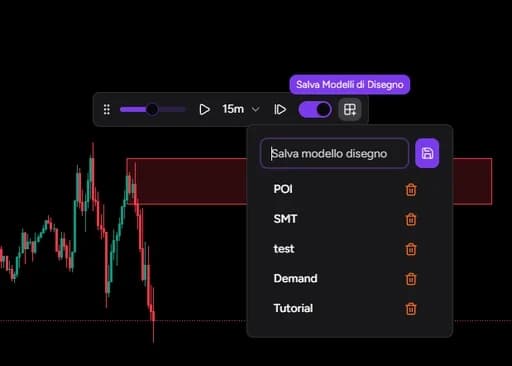
Verfügbar mit Pro und Ultra. Gespeicherte Zeichenlayouts lassen sich zwischen Sessions wiederverwenden.
Über das Symbol für Zeichenlayouts im Bar Replay speicherst du Linien, Zonen und Levels, die du in jeder Session nutzt, als Vorlage. Mit einem Klick wendest du sie auf einen neuen Test an. So beginnt jede Session mit derselben Chartvorbereitung.
4. Einen Trade mit Place Order eröffnen
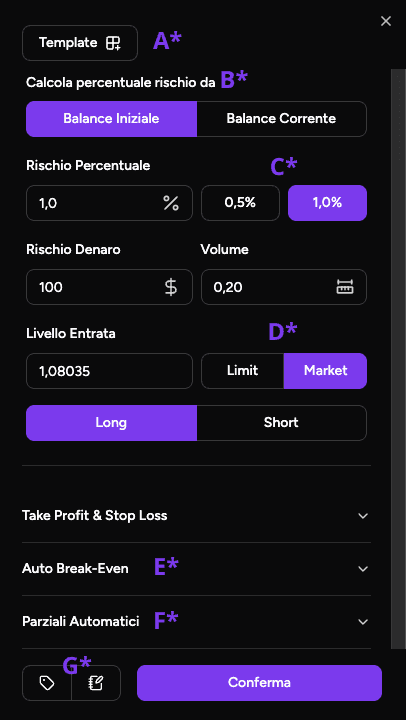
Wenn du ein Setup siehst, zeichnest du die Position im Chart ein und klickst auf Place Order. Die Buchstaben beziehen sich auf den Screenshot unten.
- A – Vorlage. Speichert Risiko, automatische Teilausstiege und Auto Break-Even zusammen. Werte einstellen, Vorlage öffnen, benennen, speichern. Beim nächsten Trade lädst du sie einfach.
- B – Bezugskontostand. Wähle, ob das Risiko auf den Anfangs- oder den aktuellen Kontostand berechnet wird.
- C – Risiko. Gib das Risiko in Prozent, als Geldbetrag oder als Volumen ein. Die Werte aktualisieren sich während der Eingabe.
- D – Einstieg. Lege das Level fest, wähle Market- oder Limit-Order und entscheide dich für Long oder Short.
- E – Auto Break-Even. Zieht den Stop auf den Einstieg nach, sobald der Kurs die eingestellte Schwelle erreicht.
- F – Automatische Teilausstiege. Schließt einen Teil der Position an festgelegten Levels.
- G – Tags und Notizen. Notiere, warum du einsteigst. In einem Monat, in der Trade-Historie, ist das die wertvollste Information.
Ein Beispiel: Bei einem Kontostand von 10.000 € und 1 % Risiko auf den Anfangskontostand riskiert jeder Trade 100 €, auch nach einer Gewinnserie. Mit dem aktuellen Kontostand steigt das Risiko bei 11.000 € auf 110 €. Nutze dieselbe Regel wie im Live-Trading, sonst sind die Ergebnisse nicht vergleichbar.
5. Den Wirtschaftskalender einblenden
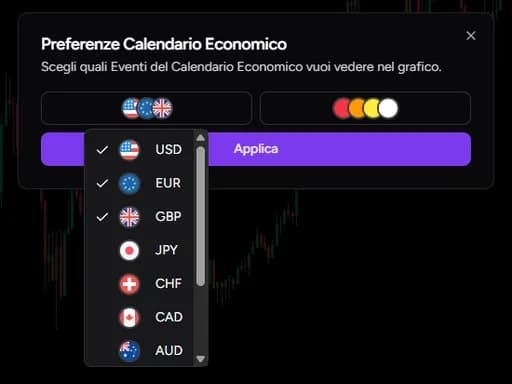
Verfügbar mit Pro und Ultra. Der Wirtschaftskalender im Backtest erfordert einen dieser Tarife.
Während des Tests kannst du Makro-Termine im Chart anzeigen und nach Land und Relevanz filtern (keine, niedrig, mittel, hoch). So klärst du zwei Fragen: Bildet sich dein Setup häufig rund um News, und würdest du diese im Live-Trading meiden oder aktiv managen?
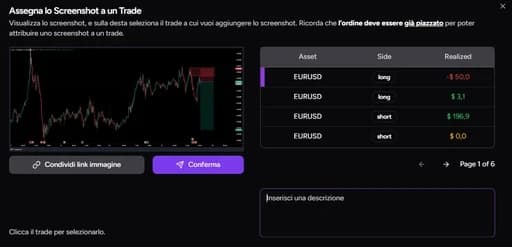
6. Trades mit Screenshots und Kommentaren dokumentieren
Während oder nach einem Trade kannst du einen oder mehrere Screenshots speichern und den Kommentar vom Einstieg ergänzen. Eine gute Notiz beantwortet drei Fragen: Warum bist du eingestiegen? Was hat dich dazu gebracht, das Management zu ändern? Was würdest du anders machen?
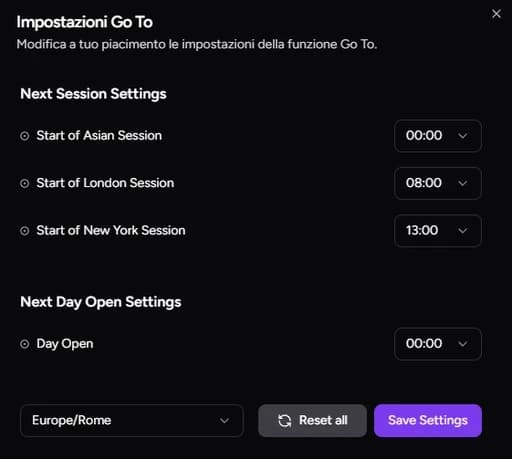
7. Mit Go To direkt zum richtigen Zeitpunkt springen
Go To bringt den Chart zum nächsten Tag oder zur nächsten Session. Du kannst die Öffnungszeiten der Sessions anpassen, etwa nur London oder nur New York, und direkt zu den Stunden springen, in denen du handelst.
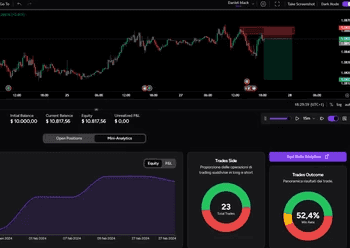
8. Ergebnisse mit den Mini Analytics verfolgen
Zieh das untere Panel nach oben, um die Mini Analytics zu öffnen: Equity-Kurve, Trefferquote, Anzahl der Trades und Historie der geschlossenen Trades, ohne den Chart zu verlassen.
Beurteile eine Strategie nicht nach der Trefferquote nach fünf Trades; bei so wenigen Trades schwankt sie mit jedem neuen Ergebnis. Nutze sie als laufende Kontrolle und überlasse das Urteil den vollständigen Analytics.
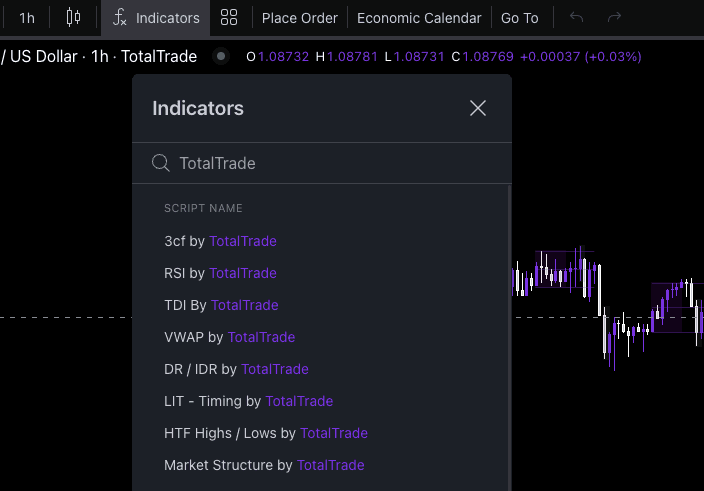
9. Indikatoren hinzufügen
Der Chart basiert auf TradingView. Die Zeichenwerkzeuge kennst du also, und ein Teil der Standardindikatoren steht zur Verfügung. Suchst du im Indikatoren-Bereich nach "TotalTrade", findest du auch die hauseigenen Tools, etwa den Session Indicator, der die Handelssitzungen hervorhebt. Die vollständige Liste steht im Indikatorenkatalog.
Nach der Session: so geht es weiter
- Analytics. Wie du Trefferquote, Profitfaktor und Drawdown richtig zusammen liest, erklärt der Leitfaden zur Backtest-Auswertung.
- Trade Review. Öffne jeden Trade mit Notizen und Screenshots erneut. Die Schritte stehen in der Anleitung zum Trade Review.
- Backtest Simulator. Berechne die Session mit anderen Zielen, Break-Even-Regeln und Teilausstiegen neu, ohne sie zu wiederholen. Siehe Backtest Simulator nutzen.
Häufige Fragen
Muss ich für manuelles Backtesting programmieren können?
Nein. Du triffst deine Entscheidungen im Chart, während der Kurs läuft, genau wie beim diskretionären Trading. Wann dieser Ansatz sinnvoller ist als ein automatisierter Test, erfährst du in Backtesting ohne Programmieren.
Kann ich denselben Zeitraum wiederholen?
Ja, aber beim zweiten Durchlauf kennst du die Bewegung schon. Nutze Wiederholungen zum Lernen und bewerte sie getrennt vom ersten Durchgang.
Berücksichtigt der Backtest Spread und Kommissionen?
Das Ergebnis hängt von deinen Einstellungen und vom Ausführungsmodell der Simulation ab. Wenn du mit engen Stops arbeitest, vergleiche die Ergebnisse immer mit den realen Kosten deines Brokers.
Nur zu Informations- und Lernzwecken, keine Anlageberatung. Ergebnisse aus Backtests und Simulationen garantieren keine zukünftigen Ergebnisse. Der Handel mit Hebel ist mit einem hohen Verlustrisiko verbunden.