Screenshots zeigen die italienische App-Oberfläche; die Bedienelemente werden in der Sprache dieser Anleitung erklärt.
Mit der Saisonalität in DeepView vergleichst du, wie sich ein Markt in verschiedenen Jahren verhalten hat, und vertiefst einen Zeitraum mit den Trade-Statistiken. Du suchst eine historisch bullische oder bärische Phase, wählst die Daten und prüfst, wie regelmäßig die Ergebnisse waren. In dieser Anleitung folgen wir EUR/USD von den Chart-Einstellungen bis zur Jahrestabelle. Die Grundlagen des Lesens (Durchschnitt, Median, Wahl der Jahre) findest du unter Saisonalität im Trading.
Seite öffnen: Saisonalität von EUR/USD in DeepView
1. Markt suchen und Saisonalität öffnen
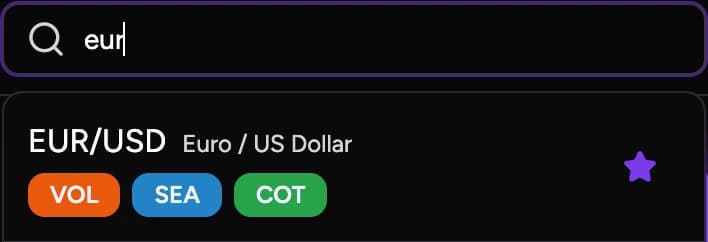
Öffne DeepView über das Seitenmenü. Gib im Suchfeld für Märkte Symbol oder Namen ein: Mit "EUR" findest du EUR/USD. Die Kürzel neben den Märkten zeigen die verfügbaren Analysen: SEA für Saisonalität, VOL für Volatilität, COT für Positionierungsdaten. Hast du das Instrument gewählt, klicke unter dem Namen auf Saisonalität.
Die Seite enthält den Kurvenchart, Einstellungen für Jahre und Filter sowie die Statistiken des gewählten Zeitfensters.
2. Die Kurven zum Vergleich wählen
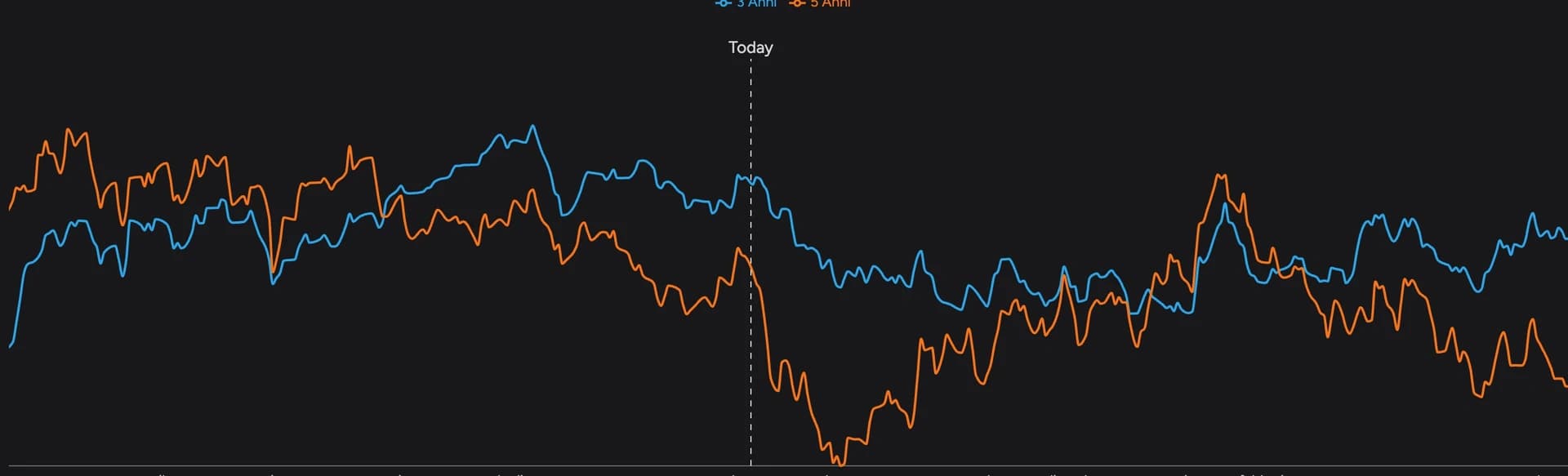
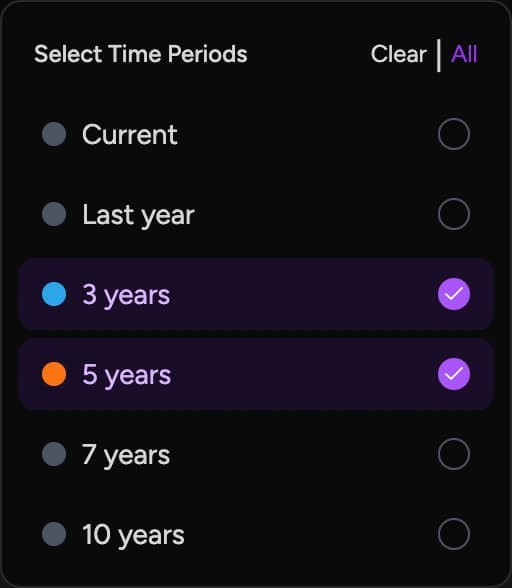
Öffne Zeiträume. Für EUR/USD findest du Current (laufendes Jahr), Last year (Vorjahr) und die Reihen über 3, 5, 7 und 10 Jahre. Du kannst mehrere gleichzeitig aktivieren; Clear setzt die Auswahl zurück, All aktiviert alle. Die Legende ordnet die Farben den Kurven zu.
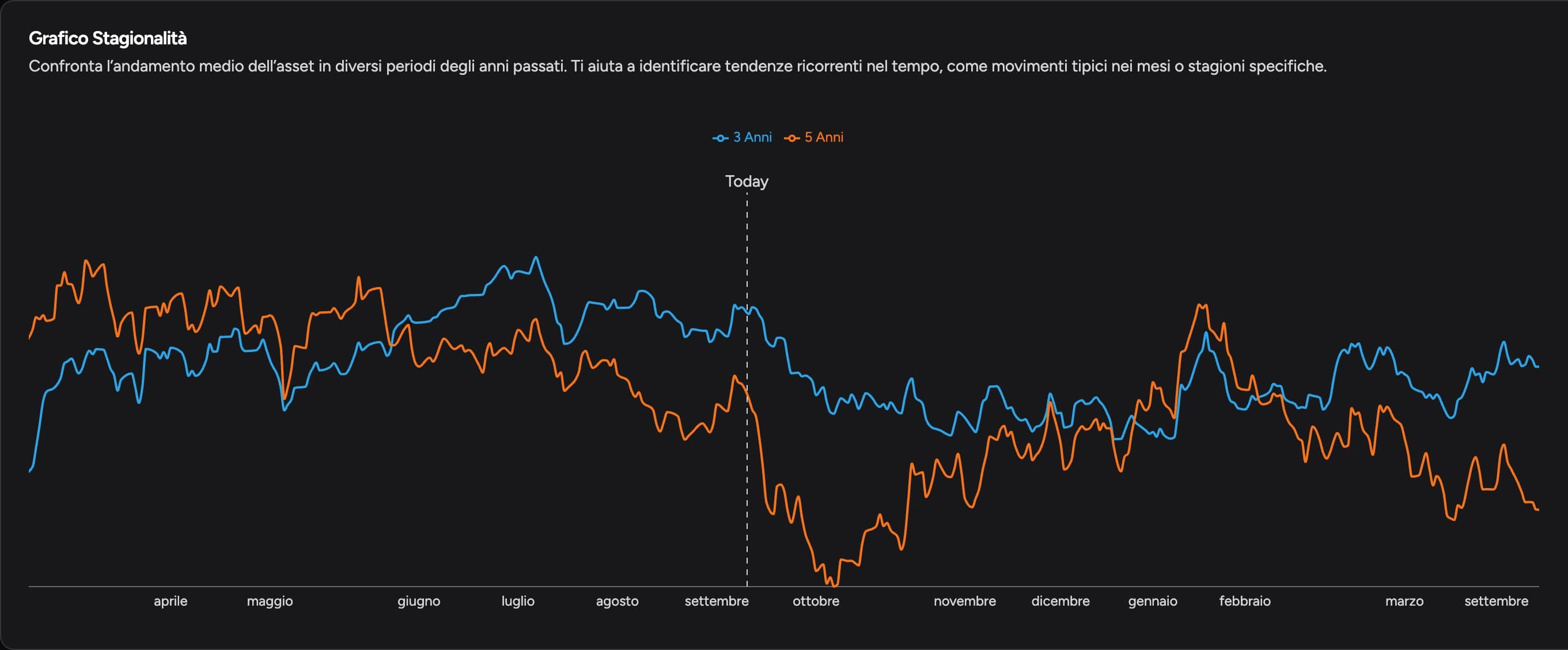
Ein guter Einstieg ist der Vergleich von 3 und 5 Jahren. Zeigt der Abschnitt in dieselbe Richtung, stimmen beide Durchschnitte überein; ändert er sich, verschieben die zusätzlichen Jahre das Ergebnis. Beide überschneiden sich, es sind also keine zwei unabhängigen Stichproben.
Mit Current siehst du, ob sich die saisonale Bewegung dieses Jahr zeigt, früher kam oder im Kurs gar nicht auftaucht.
3. Den Zeitraum finden, den du vertiefen willst
Folge der Kurve entlang des Kalenders: Ein steigender Abschnitt zeigt eine durchschnittlich bullische Bewegung, ein fallender eine bärische. Es zählt die Richtung zwischen deinen Daten, nicht ob die Kurve hoch oder tief liegt. Eine hoch liegende Kurve kann bereits fallen, und ein bullischer Abschnitt kann Rücksetzer enthalten.
Unter dem Chart steht das Panel Korrelationen. Es misst, wie ähnlich sich die verglichenen Verläufe sind. Wie oft ein Long- oder Short-Trade im Zeitraum erfolgreich war, zeigen dagegen die Trade-Statistiken (Schritt 6).
4. Den Chart mit und ohne COVID-Zeitraum vergleichen
Die Schaltfläche mit dem Biogefährdungssymbol aktiviert COVID-19-Zeitraum ausschließen. Dabei werden der 20. Februar bis 20. April 2020 herausgenommen; ein zweiter Klick schaltet den Filter wieder aus.
Behalte dieselben Jahre bei und wechsle zwischen vollständiger und gefilterter Ansicht. Ändert sich der Abschnitt stark, wiegen diese Wochen schwer im Durchschnitt. Der Filter wirkt nur, wenn die gewählten Jahre diese Daten enthalten, und schließt nicht das ganze Jahr 2020 aus.

5. Detrending Mode nutzen
Die Schaltfläche mit der schrägen Linie aktiviert den Detrending Mode. Er entfernt den langfristigen Trend, damit die saisonalen Schwankungen besser sichtbar werden. Bei einem Markt, der über Jahre gestiegen ist, kann der Gesamttrend die Steigung der Kurve überzeichnen. Der Vergleich zeigt, wo sich die Bewegung gegenüber diesem Trend beschleunigt, verlangsamt oder dreht.
Detrending und COVID-Filter erfüllen verschiedene Aufgaben: Das eine wirkt auf den Trend, das andere schließt einen Datumsbereich aus. Nutze die transformierte Ansicht, um den Zeitraum zu untersuchen, und kehre zum tatsächlichen Kurs zurück, wenn du einen Trade bewertest.
6. Daten und Richtung auswählen
Klicke auf Datum auswählen und wähle im Kalender zuerst den Starttag, dann den Endtag; die Schaltfläche zeigt das Fenster an, etwa "Sep 01 - Sep 15". Scrolle zu den Trade-Statistiken und wähle Long oder Short.
Im Beispiel EUR/USD, Fenster 1. bis 15. September, Richtung Long:
| Zeithorizont | Anteil erfolgreicher Ergebnisse |
|---|---|
| 3 Jahre | 66,7 % |
| 5 Jahre | 40 % |
Zusätzliche Jahre verändern also die Einschätzung desselben Fensters. In der Tabelle stehen Start Date, End Date und die Kurse jeder Zeile. Das sind die tatsächlichen Daten des jeweiligen Ergebnisses; sie können von den im Kalender gewählten abweichen.
7. Renditen und Ausschläge lesen
- Return %: das Ergebnis jedes Durchlaufs.
- Max Drop % und Max Rise %: die Ausschläge gegen und für die Position während des Fensters.
In der Zeile 2025 des Beispiels: Return +0,41 %, Max Drop −0,64 %, Max Rise +0,83 %. Das Endergebnis ist positiv, doch zwischendurch lief der Kurs mehr als einen halben Prozentpunkt gegen die Position. Mit einem Stop innerhalb dieses Ausschlags wäre der Trade ganz anders ausgegangen als beim einfachen Vergleich zwischen Start- und Enddatum.
Pattern Returns zeigt die Ergebnisse Jahr für Jahr, das Panel Returns enthält Average Return und Median Return. Im 5-Jahres-Beispiel gibt es 2 positive und 3 negative Ergebnisse, bei einem Durchschnitt von −0,39 % und einem Median von −0,05 %. Der Durchschnitt wird von den größeren Ergebnissen gezogen, der Median ist der mittlere Wert. Gains, Losses und Total Trades liefern die Anzahlen.
Annualized Return rechnet das Ergebnis auf ein Jahr hoch. Für die Bewertung der gewählten Wochen gehst du besser von der Rendite des Zeitraums und der Tabelle aus.

8. Das Fenster ins eigene Trading übertragen
Eine historisch bullische Phase kann ein Anlass sein, in diesen Wochen gezielt nach Long-Setups im betreffenden Markt zu suchen. Warte auf dein Setup, setze den Stop an den Levels des Trades und nutze das Ende des Fensters als eine von mehreren Management-Referenzen, neben Kurszielen und Marktstruktur.
Ergänze das Bild mit dem COT Report für die Positionierung und der Volatilität für die Größe der Bewegungen. Trainiere danach dieselben Fenster früherer Jahre im Backtester und vergleiche Management-Varianten mit dem Backtest Simulator.
Häufige Fragen
Warum können die Kurven über 3 und 5 Jahre in verschiedene Richtungen zeigen?
Der 5-Jahres-Durchschnitt enthält zwei Jahre mehr. Haben sich diese Jahre anders bewegt, ändern sie die Richtung des Abschnitts. Die Jahrestabelle zeigt, welche Ergebnisse den Unterschied machen.
Ist ein Long-Fenster dasselbe wie Kaufen und bis zum Enddatum halten?
Die Statistiken messen den gewählten Zeitraum von Anfang bis Ende. In deinem Trading ist das Fenster ein Kontext für die Suche nach einem Einstieg: Stop, Teilausstiege und frühe Ausstiege führen zu einem anderen Ergebnis als der reine Datumsvergleich.
Was bedeuten die Kürzel SEA, VOL und COT?
Die für den Markt verfügbaren Analysen: Saisonalität, Volatilität und COT Report.
Nur zu Informations- und Lernzwecken, keine Anlageberatung. Vergangene Ergebnisse garantieren keine zukünftigen Ergebnisse. Der Handel mit Hebel ist mit einem hohen Verlustrisiko verbunden.