Plot
Ce que l’indicateur dessine pour chaque bougie : lignes, colonnes, aires, symboles, bougies, nombres, remplissages et fonds.
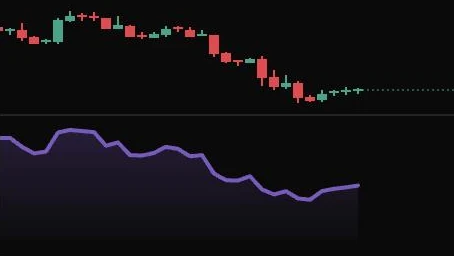
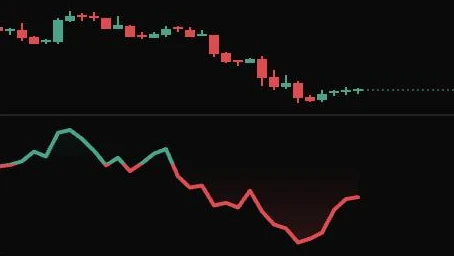
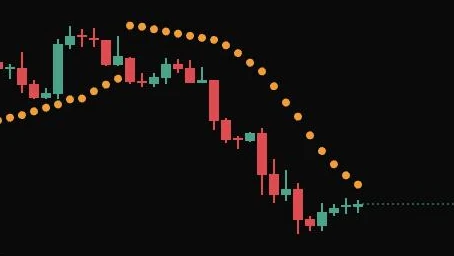
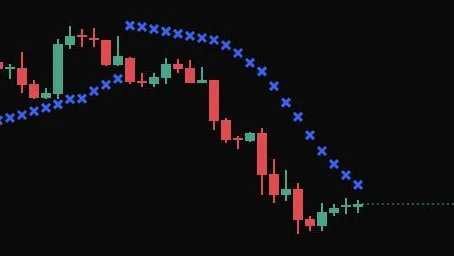
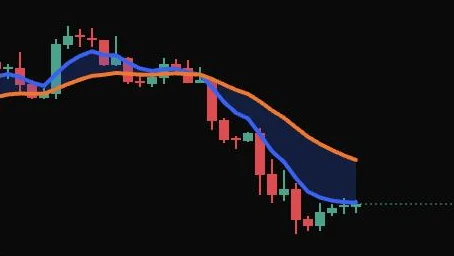
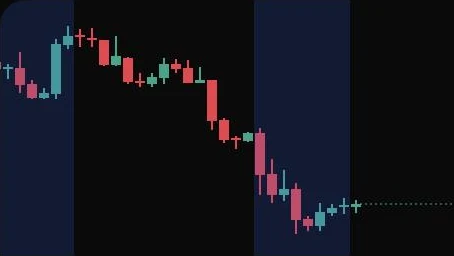
Comment les écrire
Les plots se listent dans plots de @indicator, dans l’ordre où ils s’empilent : le premier est en dessous. Tous s’écrivent plot.type(key, label, …).
keyest l’entrée du plot dans le dictionnaire renvoyé, et le nom sous lequel ses paramètres sont enregistrés : unique dans l’indicateur, ensnake_case.labelest le nom du plot dans l’onglet Style des paramètres. Dans la légende n’apparaissent que les valeurs, dans la couleur du plot.- Les autres arguments sont le style : couleur, épaisseur, trait, type. Ils deviennent les paramètres que l’utilisateur modifie.
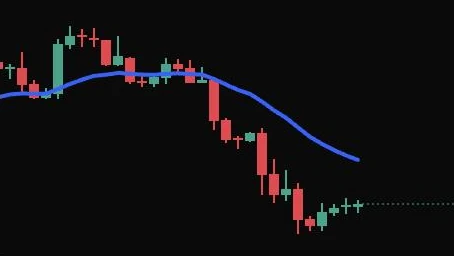
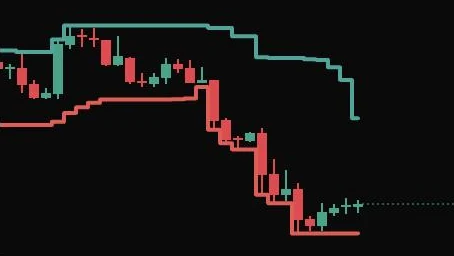
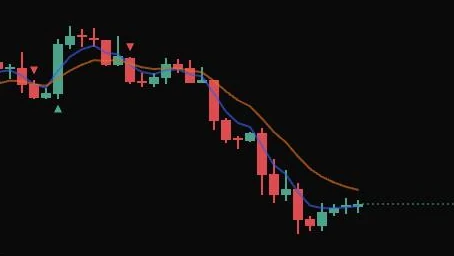
plot.series
Un nombre par bougie. nan laisse un trou.
| type | Dessin |
|---|---|
"line" | Une ligne ; c’est le type par défaut |
"step" | Une ligne en escalier |
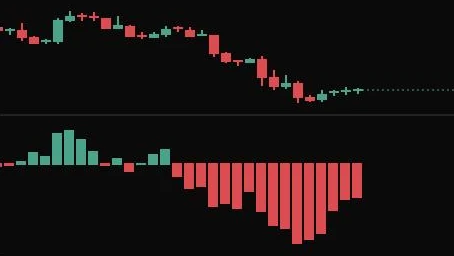
"columns" | Des barres aussi larges que la bougie, de base à la valeur |
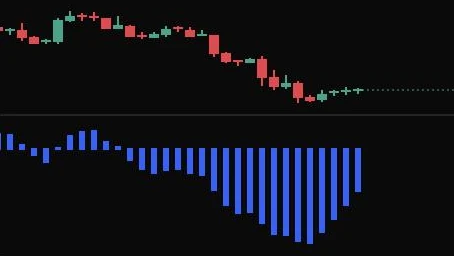
"histogram" | Des barres fines, de base à la valeur |
"area" | Une ligne avec le remplissage area |
"baseline" | Une ligne et des remplissages de deux couleurs autour d’un niveau |
"circle", "cross" | Un cercle ou une croix à la valeur |
plot.series("sma", "SMA", color=color("#2962FF"), width=2)
plot.series("level", "Niveau", type="step", pattern="dashed")
plot.series("delta", "Delta", type="columns", base=0)
width est l’épaisseur de la ligne, des barres de l’histogramme ou la taille des cercles et des croix. pattern vaut "solid", "dashed", "dotted" ou "dash_dot". L’aire et la baseline sont expliquées dans Couleurs et style.
plot.shape
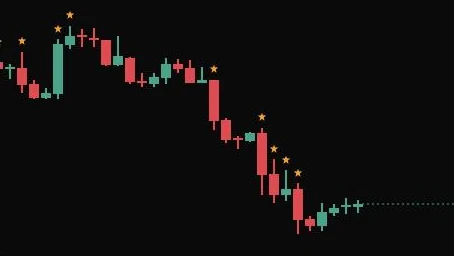
Un symbole là où la série renvoyée vaut True : "circle", "square", "cross", "arrow_up", "arrow_down", ou "char" avec le caractère char, même un emoji.
plot.shape("up", "Croisement haussier", type="arrow_up", location="below",
           color=color("up"), text="Long")
# dans la fonction :
return {"up": ta.crossover(fast, slow)}locationvaut"above"ou"below", au-dessus du plus haut ou en dessous du plus bas de la bougie, ou bien"top"ou"bottom", sur les bords du panneau.sizeest la taille en pixels ; sans elle, elle s’adapte à la largeur des bougies.textest un texte fixe à côté de chaque symbole.
plot.ohlc
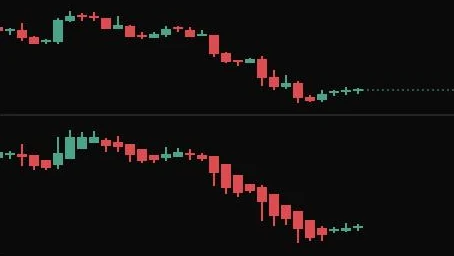
Des bougies ou des barres dessinées par l’indicateur : la fonction renvoie (open, high, low, close). Avec les couleurs par défaut, Hausse et Baisse, elle choisit aussi la couleur de chaque bougie.
from totaltrade.v1 import indicator, request, plot, ta

@indicator(short="HA", plots=[plot.ohlc("candles", "Heikin Ashi")])
def calculate(bars=request.bars()):
    o, h, l, c = ta.heikinashi(bars.open, bars.high, bars.low, bars.close)
    colors = ["up" if b >= a else "down" for a, b in zip(o, c)]
    return {"candles": ((o, h, l, c), colors)}
type vaut "candles", avec wicks et hollow, ou "bars", avec hlc et thin.
plot.text
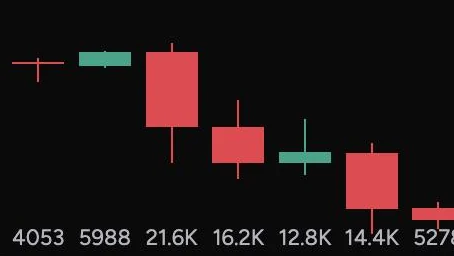
Une ligne de nombres en bas du panneau, un sous chaque bougie, comme celles du footprint. Plusieurs lignes s’empilent dans l’ordre de plots, la première en haut, et le nom de chaque ligne est sur l’échelle, à sa hauteur. Si un nombre ne tient pas dans sa bougie, tous ceux de la ligne sont masqués. size est la taille du texte, de 8 à 20 px.
Avec cell, chaque nombre a une cellule colorée. La cellule a une seule couleur ou, comme color, une liste de couleurs avec un nom. L’entrée devient un tuple : les valeurs, les noms des cellules s’il y en a plusieurs, et l’intensité de chaque cellule, de 0 à 1, qui en règle l’opacité. Si color est aussi une liste, ses noms viennent juste après les valeurs.
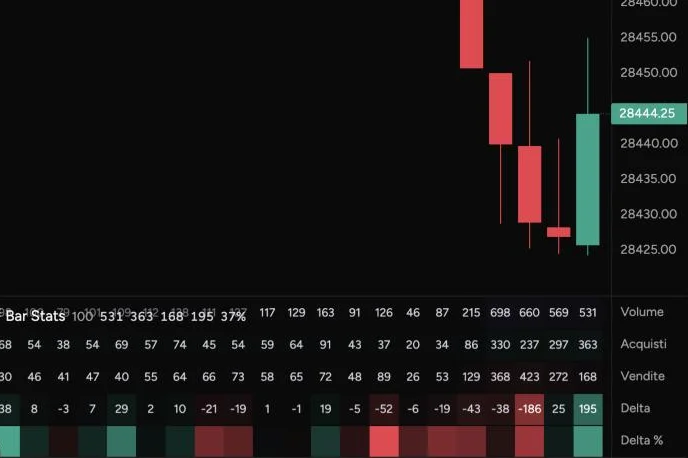
plot.text("delta", "Delta", cell=[
    ("buy", "Achats", color("up")),
    ("sell", "Ventes", color("down")),
])
# dans la fonction :
sides = ["buy" if d >= 0 else "sell" for d in delta]
strength = [abs(d) / top for d in delta]   # top : le plus grand delta voulu
return {"delta": (delta, sides, strength)}- Une cellule avec le nom
None, ou avec l’intensiténanou 0, reste vide. Une valeurnanlaisse la cellule sans nombre. - Sur une cellule intense, le nombre devient blanc ou noir, pour rester lisible sur n’importe quelle couleur.
- Si le panneau n’a que des lignes, elles se partagent sa hauteur et l’échelle n’affiche que leurs noms.
C’est ainsi qu’on fait un tableau, comme Bar Statistics : uniquement des lignes de plot.text, dans un panneau à part. Les lignes restent fixes même quand on fait glisser l’échelle, ne comptent pas dans la limite des dessins et, avec scale="left", les noms sont à gauche. C’est mieux que des rectangles et des textes dessinés.
plot.fill
Un remplissage entre deux bornes, upper et lower : des clés de plot.series, des nombres, ou "bottom", le bas du panneau. Il n’a pas d’entrée dans le dictionnaire, car il remplit toujours entre ses bornes.
plot.fill("band", "Fond", 70, 30, fill={"color": color("#7E57C2", 10)})
plot.fill("cloud", "Nuage", "fast", "slow", fill={"color": color("#2962FF", 15)})
plot.background
Colore toute la hauteur du panneau là où la série renvoyée vaut True, avec une couleur transparente pour laisser voir les bougies.
Ce qu’il faut renvoyer
| Plot | Entrée du dictionnaire |
|---|---|
plot.series | Une liste de nombres |
plot.shape | Une liste de bool |
plot.ohlc | (open, high, low, close), quatre listes |
plot.text | Une liste de nombres ; avec cell, un tuple avec les cellules |
plot.fill | Rien |
plot.background | Une liste de bool |
Avec les couleurs nommées, l’entrée devient une paire : les valeurs et le nom de la couleur de chaque bougie.
Options communes
| Argument | Ce qu’il fait |
|---|---|
display | "all" le dessine, "none" le fait démarrer masqué : dans les paramètres, c’est l’interrupteur Visible. |
format, precision | Comme dans @indicator, dont ils reprennent la valeur : pour la légende, les étiquettes et les nombres. |
show_last_value | L’étiquette de la dernière valeur sur l’échelle ; activée si vous ne l’écrivez pas. |
show_last_value_line | La ligne de la dernière valeur jusqu’au bord droit. |
editable=False | L’apparence n’apparaît pas dans les paramètres. |
Dans l’onglet Style
Le type est aussi un paramètre : une ligne peut devenir des colonnes, une aire ou une baseline, mais pas une flèche, qui attend True et False au lieu de nombres.