L’editor
Dove si scrivono, si provano e si salvano gli indicatori.
I comandi
Accanto al nome ci sono i comandi dello script, nell’ordine in cui si usano; in alto lo schermo intero. Non c’è un Compila a parte: lo fanno Salva e Aggiungi al grafico, dopo aver salvato.
| Comando | Cosa fa |
|---|---|
| Salva ⌘ S | Salva sempre, anche con errori. Poi compila e scrive il risultato nella console. Il pallino sull’icona dice che ci sono modifiche non salvate. Sui sistemi diversi dal Mac la scorciatoia è Ctrl S. |
| Aggiungi al grafico | Salva e compila. Senza errori aggiunge l’indicatore al grafico attivo, o aggiorna quello che c’è già; con un errore il grafico non cambia. |
| Schermo intero | L’editor copre i grafici, per avere spazio. Lo stesso pulsante lo rimette a posto. |
Ogni salvataggio che compila aggiorna le copie dell’indicatore già sui grafici, con le loro impostazioni. Se hai tolto un’opzione di un input.choice, chi l’aveva scelta torna al predefinito.
Il menu dello script
La freccia in fondo alla riga del nome apre il menu dello script: Nuovo indicatore, Fai una copia, Elimina…, Pubblica su TotalTrade…, questa Documentazione e, sotto, i tuoi indicatori salvati, da aprire con un clic. Prima di perdere modifiche non salvate, l’editor chiede.
Suggerimenti mentre scrivi
- Mentre scrivi compaiono i nomi dello script, le parole del linguaggio e le funzioni di Python ammesse. Dopo un punto, i membri di
ta,math,format,draw,input,plot,request, delle candele, dei livelli di prezzo, delle news, delle liste, dei dizionari e delle tue classi. Una news si riconosce infor event in news, anche conenumeratee nelle comprensioni, e innews[i]. - Invio o Tab accettano, Ctrl Spazio li apre, Esc li chiude.
- Aprendo la parentesi di una funzione compare la sua firma, con l’argomento a cui sei arrivato evidenziato.
Errori
- Gli errori di scrittura, come una parentesi non chiusa, sono sottolineati mentre scrivi, con il segno accanto al numero della riga. Passandoci sopra leggi il messaggio.
- Al salvataggio il compilatore controlla tutto il resto: l’errore va nella console, con la riga, e resta segnato sulla riga fino alla prossima modifica.
- Gli errori durante il calcolo, come una divisione per zero, compaiono nella scheda Log, con la riga. La legenda dell’indicatore dice solo «Errore nello script». Vedi Errori e ricalcolo.
La console
Sotto lo script ci sono due schede. Per alzarle trascina il bordo in alto: un errore le alza da solo.
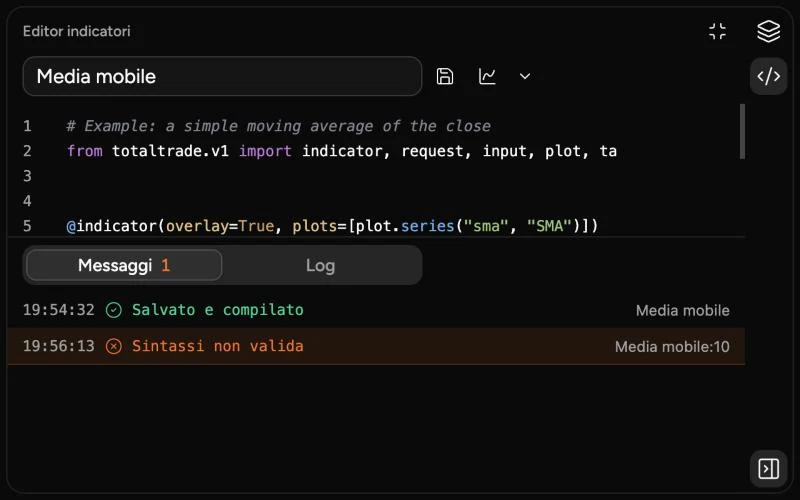
- Messaggi è il registro dell’editor: ogni salvataggio o pubblicazione aggiunge una riga con l’ora, e l’errore con la sua riga. Tiene gli ultimi 100; con il tasto destro, «Pulisci i messaggi».
- Log mostra i
printe gli errori dell’ultimo calcolo di ogni indicatore, di tutti i grafici. Ogni calcolo rifà tutto, quindi le righe si rinnovano invece di ripetersi.
Leggere il codice degli integrati
Nel dialog Indicatori, il pulsante </> di una scheda apre il codice nell’editor come copia non salvata, «Nome (copia)». Lo stesso fanno «Codice sorgente» e «Copia codice» nel menu Altro della legenda. Se la salvi, diventa un tuo indicatore.
Dove finiscono gli script
Salvato e senza errori, uno script è nel catalogo, in I miei indicatori. Con un errore resta nel menu dell’editor, ma esce dal catalogo finché non lo correggi. Per condividerlo, vedi Pubblicare.