Plot
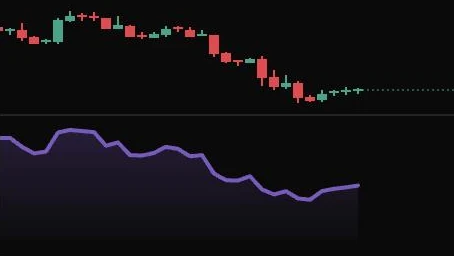
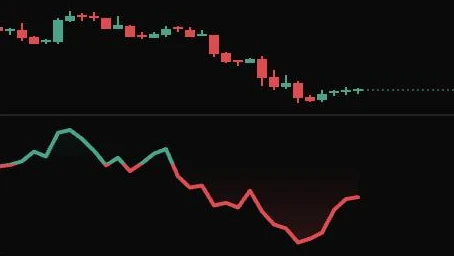
Quello che l’indicatore disegna per ogni candela: linee, colonne, aree, simboli, candele, numeri, riempimenti e sfondi.
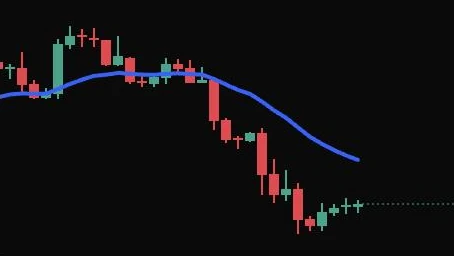
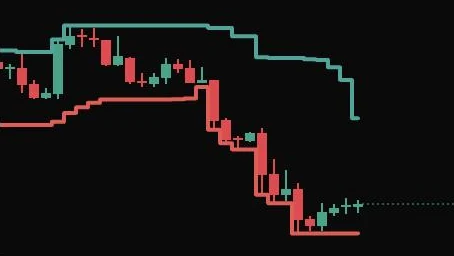
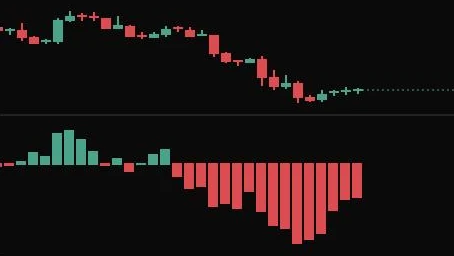
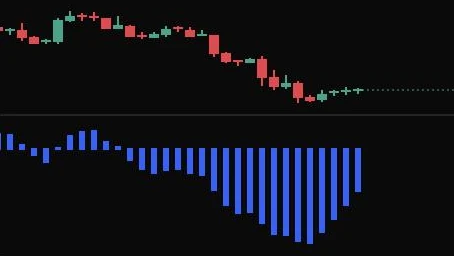
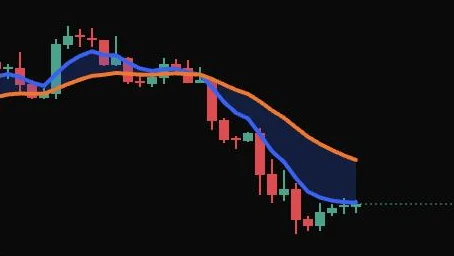
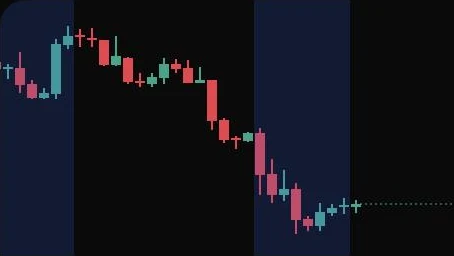
Come si scrivono
I plot si elencano in plots di @indicator, nell’ordine in cui si impilano: il primo sta sotto. Tutti si scrivono plot.tipo(key, label, …).
keyè la voce del plot nel dizionario restituito, e il nome con cui si salvano le sue impostazioni: unica nell’indicatore, insnake_case.labelè il nome del plot nella scheda Stile delle impostazioni. Nella legenda compaiono solo i valori, nel colore del plot.- Gli altri argomenti sono lo stile: colore, spessore, tratto, tipo. Diventano le impostazioni che l’utente cambia.
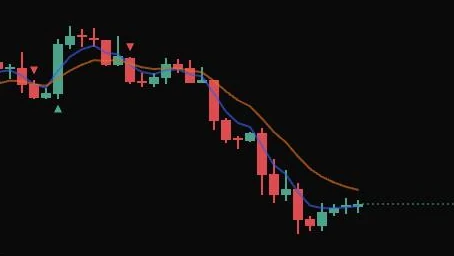
plot.series
Un numero per candela. nan lascia un buco.
| type | Disegno |
|---|---|
"line" | Una linea; è il tipo predefinito |
"step" | Una linea a gradini |
"columns" | Barre larghe quanto la candela, da base al valore |
"histogram" | Barre sottili, da base al valore |
"area" | Una linea con il riempimento area |
"baseline" | Linea e riempimenti di due colori attorno a un livello |
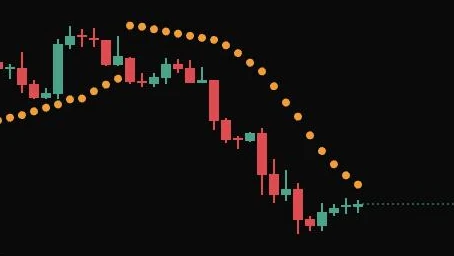
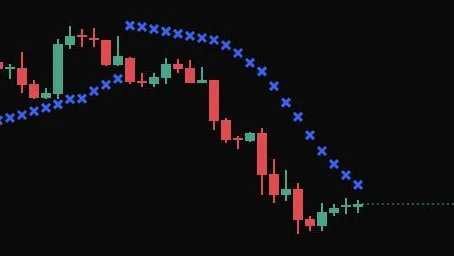
"circle", "cross" | Un cerchio o una croce al valore |
plot.series("sma", "SMA", color=color("#2962FF"), width=2)
plot.series("level", "Livello", type="step", pattern="dashed")
plot.series("delta", "Delta", type="columns", base=0)
width è lo spessore della linea, delle barre dell’istogramma o la grandezza di cerchi e croci. pattern è "solid", "dashed", "dotted" o "dash_dot". Area e baseline sono spiegate in Colori e stile.
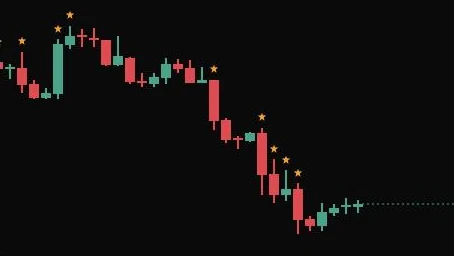
plot.shape
Un simbolo dove la serie restituita è True: "circle", "square", "cross", "arrow_up", "arrow_down", o "char" con il carattere char, anche un’emoji.
plot.shape("up", "Incrocio rialzista", type="arrow_up", location="below",
           color=color("up"), text="Long")
# nella funzione:
return {"up": ta.crossover(fast, slow)}locationè"above"o"below", sopra il massimo o sotto il minimo della candela, oppure"top"o"bottom", sui bordi del pannello.sizeè la grandezza in pixel; senza, si adatta alla larghezza delle candele.textè un testo fisso accanto a ogni simbolo.
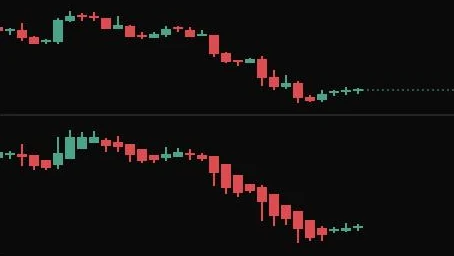
plot.ohlc
Candele o barre disegnate dall’indicatore: la funzione restituisce (open, high, low, close). Con i colori predefiniti, Rialzo e Ribasso, sceglie anche il colore di ogni candela.
from totaltrade.v1 import indicator, request, plot, ta

@indicator(short="HA", plots=[plot.ohlc("candles", "Heikin Ashi")])
def calculate(bars=request.bars()):
    o, h, l, c = ta.heikinashi(bars.open, bars.high, bars.low, bars.close)
    colors = ["up" if b >= a else "down" for a, b in zip(o, c)]
    return {"candles": ((o, h, l, c), colors)}
type è "candles", con wicks e hollow, o "bars", con hlc e thin.
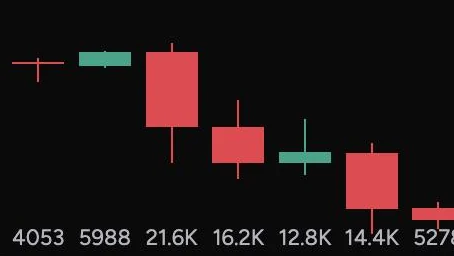
plot.text
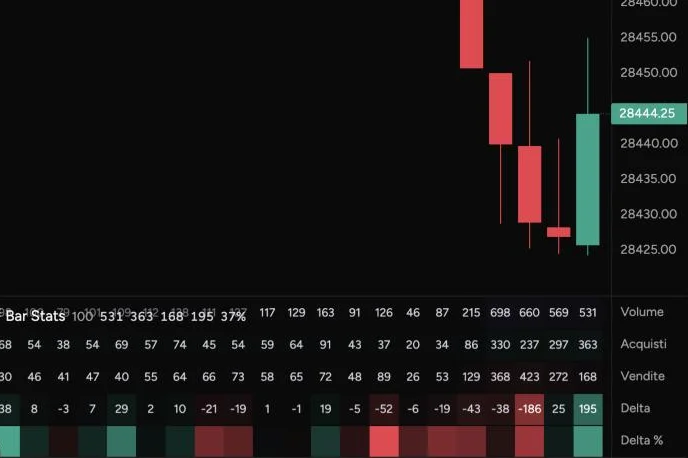
Una riga di numeri in fondo al pannello, uno sotto ogni candela, come quelle del footprint. Più righe si impilano nell’ordine di plots, la prima in alto, e il nome di ogni riga sta sulla scala, alla sua altezza. Se un numero non entra nella sua candela si nascondono tutti quelli della riga. size è la grandezza del testo, da 8 a 20 px.
Con cell ogni numero ha una cella colorata. La cella ha un colore solo o, come color, una lista di colori con un nome. La voce diventa una tupla: i valori, i nomi delle celle se sono più d’uno, e l’intensità di ogni cella, da 0 a 1, che ne regola l’opacità. Se anche color è una lista, i suoi nomi vengono subito dopo i valori.
plot.text("delta", "Delta", cell=[
    ("buy", "Acquisti", color("up")),
    ("sell", "Vendite", color("down")),
])
# nella funzione:
sides = ["buy" if d >= 0 else "sell" for d in delta]
strength = [abs(d) / top for d in delta]   # top: il delta più grande che vuoi
return {"delta": (delta, sides, strength)}- Una cella con il nome
None, o con l’intensitànano 0, resta vuota. Un valorenanlascia la cella senza numero. - Su una cella forte il numero diventa bianco o nero, per leggersi su qualunque colore.
- Se il pannello ha solo righe, si dividono la sua altezza e la scala mostra soltanto i loro nomi.
Così si fa una tabella, come Bar Statistics: solo righe di plot.text, in un pannello suo. Le righe restano ferme anche trascinando la scala, non contano nel limite dei disegni e, con scale="left", i nomi stanno a sinistra. Meglio che rettangoli e testi disegnati.
plot.fill
Un riempimento fra due confini, upper e lower: chiavi di plot.series, numeri, o "bottom", il fondo del pannello. Non ha una voce nel dizionario, perché riempie sempre fra i suoi confini.
plot.fill("band", "Sfondo", 70, 30, fill={"color": color("#7E57C2", 10)})
plot.fill("cloud", "Nuvola", "fast", "slow", fill={"color": color("#2962FF", 15)})
plot.background
Colora tutta l’altezza del pannello dove la serie restituita è True, con un colore trasparente per lasciar vedere le candele.
Cosa restituire
| Plot | Voce del dizionario |
|---|---|
plot.series | Una lista di numeri |
plot.shape | Una lista di bool |
plot.ohlc | (open, high, low, close), quattro liste |
plot.text | Una lista di numeri; con cell, una tupla con le celle |
plot.fill | Niente |
plot.background | Una lista di bool |
Con i colori con un nome la voce diventa una coppia: i valori e il nome del colore di ogni candela.
Opzioni comuni
| Argomento | Cosa fa |
|---|---|
display | "all" lo disegna, "none" lo fa partire nascosto: nelle impostazioni è l’interruttore Visibile. |
format, precision | Come in @indicator, da cui prendono il valore: per legenda, etichette e numeri. |
show_last_value | L’etichetta dell’ultimo valore sulla scala; acceso se non lo scrivi. |
show_last_value_line | La linea dell’ultimo valore fino al bordo destro. |
editable=False | L’aspetto non compare nelle impostazioni. |
Nella scheda Stile
Il tipo è anche un’impostazione: una linea può diventare colonne, area o baseline, ma non una freccia, che vuole True e False invece di numeri.