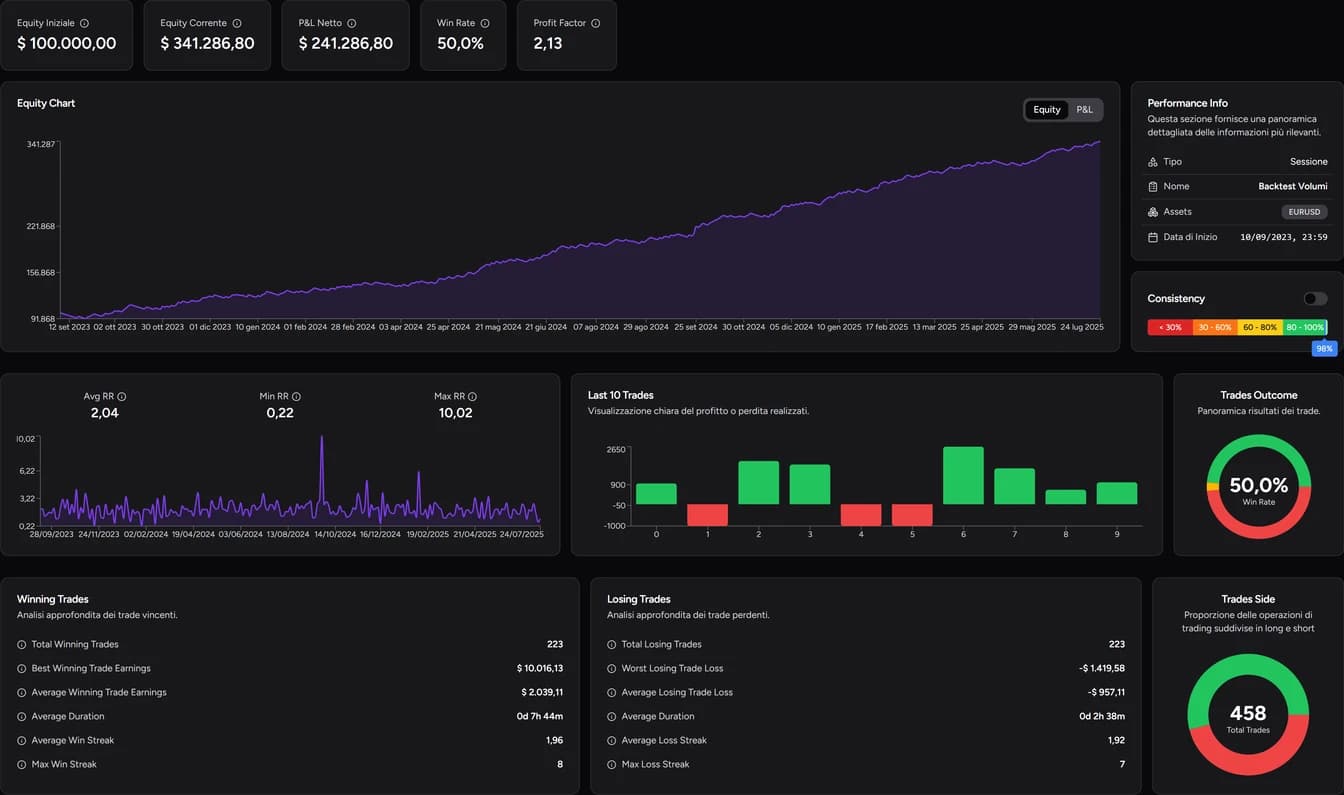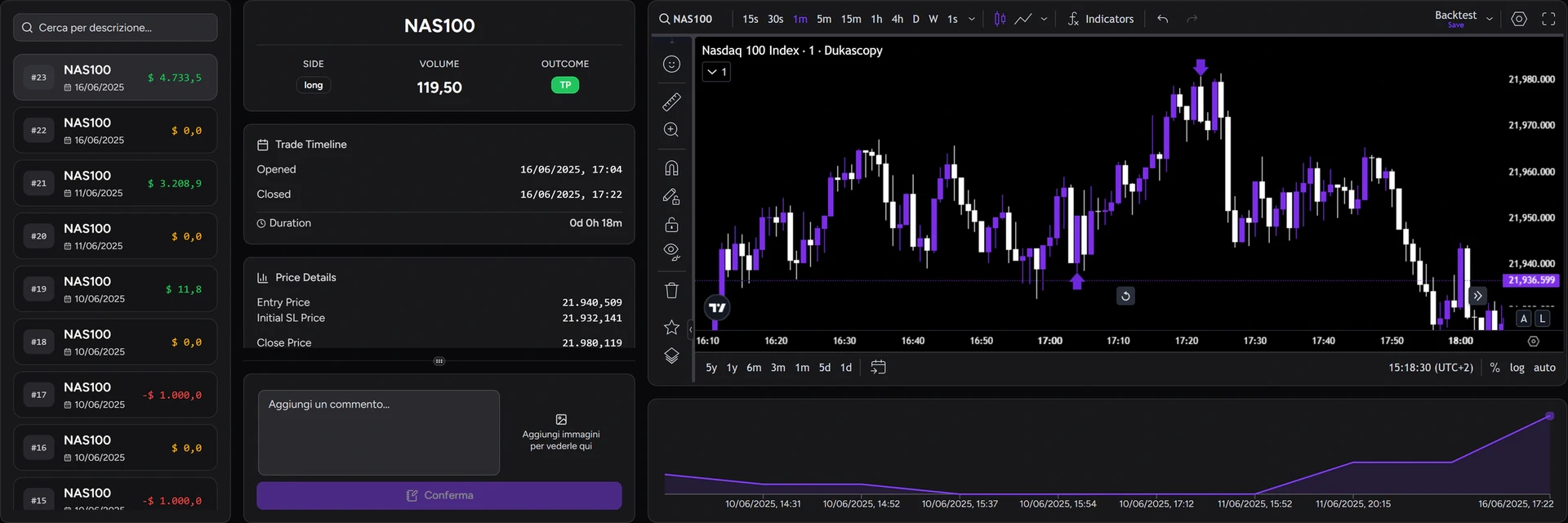
Excel est un bon point de départ pour un journal de trading : vous l'avez sans doute déjà, il est souple et il vous oblige à regarder chaque trade. Ce guide vous donne les colonnes à prévoir, les formules des indicateurs clés (taux de réussite, profit factor, drawdown) et les signes qui montrent que le tableur commence à vous coûter plus de temps qu'il ne vous en fait gagner.
Ce qu'Excel fait bien
- Contrôle total. Vous choisissez les colonnes, les catégories et les calculs.
- Aucune dépendance. Le fichier vous appartient et fonctionne hors ligne.
- Apprentissage. Construire les formules vous oblige à comprendre ce que mesure chaque indicateur.
Si vous passez peu de trades par mois sur un seul compte, un tableur bien construit suffit largement.
Le modèle : les colonnes indispensables
Prévoyez une ligne par trade clôturé. Ces onze colonnes couvrent les données objectives et le contexte :
| Colonne | Contenu | Exemple |
|---|---|---|
| A – Clôture | Date et heure de clôture | 12/03/2026 15 h 30 |
| B – Actif | Symbole | EURUSD |
| C – Sens | Achat / Vente | Achat |
| D – Volume | Lots ou contrats | 0,50 |
| E – Entrée | Prix d'entrée | 1,0850 |
| F – Sortie | Prix de sortie | 1,0890 |
| G – Risque (€) | Perte prévue au stop initial | 100 |
| H – Résultat (€) | Net, après commissions et swaps | 196 |
| I – R | Résultat divisé par le risque | 1,96 |
| J – Setup | Nom de la stratégie | Cassure Londres |
| K – Notes | Raison et gestion | Entrée sur retest, sortie à l'objectif |
Conservez aussi la date d’entrée dans une autre colonne. Pour construire la courbe des résultats réalisés, triez les trades par date et heure de clôture. Excluez les dépôts et retraits du résultat des trades.
Saisissez votre capital de départ dans la cellule P1 (par exemple 10000).
Les formules principales
Les formules utilisent les noms de fonctions d'Excel en français et le point-virgule comme séparateur. Les trades occupent les lignes 2 à 101.
| Indicateur | Formule |
|---|---|
| Taux de réussite | =NB.SI(H2:H101;">0")/NB(H2:H101) |
| Profit factor | =SOMME.SI(H2:H101;">0")/ABS(SOMME.SI(H2:H101;"<0")) |
| Résultat moyen | =MOYENNE(H2:H101) |
| Multiple R (en I2) | =H2/G2 |
Vérifiez les dénominateurs : sans trades, le taux de réussite et la moyenne sont indéfinis ; sans pertes, le profit factor n’a pas de valeur finie ; le multiple R exige un risque initial positif. Laissez ces cas vides ou signalez-les sans les remplacer par zéro. Le drawdown en pourcentage suppose un capital initial et un plus haut précédent positifs.
Le drawdown en trois colonnes :
- L – Balance. En L2, saisissez
=$P$1+H2, en L3=L2+H3, puis recopiez vers le bas. - M – Plus haut. En M2, saisissez
=MAX($P$1;L2), en M3=MAX(M2;L3), puis recopiez vers le bas. - N – Drawdown %. En N2, saisissez
=L2/M2-1, puis recopiez vers le bas. - Drawdown maximal.
=MIN(N2:N101)
La colonne L reconstruit le solde après les trades clôturés, pas l’equity en temps réel : elle exclut le P&L des positions ouvertes. Son drawdown ne montre pas les excursions défavorables pendant les trades.
Mettez la colonne N au format pourcentage. Une valeur de −10 % signifie que le compte avait reculé de 10 % par rapport à son plus haut précédent. Pour interpréter ces indicateurs ensemble, lisez le guide sur taux de réussite, profit factor et drawdown.
Là où le tableur commence à vous coûter
La limite d'Excel n'est pas sa puissance de calcul, mais le travail qui reste à votre charge.
- Saisie manuelle. Chaque trade doit être recopié depuis la plateforme : prix, volume, commissions, swaps. Pour mesurer le coût réel, multipliez le temps qu'il vous faut pour un trade par votre nombre de trades mensuel. À 2 minutes pour 60 trades, cela fait 2 heures de saisie par mois, avant toute analyse.
- Erreurs silencieuses. Une commission oubliée, un signe erroné ou une ligne hors de la plage d'une formule modifient le profit factor sans que personne ne s'en aperçoive.
- Pas de revue sur le graphique. Le tableur conserve des chiffres. Pour revoir un trade, il faut rouvrir la plateforme et retrouver la date à la main.
- Plusieurs comptes et plateformes. Comptes séparés, devises et fuseaux horaires différents multiplient les feuilles et les formules à entretenir.
- Analyse par heure ou par setup. Les tableaux croisés dynamiques le permettent, mais chaque nouvelle question demande un nouveau travail de construction.
Excel ou journal dédié : le comparatif
| Excel | Journal dédié (TotalTrade) | |
|---|---|---|
| Saisie des trades | Manuelle | Synchronisation automatique MT5 et cTrader, fichiers d'autres plateformes ou saisie manuelle |
| Indicateurs | Formules à construire | Plus de 30 calculés automatiquement |
| Analyse par heure, jour, tag | Tableaux croisés dynamiques | Filtres intégrés |
| Revue sur le graphique | Non | Trade Review sur graphique TradingView |
| Captures et notes | Liens ou cellules de texte | Associées à chaque trade |
| Coût | Selon la version et la licence utilisées | Offre Free avec limites, offres payantes |
Quand rester sur Excel et quand changer
Restez sur Excel si :
- vous tradez un seul compte avec peu de trades ;
- vous aimez construire et ajuster vos formules ;
- le temps de saisie ne vous pèse pas.
Envisagez un journal dédié si :
- votre tableur a des semaines de retard parce que sa mise à jour est fastidieuse ;
- vous gérez plusieurs comptes ou challenges de prop firm ;
- vous voulez revoir vos trades sur le graphique ;
- vous avez des questions (« est-ce que je perds davantage le vendredi ? ») auxquelles vous ne pouvez pas répondre sans une heure de tableaux croisés.
Vous pouvez tester sans abandonner votre tableur. L'offre Free du Journal TotalTrade comprend un track record de 20 trades maximum. Connectez votre compte avec le guide MT5 ou vérifiez dans l'annuaire des courtiers la méthode disponible pour le vôtre, puis comparez les chiffres avec votre fichier Excel.
Questions fréquentes
Puis-je importer mon ancien journal Excel dans TotalTrade ?
Les imports documentés concernent les fichiers exportés depuis les plateformes prises en charge (par exemple MetaTrader, cTrader, NinjaTrader, Tradovate ou Interactive Brokers) ainsi que la saisie manuelle. Pour votre historique, le plus fiable est de réexporter le rapport depuis la plateforme d'origine.
Quelle est la formule la plus importante d'un journal de trading sur Excel ?
Le résultat net moyen par trade. Le taux de réussite et le profit factor aident à l'interpréter, mais c'est le résultat moyen qui indique si votre trading présente un avantage positif sur l'échantillon enregistré.
Excel ou Google Sheets ?
Les formules fonctionnent presque à l'identique dans Google Sheets. Avec des paramètres régionaux français, utilisez les mêmes noms de fonctions et le point-virgule comme séparateur.
Contenu à but informatif et pédagogique, ne constitue pas un conseil en investissement. Les résultats de backtests et de simulations ne garantissent pas les performances futures. Le trading avec effet de levier comporte un risque élevé de perte.