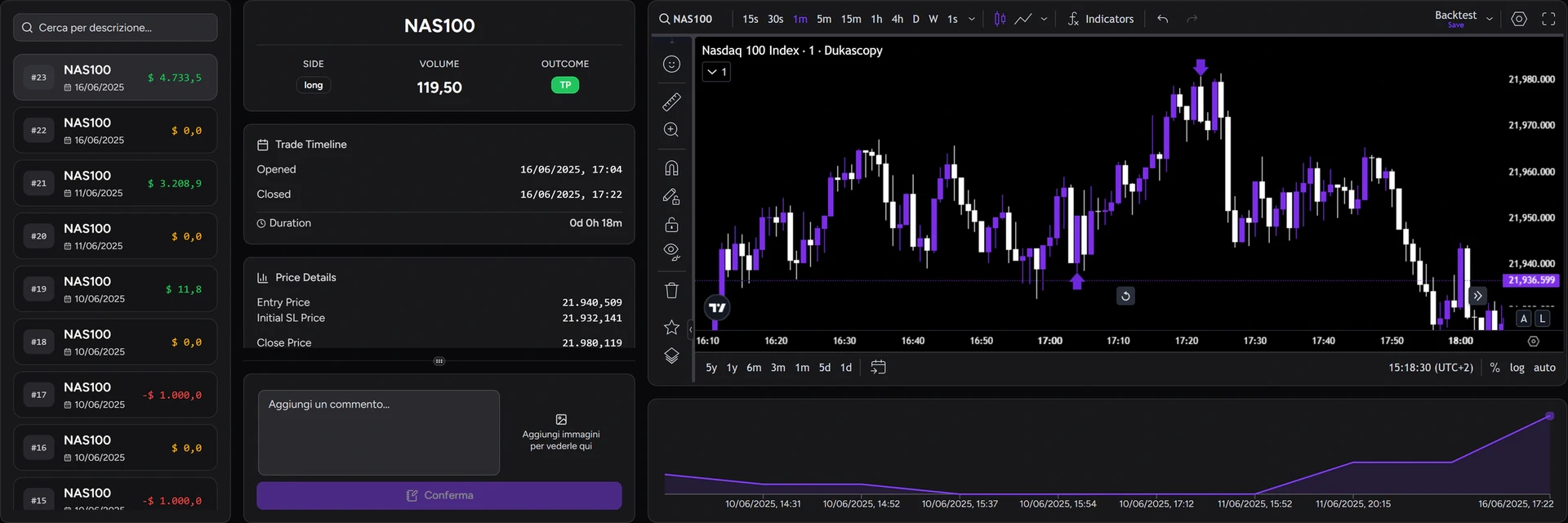
Les captures montrent l’interface italienne de l’app ; les commandes sont expliquées dans la langue de ce guide.
Les Analytics complètes sont incluses à partir de Basic ; Free propose des statistiques limitées. Consultez le comparatif des offres.
Une journée perdante peut venir d'un stop normal, d'une taille de position trop grande ou d'une série d'entrées que vous n'auriez pas dû prendre. Le total seul ne permet pas de faire la différence. Ce guide vous montre comment utiliser les statistiques, les filtres et le calendrier du Journal TotalTrade pour passer du résumé du compte aux décisions précises, en cinq étapes.
Avant de commencer : ouvrez le Journal et sélectionnez le track record du compte. S'il ne contient pas encore de trades, connectez-le avec le guide MetaTrader 5 ou le guide cTrader, ou importez un fichier.
1. Ouvrez les statistiques du track record
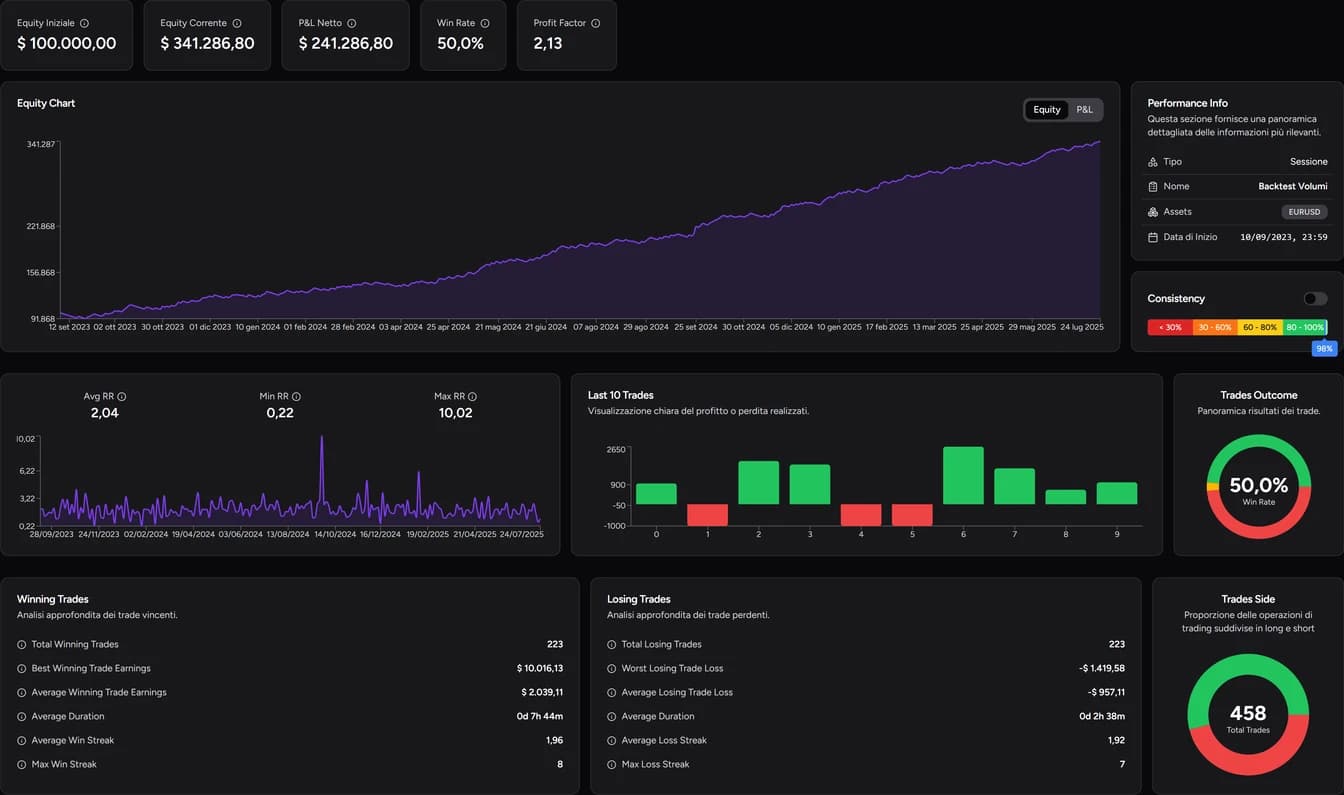
L'onglet Statistiques regroupe les chiffres de synthèse et les graphiques. Performance Info indique le nom du track record, les actifs et la date de début.
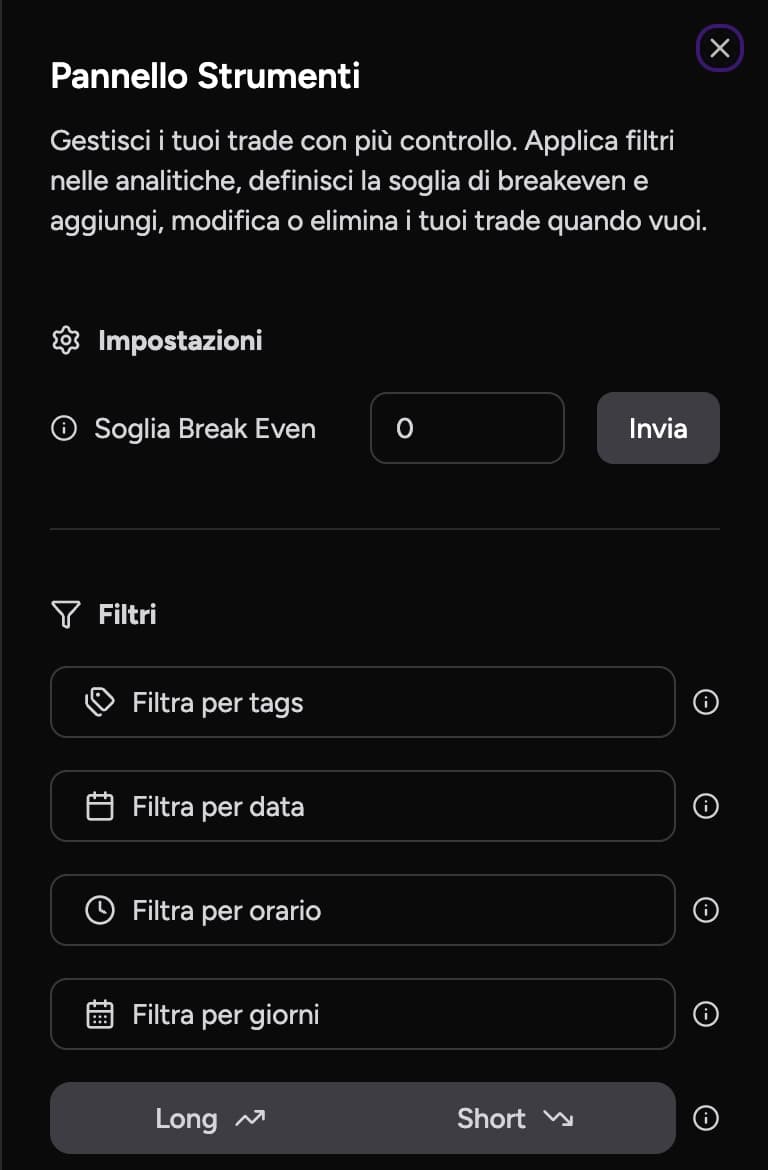
Vous pouvez analyser toute la période ou la restreindre avec des filtres. Pour évaluer un mois sans le mélanger aux précédents, réglez le filtre de dates avant de lire le moindre chiffre.
2. Lisez ensemble gain, taux de réussite et profit factor
Equity initiale, Equity actuelle et P&L net résument le compte. Le graphique Equity montre l'évolution du capital ; le sélecteur P&L bascule vers la vue des gains et des pertes.
Le Win Rate est le pourcentage de trades gagnants ; le Profit Factor compare ce que vous avez gagné à ce que vous avez perdu. Pris séparément, ils peuvent tromper :
| Exemple | Valeur |
|---|---|
| 6 trades à +50 € | +300 € |
| 4 trades à −100 € | −400 € |
| Taux de réussite | 60 % |
| Résultat total | −100 € |
| Profit factor | 300 ÷ 400 = 0,75 |
Un profit factor inférieur à 1 signifie que les pertes dépassent les gains, même si vous gagnez plus souvent que vous ne perdez. Pour le sens complet de chaque indicateur, consultez taux de réussite, profit factor et drawdown.
3. Comparez gagnants, perdants et durée
Les panneaux Winning Trades et Losing Trades séparent les trades positifs et négatifs : nombre, résultats moyens, meilleur et pire trade, durée et séries consécutives.
Trois questions à vous poser :
- Votre perte moyenne augmente-t-elle ? Ouvrez ces trades dans l'Historique et vérifiez si la taille, la distance du stop ou le moment de sortie ont changé. Le résultat peut se dégrader même avec un taux de réussite stable.
- Les trades perdants durent-ils beaucoup plus longtemps que les gagnants ? Cela peut être normal pour votre méthode, ou signaler des sorties repoussées.
- Achats et ventes se comportent-ils pareil ? Trades Side montre la répartition ; les filtres Long et Short donnent les statistiques d'un seul sens.
Si vous taguez vos trades par setup, filtrez par tag et comparez les stratégies.
4. Analysez les résultats par heure et par jour
P&L per Hour regroupe les résultats par heure, P&L per Day par jour de la semaine. Le sélecteur Ouverture / Clôture détermine quel moment du trade est pris en compte :
- Ouverture, pour évaluer vos heures d'entrée ;
- Clôture, pour voir quand vous réalisez gains et pertes.
Un trade ouvert le lundi soir et clôturé le mardi matin tombe sur des jours différents selon la vue. Sur la capture du guide, le fuseau est Europe/Rome : utilisez la même référence pour comparer ces graphiques avec votre plateforme ou avec la volatilité horaire de DeepView.
Regardez toujours le nombre de trades. Une plage horaire avec beaucoup plus de trades peut afficher un P&L total supérieur sans avoir un meilleur résultat moyen.
Dans le récapitulatif mensuel, Solde actuel et Solde initial ne changent que la base du calcul en pourcentage, pas le montant gagné ou perdu.
5. Utilisez le calendrier pour revoir une session
Le calendrier affiche les résultats quotidiens et les totaux hebdomadaires et mensuels. Aujourd'hui ramène à la date du jour, Dernier trade au dernier trade enregistré. Là encore, le choix Ouverture / Clôture détermine le jour attribué à chaque trade.
Depuis une journée que vous voulez comprendre, passez à l'Historique et ouvrez les trades. Vous trouverez peut-être un seul gros stop, ou beaucoup de petites entrées après la première perte. Dans le second cas, la question est de savoir pourquoi vous avez continué à trader.
Revoyez aussi les journées positives. Un gain obtenu en prenant plus de risque que prévu mérite autant d'attention qu'une perte. Pour revoir un trade avec notes et captures, suivez le guide de revue des trades.
Une routine hebdomadaire de 15 minutes
- Filtrez la semaine et lisez P&L net, taux de réussite et profit factor.
- Vérifiez la perte moyenne et la durée des trades perdants.
- Regardez P&L per Hour avec le critère Ouverture.
- Ouvrez depuis le calendrier votre pire et votre meilleure journée.
- Écrivez une seule règle pour la semaine suivante et vérifiez-la à la prochaine revue.
Questions fréquentes
Pourquoi le même trade apparaît-il sur des jours différents entre Ouverture et Clôture ?
Ouverture utilise la date d'entrée, Clôture la date de sortie. Si vous gardez une position la nuit, son résultat est attribué à des jours différents selon le réglage.
Comment comparer les résultats d'un seul setup ?
Si vous avez tagué les trades de ce setup, sélectionnez le tag dans les filtres. Vous pouvez affiner par date, heure ou sens, puis ouvrir les trades dans l'Historique.
Combien de trades faut-il pour se fier à une statistique horaire ?
Le plus possible. Avec peu de trades sur une plage horaire, un seul résultat atypique déplace la moyenne : regardez toujours le nombre de trades à côté du P&L.
Contenu à but informatif et pédagogique, ne constitue pas un conseil en investissement. Le trading avec effet de levier comporte un risque élevé de perte.