Les captures montrent l’interface italienne de l’app ; les commandes sont expliquées dans la langue de ce guide.
Dans DeepView, vous voyez comment la volatilité d'un actif évolue dans le temps et comment elle se répartit entre les jours de la semaine et les heures de la journée. Vous repérez ainsi les plages les plus actives et les comparez aux horaires et à la gestion de votre stratégie. Ce guide utilise EUR/USD. Pour les notions de base (sessions, mesures de volatilité, lien avec le stop et la taille), voir volatilité Forex et horaires des sessions.
Ouvrir la page : Volatilité d'EUR/USD dans DeepView
1. Ouvrez l'historique de volatilité
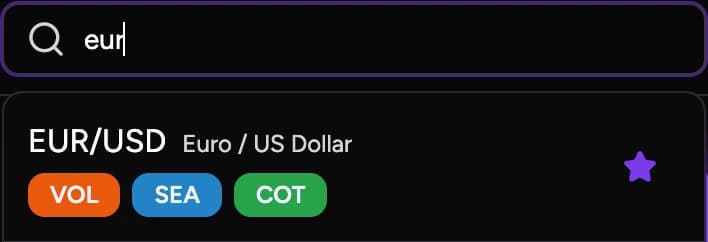
Cherchez l'instrument dans le champ en haut à droite de DeepView et sélectionnez-le ; le sigle VOL indique que l'analyse est disponible. Ouvrez Volatilité sous le nom de l'actif.
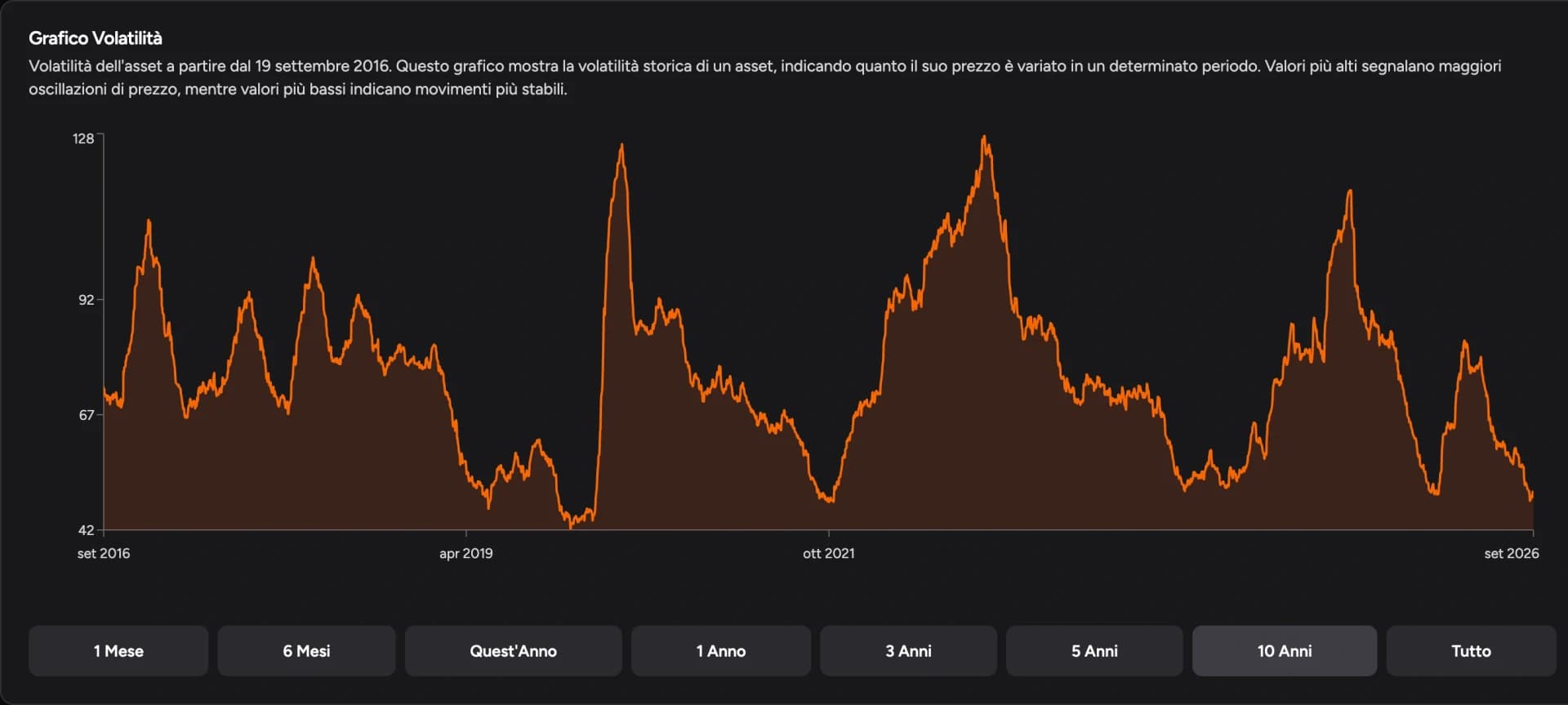
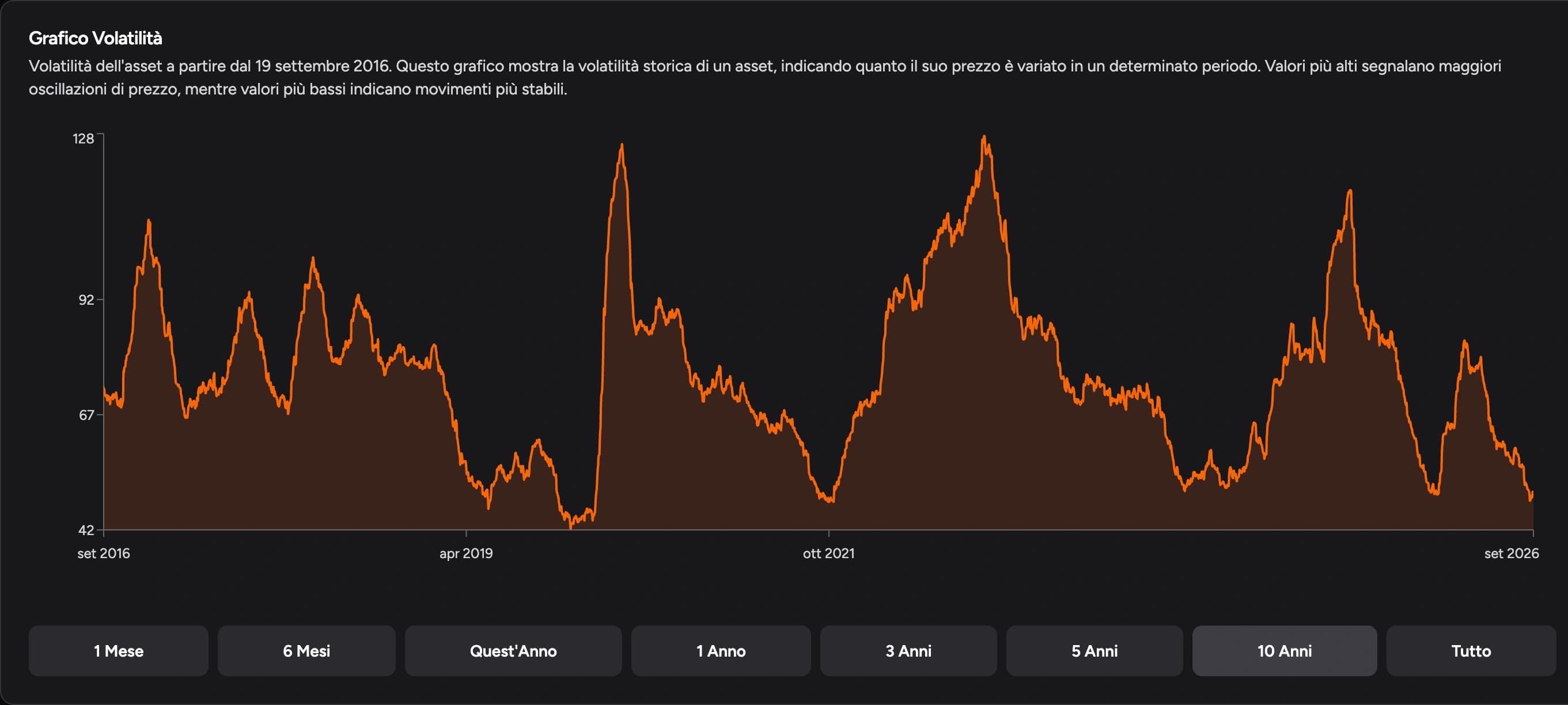
Le graphique historique montre l'évolution de l'ampleur des mouvements ; les boutons en dessous élargissent ou resserrent la vue. C'est utile quand vous sentez que le marché a changé de rythme : vous vérifiez si les mouvements plus amples (ou plus faibles) des derniers jours s'inscrivent dans un changement qui dure depuis des semaines.
Faites attention aux unités du panneau : pips, points et pourcentages ne mesurent pas la même chose.
2. Réglez la période des moyennes
Le réglage Période associe une quantité et une unité de temps. Avec 10 et Semaines, le panneau indique 10 semaines, soit 70 jours : c'est l'échantillon sur lequel reposent les synthèses par jour et par heure.
- Une période courte décrit les conditions des dernières semaines.
- Une période plus longue ajoute des jours et montre si la répartition de l'activité se maintient.
Ne cherchez pas un réglage valable pour toujours : comparer deux durées vous indique à quel point la situation récente s'écarte du tableau plus large.
3. Lisez la synthèse par jour
Le graphique journalier compare l'ampleur moyenne des mouvements selon les jours de la semaine. Une barre plus haute signifie plus de volatilité dans la mesure affichée, pas une prédominance de hausses.
Servez-vous-en pour voir si l'activité de la période se concentre sur certains jours et pour comparer l'ampleur des mouvements à ce dont vos trades ont besoin.
Le calendrier économique est une information distincte : une annonce importante peut modifier les conditions du lendemain même si la moyenne historique de ce jour est faible. La volatilité décrit ce qui s'est passé ; les événements prévus aident à préparer ce qui arrive.
4. Comparez les heures de la journée
La synthèse horaire montre où se concentre le mouvement et combien de temps dure la phase la plus active. Sur la capture du guide, le fuseau est Europe/Rome, identique à l'heure de Paris.
Pour étudier la session américaine, regardez les plages autour de l'ouverture de New York et les suivantes : la moyenne peut monter au début puis retomber, ou rester élevée plusieurs heures.
Si vous comparez le panneau à un graphique ou un compte dans un autre fuseau, vérifiez l'heure réelle. L'Europe et les États-Unis changent d'heure à des semaines différentes : un décalage fixe ne convient donc pas à toutes les dates.
5. Comparez la volatilité à vos résultats
- Objectif. La moyenne horaire vous aide à juger l'ampleur du mouvement visé, mais ce n'est ni une limite du marché ni un niveau de sortie automatique.
- Stop. Si le niveau qui invalide le trade est plus éloigné, la taille de position détermine ce que vous risquez sur cette distance. À taille égale, un stop plus large augmente la perte potentielle.
- Résultats. Dans le Journal, ouvrez P&L per Hour, sélectionnez Ouverture pour regrouper les trades par heure d'entrée et utilisez le même fuseau que le panneau de volatilité. Le guide pour analyser votre journal de trading détaille la démarche.
Vous découvrirez peut-être que la plage la plus active n'est pas celle où vous obtenez vos meilleurs résultats. En ouvrant les trades, vous voyez si cela tient au setup, à la gestion ou à l'exécution. Dans le Backtester, vous travaillez ensuite ces situations en replay, sans attendre une nouvelle session en réel.
Pour compléter votre préparation, ajoutez la saisonnalité de la période de l'année.
Questions fréquentes
La barre horaire la plus haute indique-t-elle la meilleure heure pour entrer ?
Elle indique la plage à la moyenne la plus élevée sur la période sélectionnée. La qualité de l'entrée dépend du setup : comparez cette plage aux résultats de vos trades.
Pourquoi les moyennes changent-elles quand j'ajoute des semaines ?
D'autres jours entrent dans le calcul. S'ils ont connu des mouvements ou une répartition horaire différents, les valeurs de la synthèse changent aussi.
Dans quel fuseau sont les heures ?
Sur la capture du guide, Europe/Rome. Vérifiez le fuseau indiqué dans le panneau avant de comparer avec votre plateforme.
Contenu à but informatif et pédagogique, ne constitue pas un conseil en investissement. Le trading avec effet de levier comporte un risque élevé de perte.