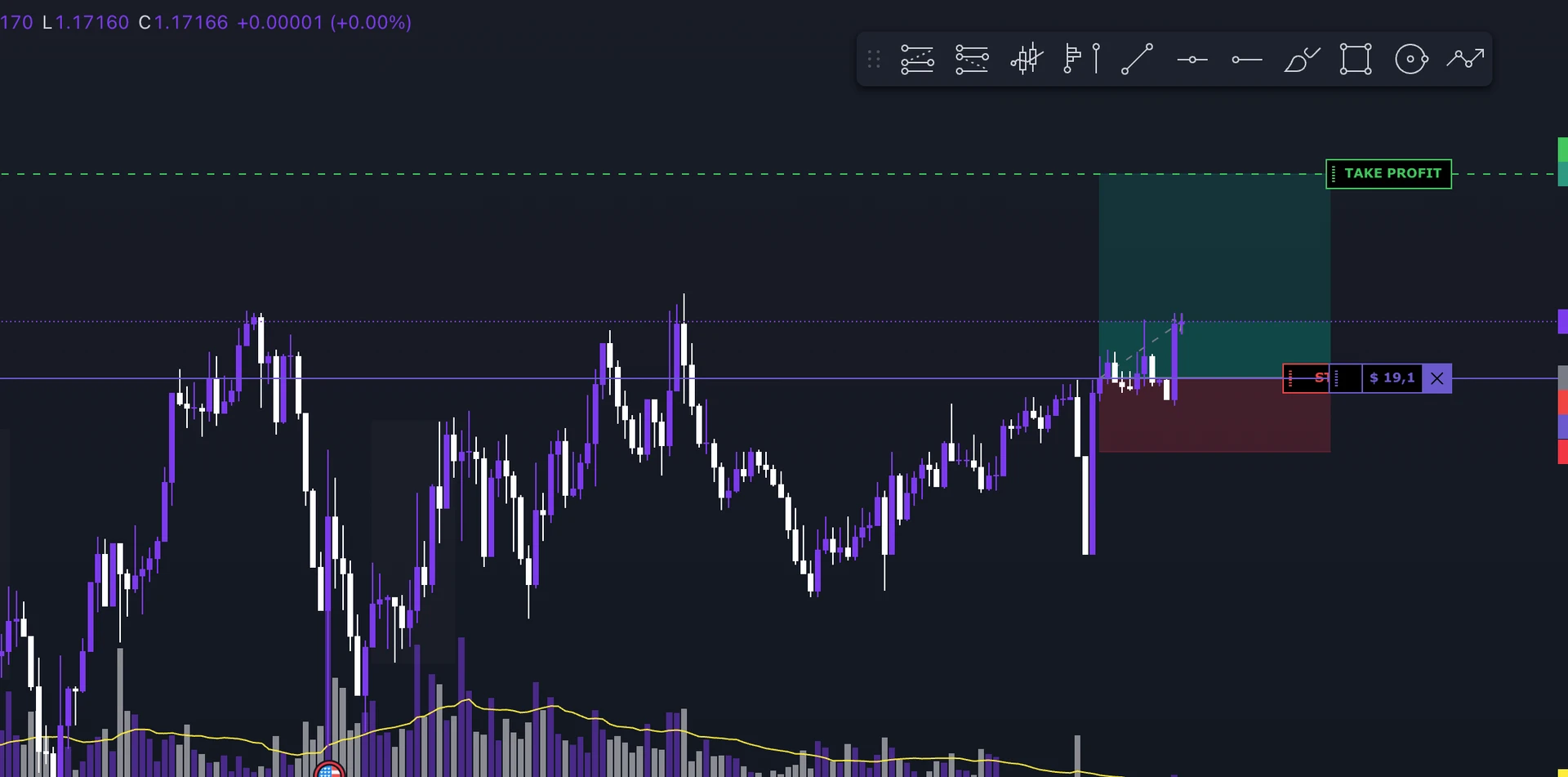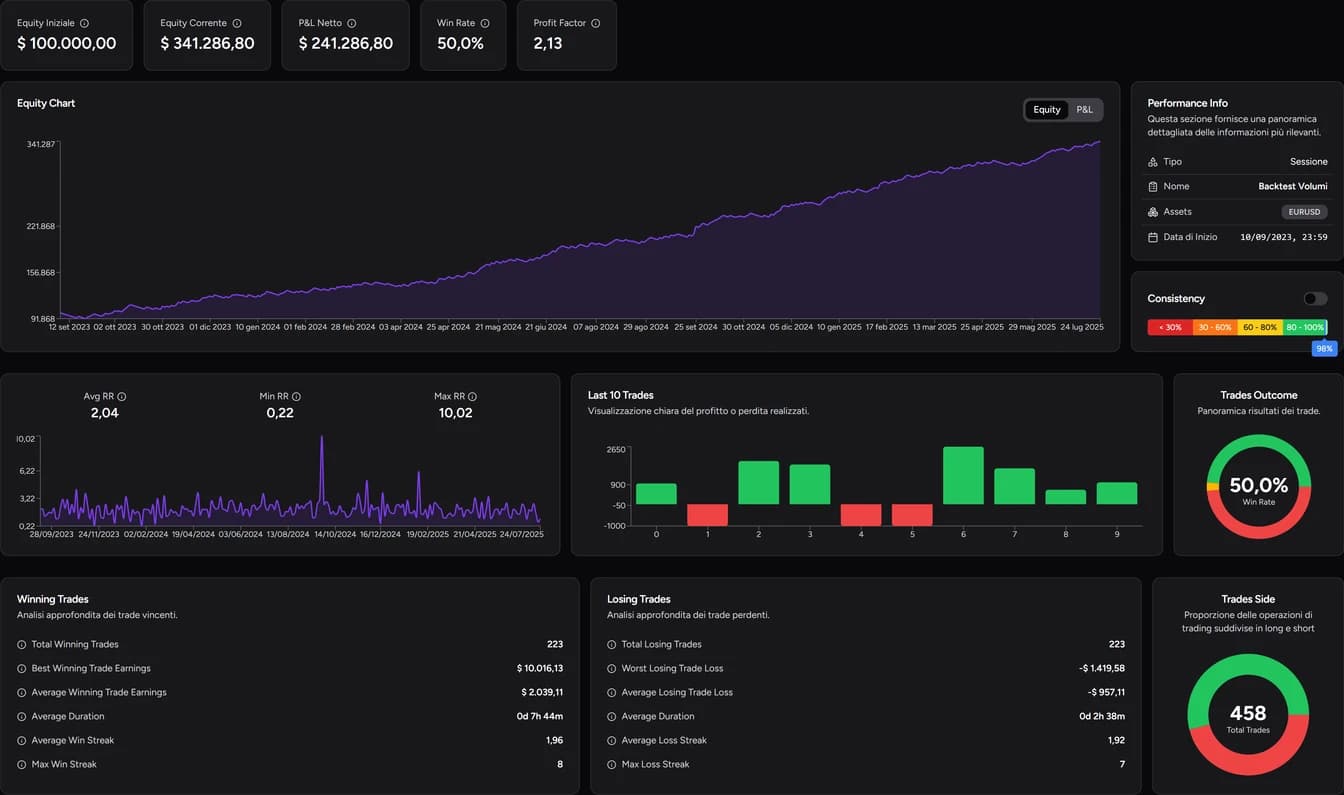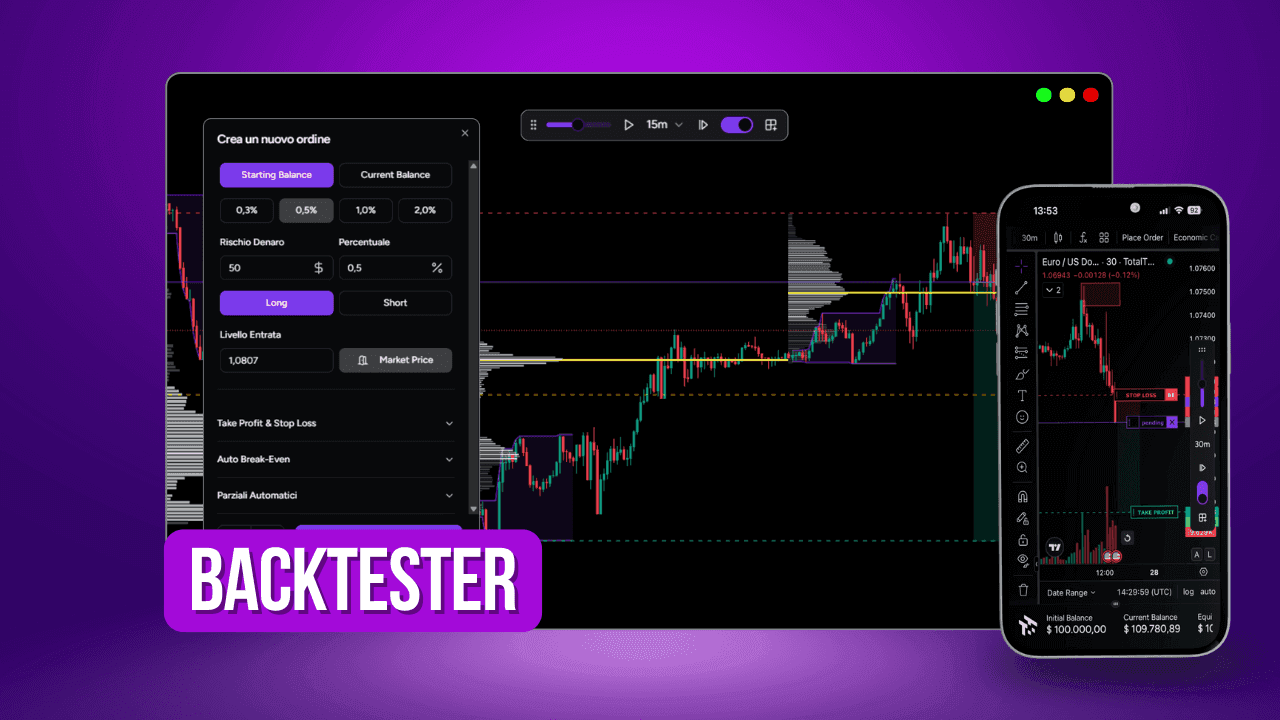
Les captures montrent l’interface italienne de l’app ; les commandes sont expliquées dans la langue de ce guide.
Dans ce guide, vous créez une stratégie, lancez une session de backtest et réalisez vos premiers trades sur des données historiques. À la fin, vous saurez utiliser le Bar Replay, le Place Order, le calendrier économique, les captures d'écran, Go To, les Mini Analytics et les indicateurs. Vous pouvez commencer avec la session incluse dans Free. Ce guide présente aussi des fonctions Pro et Ultra, indiquées aux étapes correspondantes ; le comparatif des offres détaille toutes les limites.
Avant de commencer
Le Backtester fonctionne sur deux niveaux. La stratégie regroupe les règles que vous voulez tester. La session est un test précis sur un actif et une période. Vous pouvez créer plusieurs sessions pour une même stratégie, par exemple EUR/USD en 2023 et en 2024, puis les comparer.
Les limites dépendent de l'offre. Free comprend une session d'une durée d'un mois, Basic dix sessions de six mois, et Pro et Ultra des sessions illimitées. Le comparatif des offres donne le détail.
1. Créez une stratégie et une session
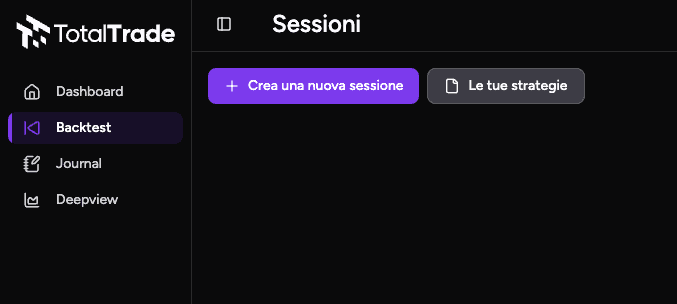
- Ouvrez Backtest et cliquez sur Vos stratégies.
- Nommez la stratégie d'après le setup, pas d'après l'actif. « Cassure ouverture de Londres » vous parlera bien plus que « Test 1 » quand vous aurez dix sessions.
- Créez une nouvelle session dans cette stratégie en choisissant l'actif et la période.
- Appuyez sur Play pour lancer la simulation.
2. Avancez dans le graphique avec le Bar Replay
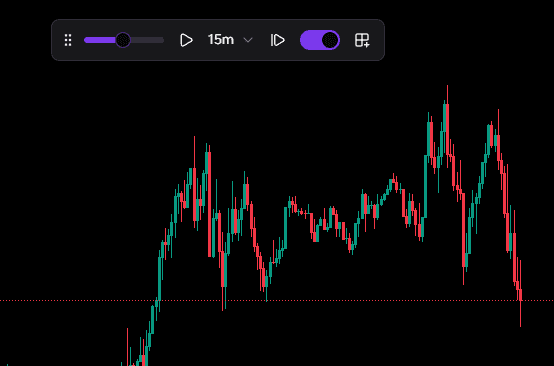
Le Bar Replay masque les bougies futures et fait avancer le marché à partir du point choisi. Vous pouvez avancer bougie par bougie ou en lecture automatique, à la vitesse de votre choix.
Le sélecteur du Bar Replay synchronise l'unité de temps d'analyse avec celle de la lecture. Désactivé, il vous permet par exemple de lire le graphique en H1 tout en avançant en M5 : vous voyez se former la bougie horaire sans connaître sa clôture. Quand la série historique le permet, la lecture descend jusqu'à la seconde.
Conseil pratique : accélérez quand vous ne cherchez pas d'entrée et ralentissez quand le prix approche de vos zones. C'est là que se prennent les décisions qui méritent d'être étudiées.
3. Enregistrez et appliquez vos modèles de dessin
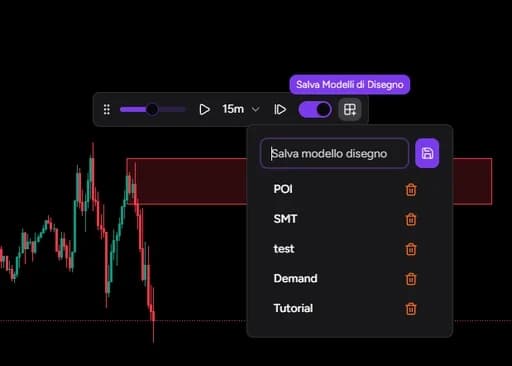
Disponible avec Pro et Ultra. Les modèles enregistrés permettent de réutiliser les dessins entre sessions.
Dans le Bar Replay, l'icône des modèles de dessin permet d'enregistrer les lignes, zones et niveaux que vous utilisez à chaque session, puis de les appliquer en un clic à un nouveau test. Chaque session démarre ainsi avec la même préparation du graphique.
4. Ouvrez un trade avec Place Order
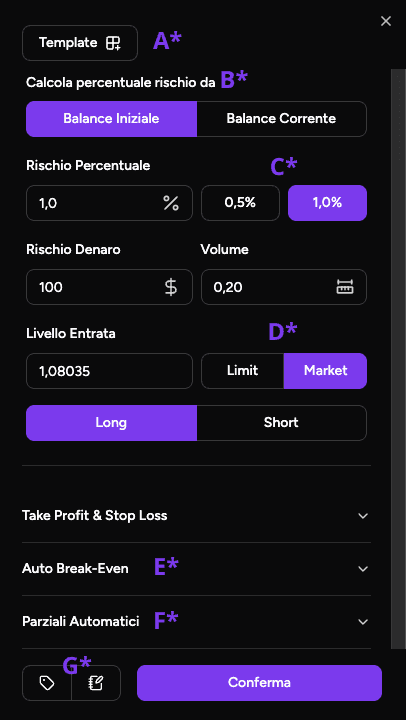
Quand vous repérez un setup, tracez la position sur le graphique et cliquez sur Place Order. Les lettres renvoient à la capture ci-dessous.
- A – Modèle. Enregistre ensemble le risque, les prises de profit partielles automatiques et le break-even automatique. Réglez les valeurs, ouvrez Modèle, donnez un nom et enregistrez : au trade suivant, vous le chargez sans tout ressaisir.
- B – Solde de référence. Choisissez si le risque se calcule sur le solde initial ou sur le solde actuel.
- C – Risque. Indiquez le risque en pourcentage, en montant ou en volume. Les valeurs se mettent à jour pendant la saisie.
- D – Entrée. Fixez le niveau, choisissez entre ordre au marché et ordre limite, puis indiquez s'il s'agit d'un achat ou d'une vente.
- E – Auto Break-Even. Remonte automatiquement le stop au prix d'entrée dès que le prix atteint le seuil défini.
- F – Partiels automatiques. Clôture une partie de la position à des niveaux prédéfinis.
- G – Tags et notes. Écrivez pourquoi vous entrez. Dans un mois, dans l'historique, ce sera l'information la plus précieuse.
Exemple : avec un solde de 10 000 € et un risque de 1 % sur le solde initial, chaque trade risque 100 €, même après une série gagnante. Avec le solde actuel, une fois à 11 000 €, le risque passe à 110 €. Appliquez la même règle qu'en réel, sinon vos résultats ne seront pas comparables.
5. Activez le calendrier économique
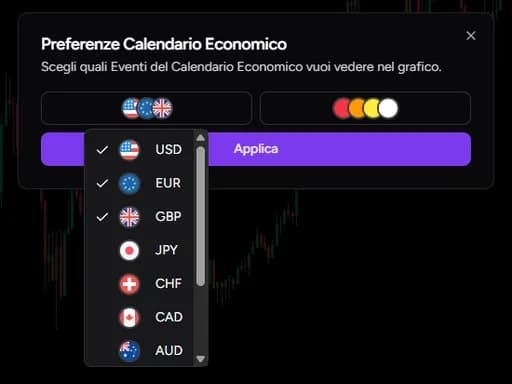
Disponible avec Pro et Ultra. Le calendrier économique du backtest nécessite l’une de ces offres.
Pendant le test, vous pouvez afficher les événements macroéconomiques sur le graphique et les filtrer par pays et par impact (aucun, faible, moyen, fort). Cela répond à deux questions : votre setup se forme-t-il souvent autour des annonces, et les éviteriez-vous ou les géreriez-vous en réel ?
6. Documentez le trade avec captures et commentaires
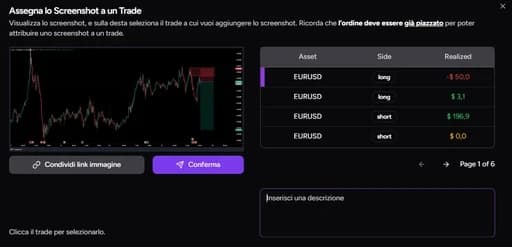
Pendant ou après un trade, vous pouvez enregistrer une ou plusieurs captures d'écran et compléter le commentaire rédigé à l'ouverture. Une bonne note répond à trois questions : pourquoi vous êtes entré, ce qui vous a fait modifier la gestion, et ce que vous feriez autrement.
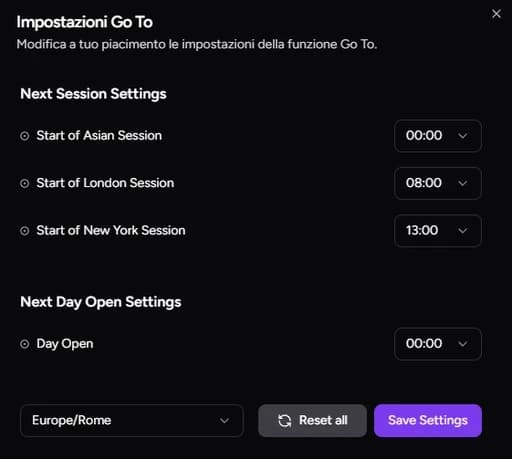
7. Allez directement au bon moment avec Go To
Go To amène le graphique au jour ou à la session suivante. Vous pouvez personnaliser les horaires d'ouverture des sessions (par exemple Londres ou New York uniquement) et sauter directement aux heures où vous tradez.
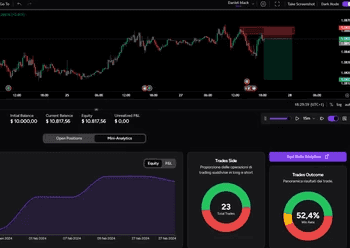
8. Suivez vos résultats avec les Mini Analytics
Faites glisser le panneau inférieur vers le haut pour ouvrir les Mini Analytics : courbe d'equity, taux de réussite, nombre de trades et historique des positions clôturées, sans quitter le graphique.
Ne jugez pas une stratégie sur son taux de réussite après cinq trades : sur un échantillon aussi petit, il bouge à chaque résultat. Servez-vous-en comme d'un contrôle en cours de session et gardez le verdict pour les Analytics complètes.
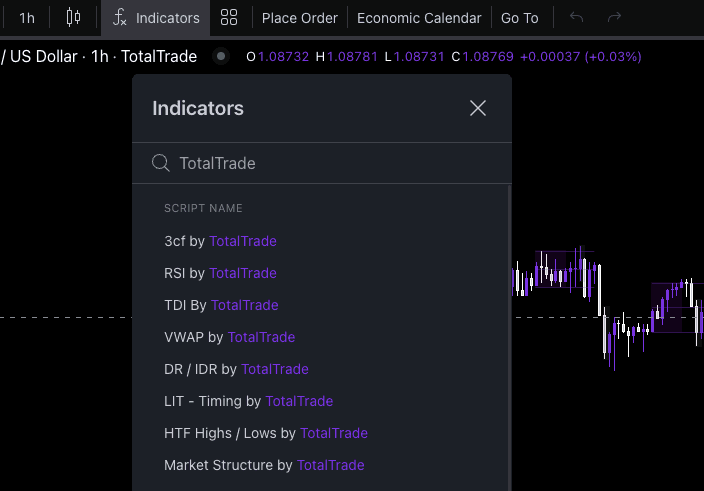
9. Ajoutez des indicateurs
Le graphique repose sur TradingView : vous retrouvez les outils de dessin habituels et une partie des indicateurs standard. En tapant « TotalTrade » dans le panneau des indicateurs, vous trouvez aussi les outils maison, comme le Session Indicator, qui met en évidence les sessions de marché. La liste complète figure dans le catalogue des indicateurs.
Après la session : la suite
- Analytics. Pour lire ensemble taux de réussite, profit factor et drawdown, consultez le guide d'analyse des résultats d'un backtest.
- Trade Review. Rouvrez chaque trade avec ses notes et captures en suivant le guide de revue des trades.
- Backtest Simulator. Recalculez la session avec d'autres objectifs, break-even et partiels sans la rejouer : voir comment utiliser le simulateur de backtest.
Questions fréquentes
Faut-il savoir coder pour faire un backtest manuel ?
Non. Vous prenez vos décisions sur le graphique pendant que le prix avance, comme en trading discrétionnaire. Pour savoir quand cette approche est préférable à un test automatisé, lisez backtest sans coder.
Puis-je rejouer la même période ?
Oui, mais la deuxième fois, vous connaissez déjà le mouvement. Utilisez ces reprises pour étudier et évaluez-les séparément du premier passage.
Le backtest tient-il compte du spread et des commissions ?
Le résultat dépend de vos réglages et du modèle d'exécution de la simulation. Si vous travaillez avec des stops serrés, comparez toujours vos résultats aux coûts réels de votre courtier.
Contenu à but informatif et pédagogique, ne constitue pas un conseil en investissement. Les résultats de backtests et de simulations ne garantissent pas les performances futures. Le trading avec effet de levier comporte un risque élevé de perte.