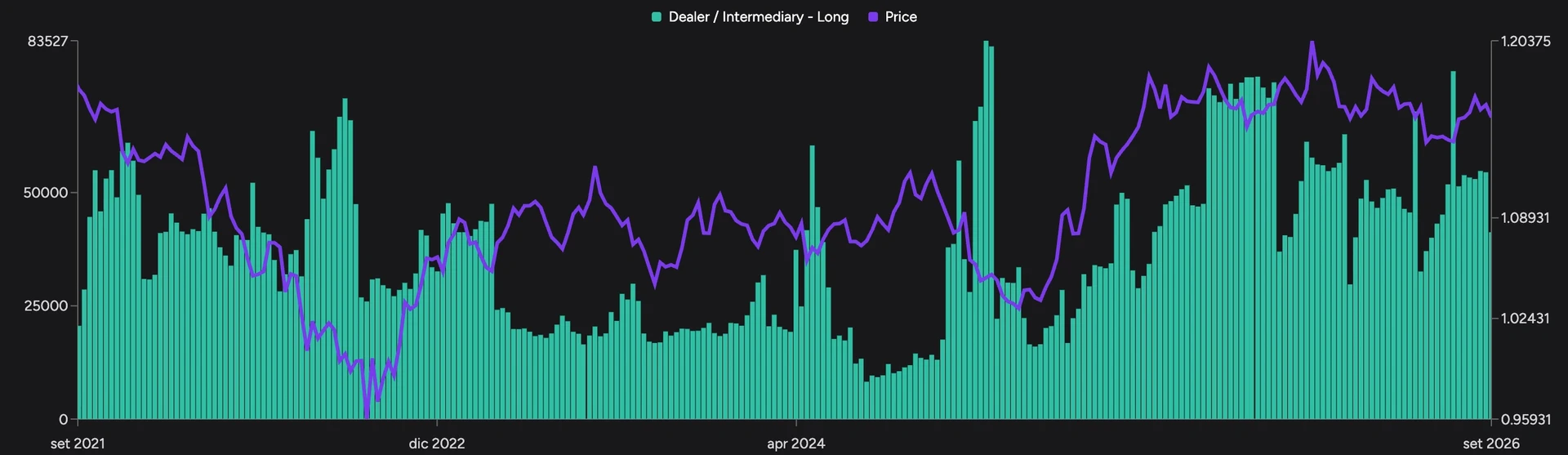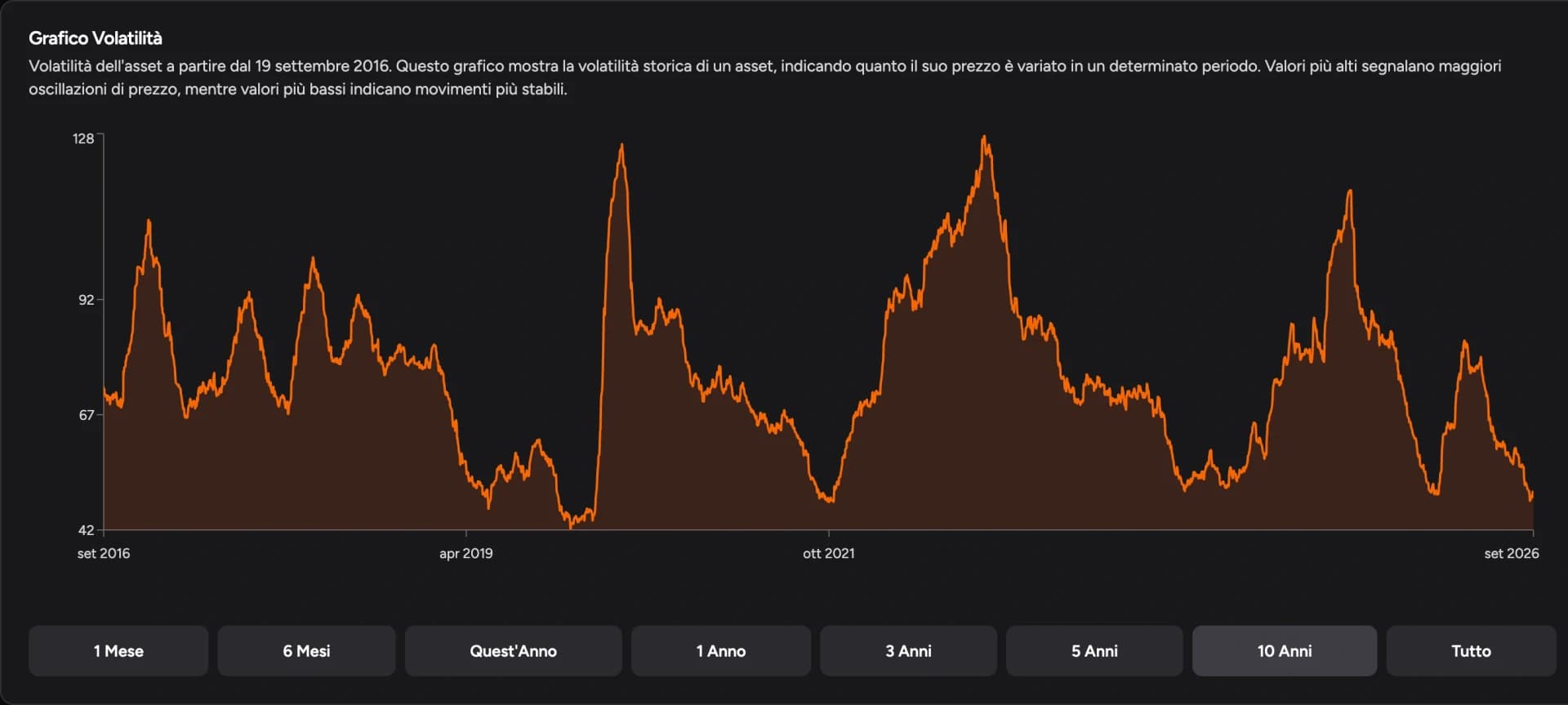
Les captures montrent l’interface italienne de l’app ; les commandes sont expliquées dans la langue de ce guide.
La saisonnalité de DeepView permet de comparer le comportement d'un actif sur plusieurs années et d'approfondir une période grâce aux Statistiques de trade. Vous cherchez une phase historiquement haussière ou baissière, choisissez les dates et vérifiez la régularité des résultats. Ce guide suit EUR/USD, des réglages du graphique jusqu'au tableau annuel. Pour les principes de lecture (moyenne, médiane, choix des années), voir la saisonnalité en trading.
Ouvrir la page : Saisonnalité d'EUR/USD dans DeepView
1. Recherchez le marché et ouvrez Saisonnalité
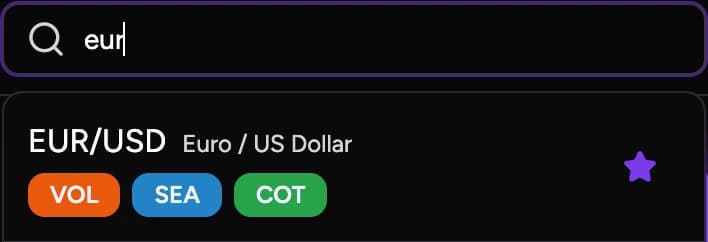
Ouvrez DeepView depuis le menu latéral. Dans le champ de recherche d'actifs, saisissez le symbole ou le nom de l'instrument : en tapant « EUR », vous trouvez EUR/USD. Les sigles à côté de chaque actif indiquent les analyses disponibles : SEA pour la saisonnalité, VOL pour la volatilité, COT pour le positionnement. Une fois l'instrument choisi, cliquez sur Saisonnalité sous son nom.
La page réunit le graphique des courbes, les réglages des années et des filtres, et les statistiques de la fenêtre sélectionnée.
2. Choisissez les courbes à comparer
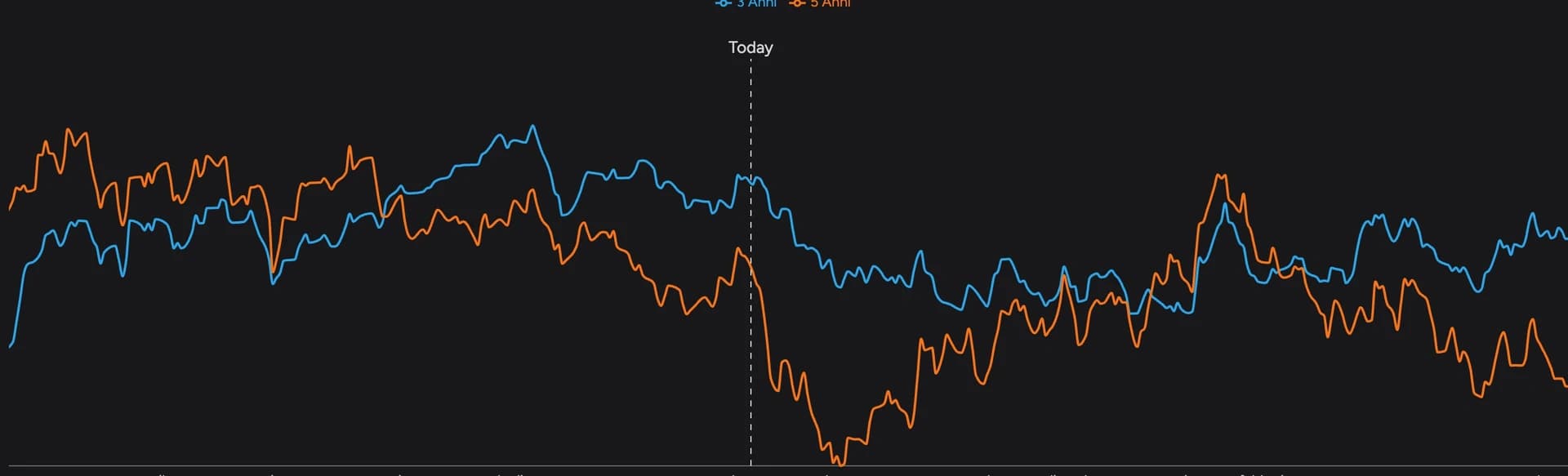
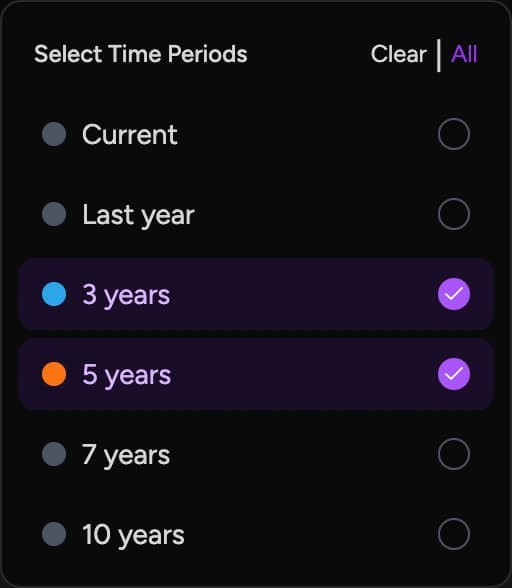
Ouvrez Périodes. Sur EUR/USD, vous trouvez Current (année en cours), Last year (année précédente) et les séries à 3, 5, 7 et 10 ans. Vous pouvez en activer plusieurs ; Clear efface la sélection et All les active toutes. La légende associe chaque couleur à sa courbe.
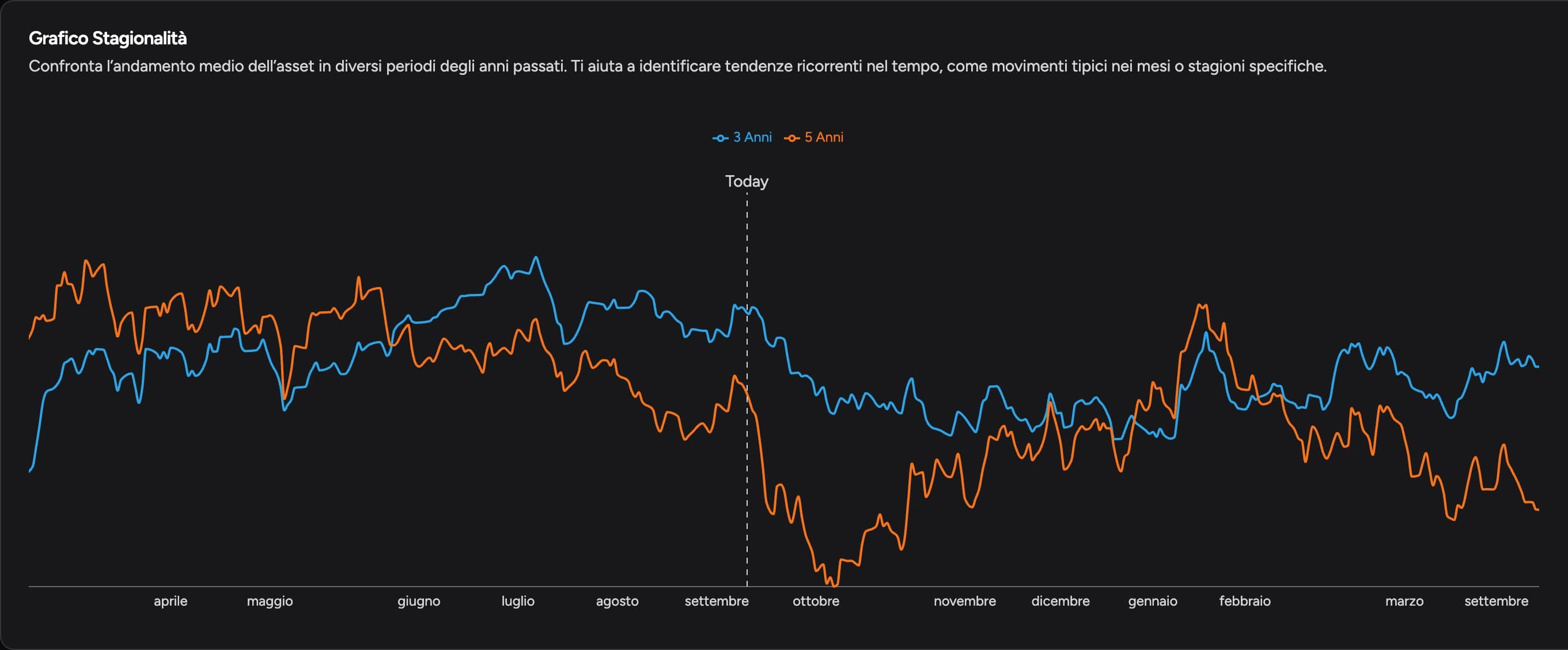
Un bon point de départ consiste à comparer 3 et 5 ans : si le passage va dans le même sens, les deux moyennes concordent ; s'il change, les années ajoutées modifient le résultat. Elles se recoupent, ce ne sont donc pas deux échantillons indépendants.
En ajoutant Current, vous voyez si le mouvement saisonnier se produit cette année, s'il est arrivé plus tôt ou s'il ne se retrouve pas dans le prix.
3. Repérez la période à approfondir
Suivez la courbe au fil du calendrier : un passage ascendant correspond à un mouvement moyen haussier, un passage descendant à un mouvement moyen baissier. Ce qui compte, c'est la direction entre vos dates, pas la position haute ou basse de la courbe. Une courbe déjà haute peut avoir commencé à baisser, et un passage haussier peut contenir des replis.
Sous le graphique, le panneau Corrélations mesure à quel point les parcours comparés se ressemblent. Pour savoir combien de fois un trade à l'achat ou à la vente a été favorable sur la période, la référence est en revanche Statistiques de trade (étape 6).
4. Comparez le graphique avec et sans la période COVID
Le bouton au symbole de danger biologique active Exclure la période COVID-19, qui retire la période du 20 février au 20 avril 2020 ; un second clic le désactive.
Gardez les mêmes années et alternez vue complète et vue filtrée : si le passage change beaucoup, ces semaines pèsent fortement sur la moyenne. Le filtre n'agit que si les années sélectionnées incluent ces dates, et il n'exclut pas toute l'année 2020.

5. Utilisez le Detrending Mode
Le bouton à la ligne inclinée active le Detrending Mode, qui retire la tendance de long terme pour mieux faire apparaître les variations saisonnières. Sur un actif en hausse depuis des années, la tendance générale peut accentuer la pente de la courbe. La comparaison montre où le mouvement accélère, ralentit ou change de sens par rapport à cette tendance.
Detrending et filtre COVID ont des rôles différents : l'un agit sur la tendance, l'autre exclut une plage de dates. Servez-vous de la vue transformée pour étudier la période, puis revenez au prix réel pour évaluer un trade.
6. Sélectionnez les dates et le sens
Cliquez sur Sélectionner une date et choisissez dans le calendrier le jour de début, puis le jour de fin ; le bouton affiche la fenêtre, par exemple « sept. 01 - sept. 15 ». Descendez jusqu'à Statistiques de trade et choisissez Long ou Short.
Dans l'exemple EUR/USD, fenêtre du 1er au 15 septembre, sens acheteur :
| Horizon | Part des résultats favorables |
|---|---|
| 3 ans | 66,7 % |
| 5 ans | 40 % |
Ajouter des années change donc l'évaluation d'une même fenêtre. Le tableau affiche Start Date, End Date et les prix de chaque ligne : ce sont les dates effectives de chaque résultat, qui peuvent différer de celles choisies dans le calendrier.
7. Lisez rendements et écarts
- Return % : le résultat de chaque occurrence.
- Max Drop % et Max Rise % : les écarts défavorables et favorables pendant la fenêtre.
Dans la ligne 2025 de l'exemple : Return +0,41 %, Max Drop −0,64 %, Max Rise +0,83 %. Le résultat final est positif, mais le prix est allé en chemin plus d'un demi-point contre la position. Avec un stop à l'intérieur de cet écart, le trade aurait eu une issue très différente de la simple comparaison entre les deux dates.
Pattern Returns présente les résultats année par année ; le panneau Returns indique Average Return et Median Return. Dans l'exemple à 5 ans, il y a 2 résultats positifs et 3 négatifs, avec une moyenne de −0,39 % et une médiane de −0,05 % : la moyenne est tirée par les résultats les plus amples, la médiane est la valeur centrale. Gains, Losses et Total Trades donnent les décomptes.
Annualized Return exprime le résultat sur une base annuelle. Pour évaluer les semaines sélectionnées, partez plutôt du rendement de la période et du tableau.

8. Intégrez la fenêtre à votre trading
Une phase historiquement haussière peut vous amener à chercher des setups à l'achat sur cet actif pendant les semaines concernées. Attendez votre setup, placez le stop sur les niveaux du trade et utilisez la fin de la fenêtre comme l'une des références de gestion, avec vos objectifs et la structure du marché.
Complétez le tableau avec le rapport COT pour le positionnement et la volatilité pour l'ampleur des mouvements. Entraînez-vous ensuite sur ces mêmes fenêtres des années passées dans le Backtester et comparez les gestions avec le simulateur de backtest.
Questions fréquentes
Pourquoi les courbes à 3 et 5 ans peuvent-elles aller dans des sens différents ?
La moyenne à 5 ans inclut deux années de plus. Si ces années ont évolué autrement, elles changent la direction du passage. Le tableau annuel montre quels résultats font la différence.
Une fenêtre à l'achat revient-elle à acheter et attendre la date de fin ?
Les statistiques mesurent la période sélectionnée du début à la fin. Dans votre trading, la fenêtre sert de contexte pour chercher une entrée : stop, partiels et sorties anticipées donnent un résultat différent de la comparaison entre les deux dates.
Que signifient les sigles SEA, VOL et COT ?
Les analyses disponibles pour l'actif : saisonnalité, volatilité et rapport COT.
Contenu à but informatif et pédagogique, ne constitue pas un conseil en investissement. Les performances passées ne garantissent pas les performances futures. Le trading avec effet de levier comporte un risque élevé de perte.